
Vous obtenez un segment de clients inactifs qui se met à jour tous les jours, et une newsletter envoyée à ce segment.
Avant de commencer
- Vos commandes arrivent dans Notifuse sous forme d’événements personnalisés avec
goal_type: "purchase". Le guide sur les paniers abandonnés montre l’appel. - Une clé API avec l’écriture Contacts, si vous avez encore des commandes passées à envoyer.
- Une liste sur laquelle se trouvent vos clients. Une newsletter part toujours vers une liste, et le segment la restreint.
Les contacts n’ont pas de champ intégré pour la valeur vie client ou le nombre de commandes. Récence, fréquence et montant dépensé viennent tous des objectifs d’achat : le segment ne connaît donc que les commandes envoyées comme objectifs.
Créer le segment et envoyer la campagne
Envoyer vos commandes passées
Un client dont le dernier achat date de huit mois n’apparaît comme inactif que si Notifuse connaît cette commande. Envoyez votre historique de commandes par
POST /api/customEvents.import, jusqu’à 50 événements par appel, avec la date réelle de chaque commande dansoccurred_at:{ "workspace_id": "YOUR_WORKSPACE_ID", "events": [ { "external_id": "order_0871", "email": "jane@example.com", "event_name": "order.completed", "occurred_at": "2026-03-14T10:22:00Z", "goal_type": "purchase", "goal_value": 120.0 } ] }goal_valueest obligatoire pour les achats.Un remboursement peut être envoyé comme un achat avec un
goal_valuenégatif, sous son propreevent_name, par exempleorder.refunded. Il réduit le total du client, mais il compte aussi comme un achat de plus dans une condition sur le nombre. Si vous envoyez les remboursements de cette façon, tapezorder.completeddans le champ d’événement de Restreint à sur vos conditions de nombre.Créer le segment
Dans la barre latérale Contacts, cliquez sur Nouveau segment et nommez-le, par exemple « Clients inactifs ». Laissez Contacts remplissant sur toutes les conditions suivantes.
Cliquez sur Condition, choisissez Objectif et ajoutez ces deux conditions :
- Le contact a atteint Achat, Mesure nombre supérieur ou égal à 1, Quand n’importe quand. Elle garde les personnes qui ont acheté au moins une fois.
- Le contact n’a pas atteint Achat, Mesure nombre supérieur ou égal à 1, Quand dans les derniers 90 jours. Elle garde les personnes sans commande au cours des 90 derniers jours.
Il vous faut les deux. n’a pas atteint correspond aussi aux contacts qui n’ont jamais rien acheté : la deuxième condition seule attraperait donc tous les non-acheteurs.
Cliquez sur Confirmer après chaque condition.
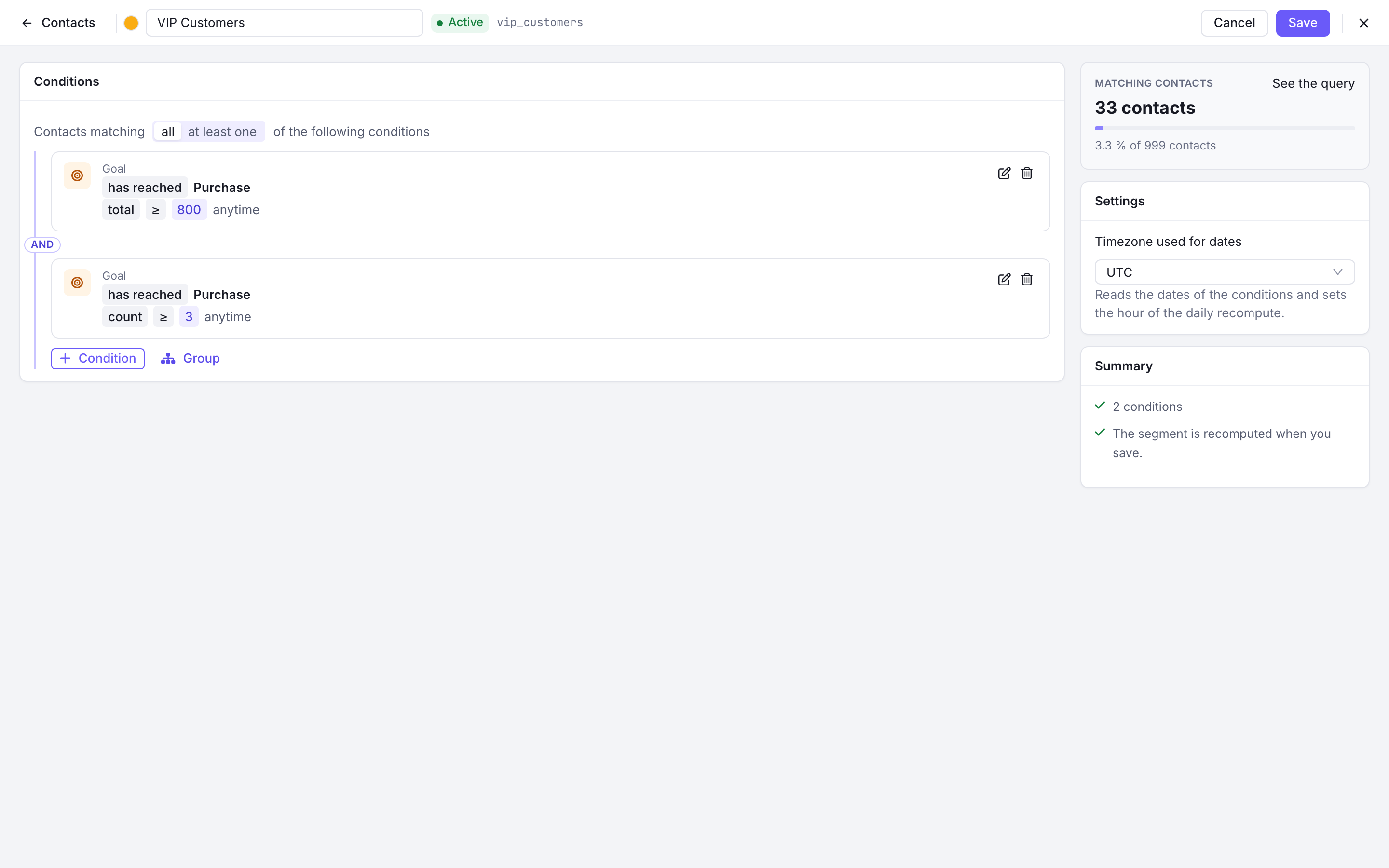
Un segment construit à partir de deux conditions Objectif sur Achat, reliées par toutes les Ne garder que vos meilleurs anciens clients (facultatif)
Ajoutez une troisième condition Objectif pour cibler les clients qui ont le plus dépensé : a atteint Achat, Mesure total supérieur ou égal à 200, Quand n’importe quand. total additionne les
goal_value.Pour les acheteurs fréquents, utilisez plutôt nombre avec une valeur plus élevée, par exemple 3. La même condition propose aussi moyenne, minimum et maximum.
Choisir le fuseau horaire et créer le segment
Sous Paramètres, réglez Fuseau horaire utilisé pour les dates. Cliquez sur Créer.
Notifuse calcule le segment une première fois, puis chaque jour à 5 h du matin dans ce fuseau horaire, car « au cours des 90 derniers jours » avance avec le calendrier. Un client entre dans le segment le matin où sa dernière commande atteint 90 jours, et il en sort quand un nouvel achat est enregistré et que le segment est recalculé.
Envoyer la campagne
Créez un modèle dans la catégorie Marketing pour l’email de reconquête. Allez ensuite dans Newsletters et cliquez sur Nouvelle newsletter.
Dans Audience, choisissez la Liste sur laquelle se trouvent vos clients, puis votre segment dans Et dans au moins un segment. Seuls les contacts qui sont à la fois sur la liste et dans le segment la reçoivent. Les clients absents de la liste sont exclus.

La carte Audience d'une newsletter : la liste Newsletter restreinte à un segment de reconquête Ajouter un deuxième segment élargit l’audience : il suffit qu’un contact soit dans l’un des segments, pas dans tous. Pour restreindre davantage, ajoutez la condition au segment lui-même.
Envoyez ou programmez la newsletter comme d’habitude.
Vérifier que tout fonctionne
- Une fois le calcul du segment terminé, ouvrez-le depuis la barre latérale Contacts. Le nombre doit correspondre à peu près aux clients que vous attendez comme inactifs.
- Cherchez un client dont vous savez qu’il a acheté il y a plus de 90 jours et plus jamais depuis : il doit être dans le segment. Un client qui a commandé la semaine dernière ne doit pas y être.
- Avant l’envoi, la carte Audience affiche le nombre estimé de destinataires pour la liste et le segment combinés.