
Al terminar tendrás una automatización que envía un correo de bienvenida cuando alguien se une a una lista, un segundo correo tres días después y un tercero al final de su primera semana.
Antes de empezar
- Un espacio de trabajo con un proveedor de correo asignado a Correos de marketing en Configuración › Integraciones. Los correos de las automatizaciones salen por ese proveedor, salvo que un paso elija otro.
- Una lista a la que se unen los nuevos suscriptores. Consulta Listas.
- Saber si esa lista usa doble confirmación. De eso depende qué evento inicia la automatización (paso 2).
Crea las tres plantillas
Abre Plantillas y haz clic en Nueva plantilla una vez por cada correo. La Galería tiene un modelo Bienvenido del que puedes partir para el primero, y Simple te da un logotipo, un párrafo y un pie para los otros dos.
En cada plantilla, define el Asunto y el Remitente en sus ajustes. La automatización envía cada correo con el asunto y el remitente de su plantilla: un paso de correo no tiene ningún campo para cambiarlos.
Pon la Categoría en Marketing en las tres, también en la creada a partir del modelo Bienvenido, que empieza con la categoría Bienvenido. De ella dependen dos cosas:
- Un paso de correo comprueba el estado del contacto en la lista solo con las plantillas de Marketing y de Blog. Si el contacto se dio de baja, rebotó o presentó una queja, el correo se omite y el contacto sale de la automatización. Con cualquier otra categoría, el correo se envía de todos modos.
- El campo Remitente muestra los remitentes de tu proveedor de correo de marketing, que es el que usa la automatización para enviar.
Deja
{{ unsubscribe_url }}en cada correo para que los suscriptores puedan salir de la lista. Consulta Plantillas para conocer el editor y las variables de Liquid.Crea la automatización y su disparador
Abre Automatizaciones y haz clic en Nueva automatización. Escribe un nombre en el campo Nombre de la automatización, arriba.
En la columna de la izquierda, en Configuración:
- Lista: la lista a la que se unen los nuevos suscriptores. Los pasos de correo siguen deshabilitados hasta que eliges una (“Selecciona una lista para habilitar nodos de correo”).
- Frecuencia: Una vez por contacto, para que un contacto recorra la secuencia como mucho una vez.
Haz clic en el paso del disparador y pon Evento disparador en Lista. Después elige el evento que corresponde a tu lista, y la misma lista en el campo Lista del disparador:
- Suscrito para una lista sin doble confirmación. Se dispara cuando un contacto se añade a la lista como activo.
- Confirmado para una lista con doble confirmación. Un registro desde un formulario entra como pendiente, y cuando el suscriptor hace clic en el enlace de confirmación su estado pasa de pendiente a activo. Ese cambio dispara Confirmado, y Suscrito nunca se dispara para él.
En una lista con doble confirmación, los contactos que añades desde la consola, con una clave API o por importación CSV se saltan el estado pendiente y disparan Suscrito. Si quieres darles también la bienvenida, crea una segunda automatización con los mismos pasos sobre Suscrito.
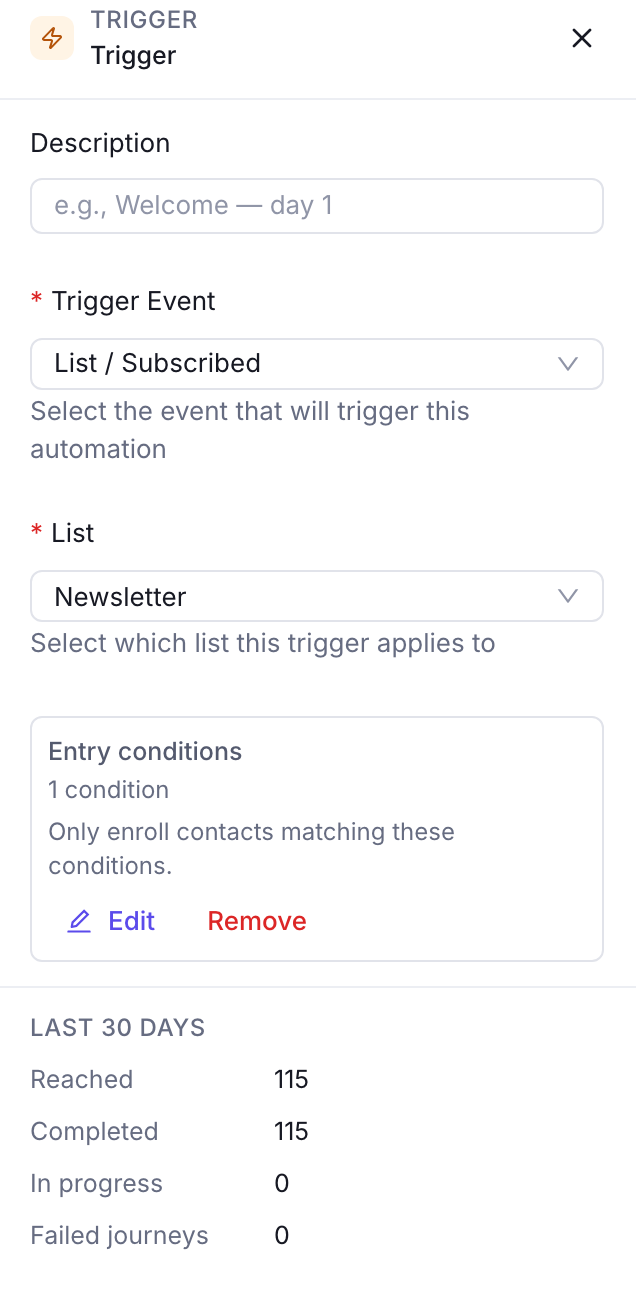
El disparador de una automatización: el evento de lista y la lista que vigila Añade los correos y los retrasos
Añade pasos desde la paleta de la columna de la izquierda, o con el + que hay debajo de un paso. Construye esta cadena bajo el disparador:
- Correo electrónico: elige la primera plantilla en Plantilla de correo.
- Retraso: pon Duración de espera en 3 Días.
- Correo electrónico: la segunda plantilla.
- Retraso: 4 Días.
- Correo electrónico: la tercera plantilla.
El segundo correo sale tres días después de que el contacto se una, y el tercero el día siete. Duración de espera admite de 1 a 365, en minutos, horas o días.
Deja Integración de correo en Usar el valor predeterminado del espacio de trabajo, salvo que estos correos tengan que salir por otro proveedor.
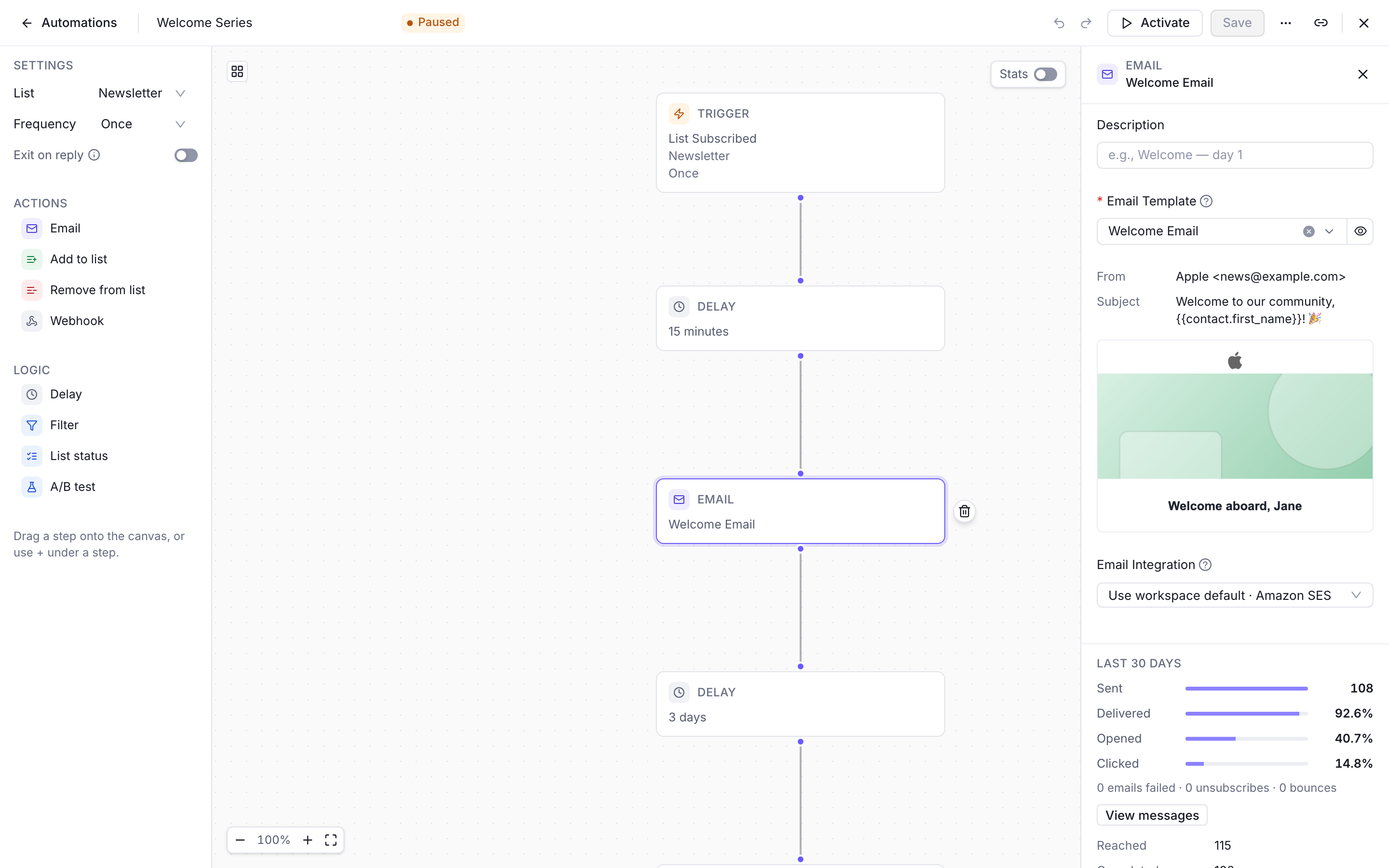
Una secuencia de bienvenida en el lienzo: el disparador y después los correos separados por retrasos Guarda y activa
Haz clic en Crear para guardar la automatización. Empieza como borrador y todavía no envía nada.
Haz clic en Activar y luego en Sí, activar en el diálogo “¿Activar automatización?”. A partir de ese momento, cada evento nuevo que coincide con el disparador inicia la secuencia para ese contacto. Los contactos que se unieron a la lista antes de activarla no entran.
Para cambiar una automatización en vivo, primero haz clic en Pausar; después edítala, guárdala y vuelve a activarla.
Prueba con tu propia dirección
Únete tú mismo a la lista, igual que lo hacen tus suscriptores:
- Disparador Suscrito: abre Contactos, añádete con Nuevo contacto, abre tu contacto, haz clic en + (Suscribir a una lista) en su panel Listas, elige la lista y haz clic en Suscribirse.
- Disparador Confirmado: regístrate desde tu formulario y haz clic en el enlace del correo de confirmación. Añadirte desde la consola no inicia esta automatización, porque eso dispara Suscrito. Consulta Añade un formulario de registro con doble confirmación.
Busca el primer correo en tu bandeja de entrada. Para comprobar los retrasos sin esperar una semana, ponlos en unos pocos minutos mientras pruebas y vuelve a poner 3 y 4 días antes de que lleguen suscriptores reales. Pausa la automatización para editarla.
Con Una vez por contacto, una dirección recorre la automatización una sola vez, así que usa una dirección distinta en cada prueba.
Comprueba que funciona
Abre tu contacto en Contactos, ve a la pestaña Actividad y elige el filtro Eventos. Deberías ver “Entró en la automatización” con el nombre de tu automatización, y después “Completó la automatización” cuando haya salido el último correo. Un contacto que se dio de baja muestra “Salió de la automatización” con el motivo, y un recorrido que tuvo un error muestra “Falló en la automatización”.
La consola no tiene una vista paso a paso del recorrido de un contacto. Para ver la automatización completa, ábrela, activa Estadísticas en la cabecera del editor y elige 7 d, 30 d o Todo el tiempo. Cada paso muestra lo que hicieron ahí los recorridos, y los pasos de correo muestran cuántos correos se enviaron, se entregaron, se abrieron y recibieron clics.
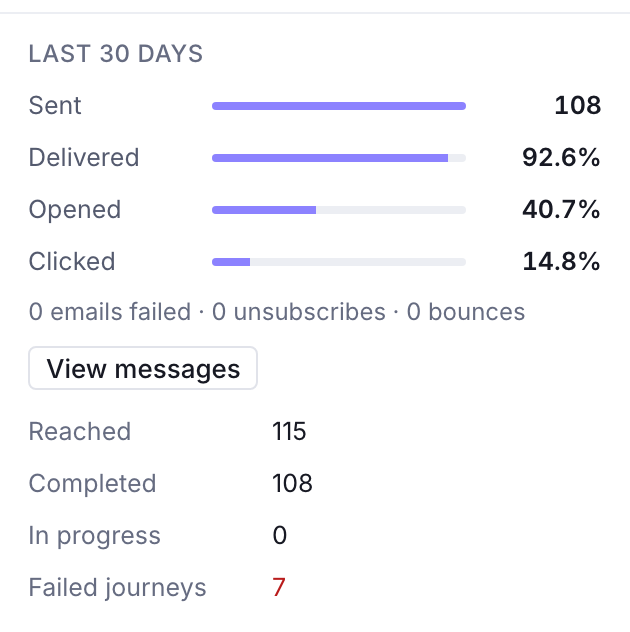
Cada correo aparece también en Registros, en la pestaña Mensajes, con el origen Automatizaciones. Consulta Registros.
Siguientes pasos
- Añade un formulario de registro con doble confirmación para alimentar la lista.
- Automatizaciones explica los demás tipos de pasos, como Filtro y Prueba A/B.
- Recupera a los clientes inactivos cuando tus suscriptores lleven un tiempo en la lista.