
Al terminar tendrás una automatización que espera tras cada evento de carrito, comprueba si hay un pedido y envía al comprador un correo con los artículos que dejó.
Antes de empezar
- Una clave API con permiso de escritura en Contactos, creada en Configuración → Equipo y claves API. Los eventos personalizados dependen del permiso de Contactos.
- El ID de tu espacio de trabajo y la dirección de tu instancia de Notifuse (
YOUR_HOSTen los ejemplos). - Una lista para la automatización, como la lista de tu newsletter. Una automatización no puede tener un nodo de correo sin ella.
- Un proveedor de correo asignado a Correos de marketing.
Configura la recuperación de carritos
Envía un evento de carrito desde tu tienda
Cuando un comprador crea un carrito, envía un evento personalizado a
POST /api/customEvents.import. El cuerpo contiene tuworkspace_idy un arrayeventsde 1 a 50 eventos.Cada evento necesita:
external_id: el ID del carrito en tu tienda. Unexternal_idnuevo inicia la automatización. Si vuelves a enviar el mismo, se actualiza el evento guardado y no se inicia nada.email: la dirección del comprador.event_name: letras minúsculas, números,_,.,/y-, 100 caracteres como máximo. Esta guía usacart.created.properties: todo lo que mostrará el correo, como los artículos y un enlace para volver al carrito.
occurred_ates opcional y por defecto es el momento actual. No le pongas ungoal_typeal evento de carrito.cURL
curl -X POST https://YOUR_HOST/api/customEvents.import \
  -H "Authorization: Bearer YOUR_API_KEY" \
  -H "Content-Type: application/json" \
  -d '{
    "workspace_id": "YOUR_WORKSPACE_ID",
    "events": [
      {
        "external_id": "cart_8f3a2c",
        "email": "jane@example.com",
        "event_name": "cart.created",
        "properties": {
          "cart_url": "https://shop.example.com/cart/8f3a2c",
          "total": 89.9,
          "items": [
            { "name": "Linen shirt", "quantity": 1, "price": 59.9 },
            { "name": "Canvas tote", "quantity": 1, "price": 30.0 }
          ]
        }
      }
    ]
  }'
Node.js
const response = await fetch('https://YOUR_HOST/api/customEvents.import', {
  method: 'POST',
  headers: {
    Authorization: `Bearer ${process.env.NOTIFUSE_API_KEY}`,
    'Content-Type': 'application/json'
  },
  body: JSON.stringify({
    workspace_id: 'YOUR_WORKSPACE_ID',
    events: [
      {
        external_id: `cart_${cart.id}`,
        email: cart.email,
        event_name: 'cart.created',
        properties: {
          cart_url: cart.url,
          total: cart.total,
          items: cart.items.map((item) => ({
            name: item.name,
            quantity: item.quantity,
            price: item.price
          }))
        }
      }
    ]
  })
})

if (!response.ok) {
  throw new Error(`Notifuse returned ${response.status}: ${await response.text()}`)
}
Python
import os
import requests

response = requests.post(
    "https://YOUR_HOST/api/customEvents.import",
    headers={"Authorization": f"Bearer {os.environ['NOTIFUSE_API_KEY']}"},
    json={
        "workspace_id": "YOUR_WORKSPACE_ID",
        "events": [
            {
                "external_id": f"cart_{cart['id']}",
                "email": cart["email"],
                "event_name": "cart.created",
                "properties": {
                    "cart_url": cart["url"],
                    "total": cart["total"],
                    "items": [
                        {"name": i["name"], "quantity": i["quantity"], "price": i["price"]}
                        for i in cart["items"]
                    ],
                },
            }
        ],
    },
)
response.raise_for_status()
Notifuse no crea un contacto a partir de un evento, y un recorrido no puede ejecutar sus pasos sin contacto. Si es posible que el comprador todavía no sea un contacto, créalo antes con
POST /api/contacts.upsert.El correo muestra el carrito tal como estaba cuando llegó este primer evento. Las actualizaciones que envíes después con el mismo
external_idcambian el evento guardado, pero no el recorrido que ya empezó.Envía los pedidos como objetivos de compra
La automatización comprueba si hay un pedido con una condición de Objetivo, y una condición de objetivo solo cuenta los eventos que llevan un
goal_type. Envía cada pedido congoal_type: "purchase"y su importe engoal_value, que es obligatorio para las compras.cURL
curl -X POST https://YOUR_HOST/api/customEvents.import \
  -H "Authorization: Bearer YOUR_API_KEY" \
  -H "Content-Type: application/json" \
  -d '{
    "workspace_id": "YOUR_WORKSPACE_ID",
    "events": [
      {
        "external_id": "order_1042",
        "email": "jane@example.com",
        "event_name": "order.completed",
        "goal_type": "purchase",
        "goal_value": 89.9,
        "properties": { "cart_id": "8f3a2c" }
      }
    ]
  }'
Node.js
await fetch('https://YOUR_HOST/api/customEvents.import', {
  method: 'POST',
  headers: {
    Authorization: `Bearer ${process.env.NOTIFUSE_API_KEY}`,
    'Content-Type': 'application/json'
  },
  body: JSON.stringify({
    workspace_id: 'YOUR_WORKSPACE_ID',
    events: [
      {
        external_id: `order_${order.id}`,
        email: order.email,
        event_name: 'order.completed',
        goal_type: 'purchase',
        goal_value: order.total,
        properties: { cart_id: order.cartId }
      }
    ]
  })
})
Python
requests.post(
    "https://YOUR_HOST/api/customEvents.import",
    headers={"Authorization": f"Bearer {os.environ['NOTIFUSE_API_KEY']}"},
    json={
        "workspace_id": "YOUR_WORKSPACE_ID",
        "events": [
            {
                "external_id": f"order_{order['id']}",
                "email": order["email"],
                "event_name": "order.completed",
                "goal_type": "purchase",
                "goal_value": order["total"],
                "properties": {"cart_id": order["cart_id"]},
            }
        ],
    },
).raise_for_status()
Notifuse no vincula un pedido con un carrito. La propiedad
cart_idsolo sirve para tus propios registros.Redacta el correo de recordatorio
Crea una plantilla en la categoría Marketing. El evento que inició el recorrido está disponible como
trigger_event, con las propiedades del carrito entrigger_event.properties:<p>Hi {{ contact.first_name | default: "there" }}, you left these in your cart:</p> {% for item in trigger_event.properties.items %} <p>{{ item.quantity }} × {{ item.name }}: {{ item.price }}</p> {% endfor %} <p><a href="{{ trigger_event.properties.cart_url }}">Back to your cart</a></p>Crea la automatización
Ve a Automatizaciones y haz clic en Nueva automatización. En Configuración, a la izquierda, elige la Lista y define la Frecuencia:
- Cada vez: cada carrito nuevo inicia su propio recorrido.
- Una vez por contacto: solo recibe un recordatorio el primer carrito que crea un contacto, y ninguno de los siguientes.
En el disparador, pon Evento disparador en Evento personalizado y Nombre del evento en
cart.created.Añade un Retraso
Añade un paso de Retraso después del disparador. Pon Duración de espera en 1 y la unidad en Días.
El paso siguiente explica por qué una espera de 1 día es la que mejor encaja con la comprobación del pedido.
Añade un Filtro que busque un pedido
Añade un paso de Filtro después del Retraso y haz clic en Añadir condiciones de filtro. Añade una Condición de tipo Objetivo y rellénala:
- El contacto: no ha alcanzado, Compra.
- Medida: número, mayor o igual que, 1.
- Cuándo: en los últimos 1 días.
Haz clic en Confirmar. Los contactos que cumplen la condición siguen la rama Sí. Deja No vacía: un comprador que hizo un pedido termina ahí el recorrido.
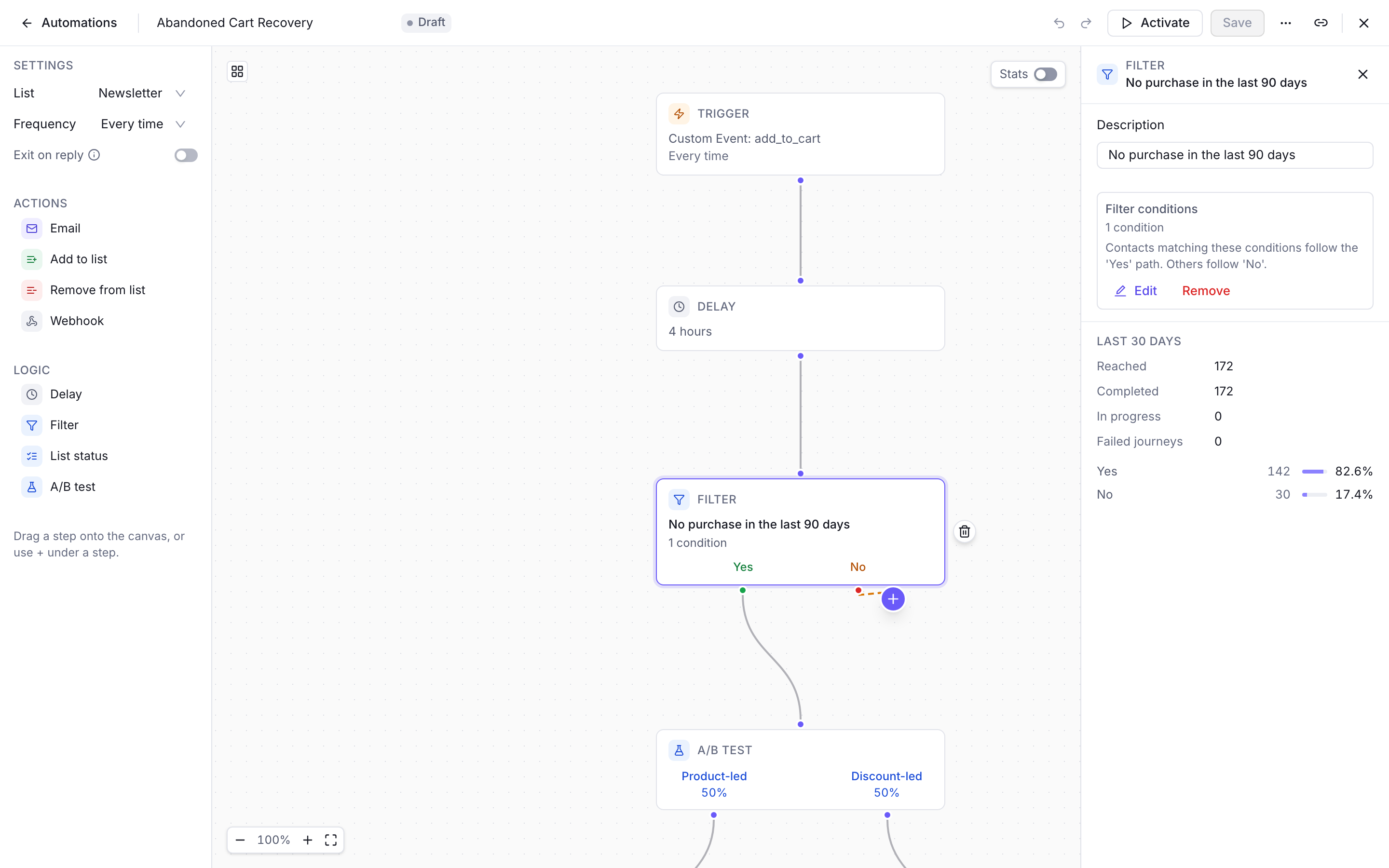
El paso de filtro de una automatización de carritos, con su condición y cuántos contactos siguieron cada rama Nota
El Filtro no puede comprobar “ningún pedido desde este carrito”. La ventana del objetivo cuenta días enteros hacia atrás desde el momento en que se ejecuta el Filtro, y no puede empezar en el evento de carrito.
Con un Retraso de 1 día y una ventana de 1 día, las dos coinciden: el Filtro mira hacia atrás hasta más o menos la hora en que llegó el evento de carrito. Un Retraso más corto con la misma ventana mira más atrás que el carrito. Con un Retraso de 4 horas, un comprador que hizo un pedido en las 20 horas anteriores a crear el carrito cuenta como comprador y no recibe recordatorio.
La ventana también cuenta todas las compras, así que un pedido de algo totalmente distinto también detiene el recordatorio.
En el Filtro también puedes limitar el correo a los suscriptores. Los contactos que nunca estuvieron en la lista de la automatización reciben igualmente un correo de marketing; solo se omiten los que se dieron de baja, rebotaron o presentaron una queja en ella. Para enviar el correo solo a los miembros de la lista, añade una condición de Suscripción a lista junto a la de Objetivo.
Añade el paso de correo y activa
Añade un paso de Correo electrónico en la rama Sí y elige tu recordatorio en Plantilla de correo.
Haz clic en Activar y luego en Sí, activar. Solo los carritos que lleguen a partir de ese momento inician un recorrido.
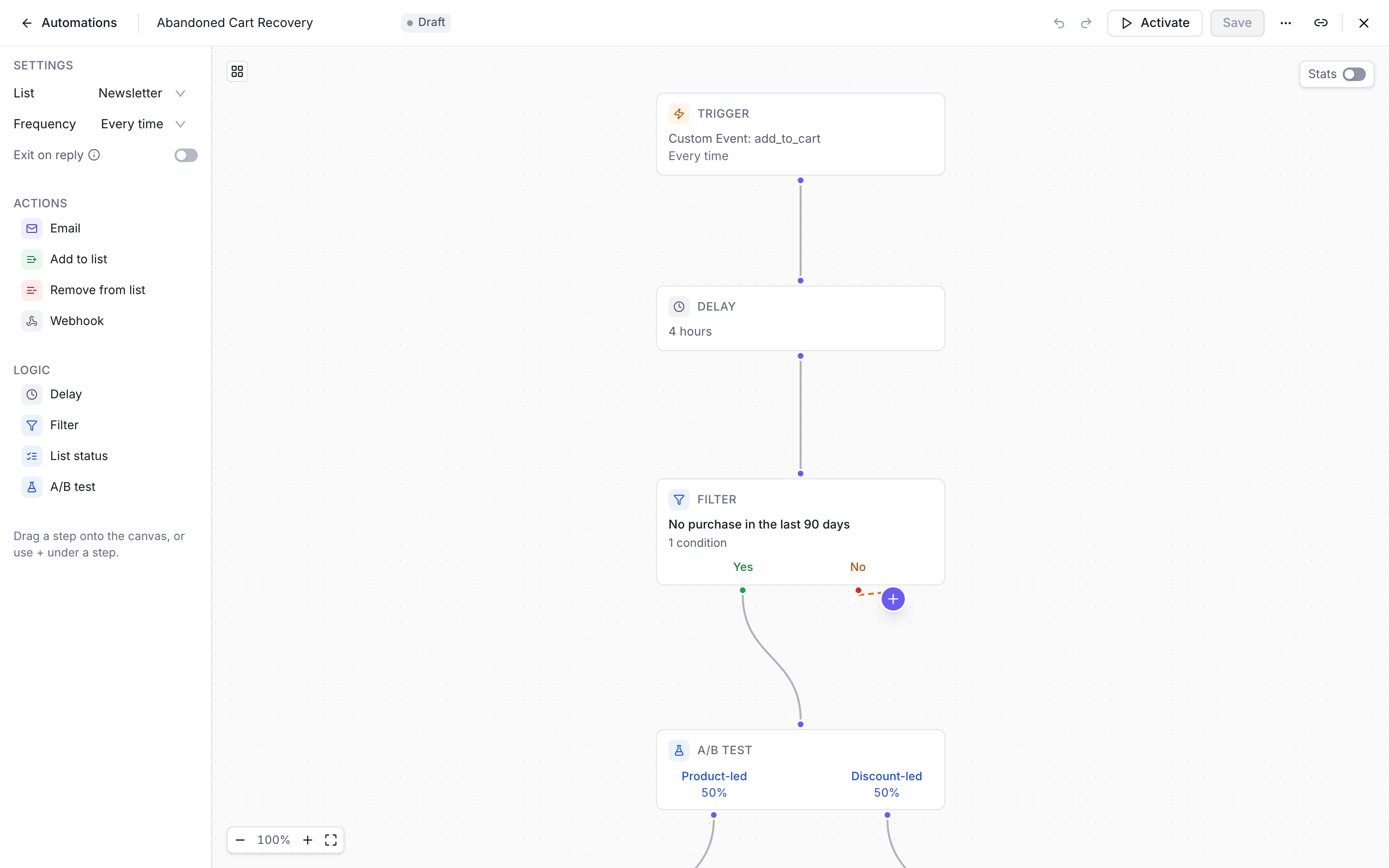
Una automatización de recuperación de carritos: disparador por evento personalizado, retraso y después un filtro sobre las compras recientes
Comprueba que funciona
- Mientras pruebas, pon el Retraso en unos pocos Minutos.
- Envía un evento
cart.createdpara tu propia dirección, con unexternal_idque no hayas usado todavía. - Abre tu contacto en Contactos, ve a la pestaña Actividad y elige el filtro Eventos. Deberías ver el evento de carrito y “Entró en la automatización”.
- Cuando termina el retraso, llega el recordatorio y la actividad muestra “Completó la automatización”.
- Envía un segundo carrito y luego un evento de compra antes de que termine el retraso. Ese recorrido termina en el Filtro y no sale ningún correo.
Vuelve a poner el Retraso en 1 día antes de que lleguen carritos reales.
Siguientes pasos
Tipos de objetivo, reembolsos como valores negativos y los campos del evento.
Usa los mismos objetivos de compra para encontrar a los clientes que dejaron de comprar.
Todo lo que contiene trigger_event en un correo de automatización.