
Scorri questo elenco prima che un’istanza self-hosted invii la sua prima vera campagna. Parte dal presupposto che tu usi il compose.yaml ufficiale di Installazione.
Rete e HTTPS
- Metti davanti a Notifuse un reverse proxy con TLS.
compose.yamlserve HTTP semplice sulla porta8081, su tutte le interfacce a meno che tu non impostiHTTP_BIND=127.0.0.1in.env, cosa da fare quando il proxy gira sullo stesso server. Vedi Installazione. - Fai in modo che il proxy inoltri l’header
Hostoriginale, oppure impostaX-Forwarded-Host. Senza, le versioni web delle tue email non si aprono più (Un endpoint API pubblico). - Imposta l’endpoint API sull’indirizzo HTTPS pubblico, come
https://emails.yourcompany.com. La procedura guidata di configurazione precompila Endpoint dell’API con l’indirizzo della pagina, quindi controllalo se l’hai eseguita in HTTP semplice. Notifuse scrive questo indirizzo nelle email, negli inviti e nei webhook dei provider. Per cambiarlo in seguito, segui Cambiare il dominio.
Segreti e database
- Genera
SECRET_KEYuna sola volta, conopenssl rand -base64 32, e conservane una copia fuori dal server. Cifra le credenziali salvate, e una nuova chiave da sola le rende illeggibili. Per cambiarla, segui Sostituire la chiave segreta. - Dai a PostgreSQL una password propria con
DB_PASSWORDin.env, come fanno i comandi di installazione. Senza,compose.yamlusapostgres. - Lascia la porta di PostgreSQL legata a
127.0.0.1. Ilcompose.yamlufficiale la pubblica come127.0.0.1:5433, raggiungibile dal server stesso perpsqle i backup. Se la 5433 è occupata, impostaPOSTGRES_HOST_PORTin.envinvece di aprire la porta alla rete. - Lascia dove si trova la directory che contiene
compose.yaml. Compose dà il suo nome al volume del database, e una directory rinominata avvia una nuova installazione su un database vuoto (Installazione).
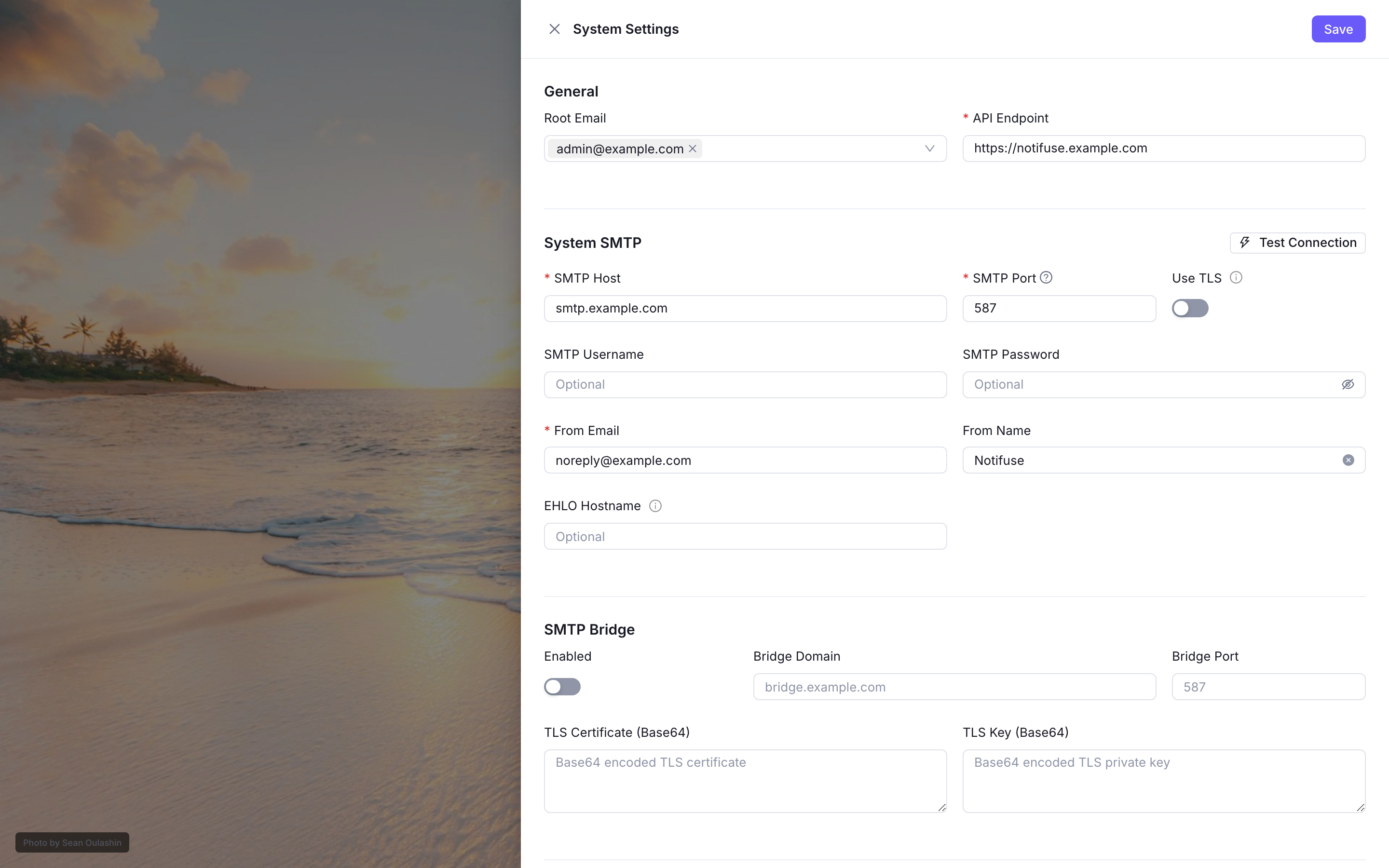
- Configura il server SMTP di sistema e invia una prova da Verifica la connessione nella procedura guidata di configurazione. Notifuse invia tramite questo server i codici di accesso e gli inviti, quindi nessuno può ricevere un codice di accesso finché non funziona. Puoi cambiarlo in seguito come root in Impostazioni di sistema.
- Collega ogni workspace al suo provider email. Il server SMTP di sistema trasporta solo codici di accesso e inviti; i workspace configurano il proprio provider per le campagne e le email transazionali.
- Autentica il tuo dominio di invio (SPF, DKIM, DMARC) presso quel provider prima della prima campagna. Notifuse non controlla questi record, quindi verificali presso il provider. Vedi Autentica il tuo dominio.
Backup
- Fai il backup di ogni database (
notifuse_systeme ogni databasenotifuse_ws_…) a intervalli regolari, e conservaSECRET_KEYinsieme ai dump, fuori dal server. Backup riporta i comandi. - Ripristina almeno una volta un backup in un’installazione vuota, e accedi per controllare i tuoi workspace, prima di farci affidamento.
- Quando il ripristino funziona, imposta
DB_EXPECT_EXISTING=truein.env. Notifuse si rifiuterà allora di avviarsi su un database vuoto invece di crearci sopra una nuova installazione.
Aggiornamenti e telemetria
- Decidi cosa fare con Verifica aggiornamenti e Telemetria anonima, entrambi attivi per impostazione predefinita nella procedura guidata di configurazione. Il controllo degli aggiornamenti mostra le nuove versioni e le correzioni di sicurezza nell’elenco dei workspace. Puoi cambiarli in seguito in Impostazioni di sistema (Controlla aggiornamenti, Telemetria), oppure con le variabili
CHECK_FOR_UPDATESeTELEMETRY, che prevalgono sulla console. - Fissa la release che usi con
NOTIFUSE_VERSIONin.env(per esempioNOTIFUSE_VERSION=v44.0), così una nuova copia dicompose.yamlnon ti aggiorna a sorpresa. Quando aggiorni, segui Aggiornare a una nuova release.
Monitoraggio
- Tieni d’occhio
GET /healthz. Risponde200con{"status":"ok"}quando Notifuse raggiunge il suo database di sistema entro 2 secondi, e503con{"status":"unavailable"}altrimenti.compose.yamllo usa già come health check del container, ogni 30 secondi. - Leggi il log del server con
docker compose logs -f api.compose.yamllo limita a cinque file da 10 MB.