
Visão geral
Os logs mostram a atividade de email e os eventos de webhook em tempo real, para ajudar você a depurar problemas de entrega e acompanhar o desempenho das campanhas. A seção também reúne as entregas dos seus próprios webhooks e a trilha de auditoria do workspace (quem fez o quê, e de onde), cada uma na sua aba: Mensagens, Webhooks de entrada, Webhooks de saída e Log de auditoria.
Tipos de log
Aba Mensagens
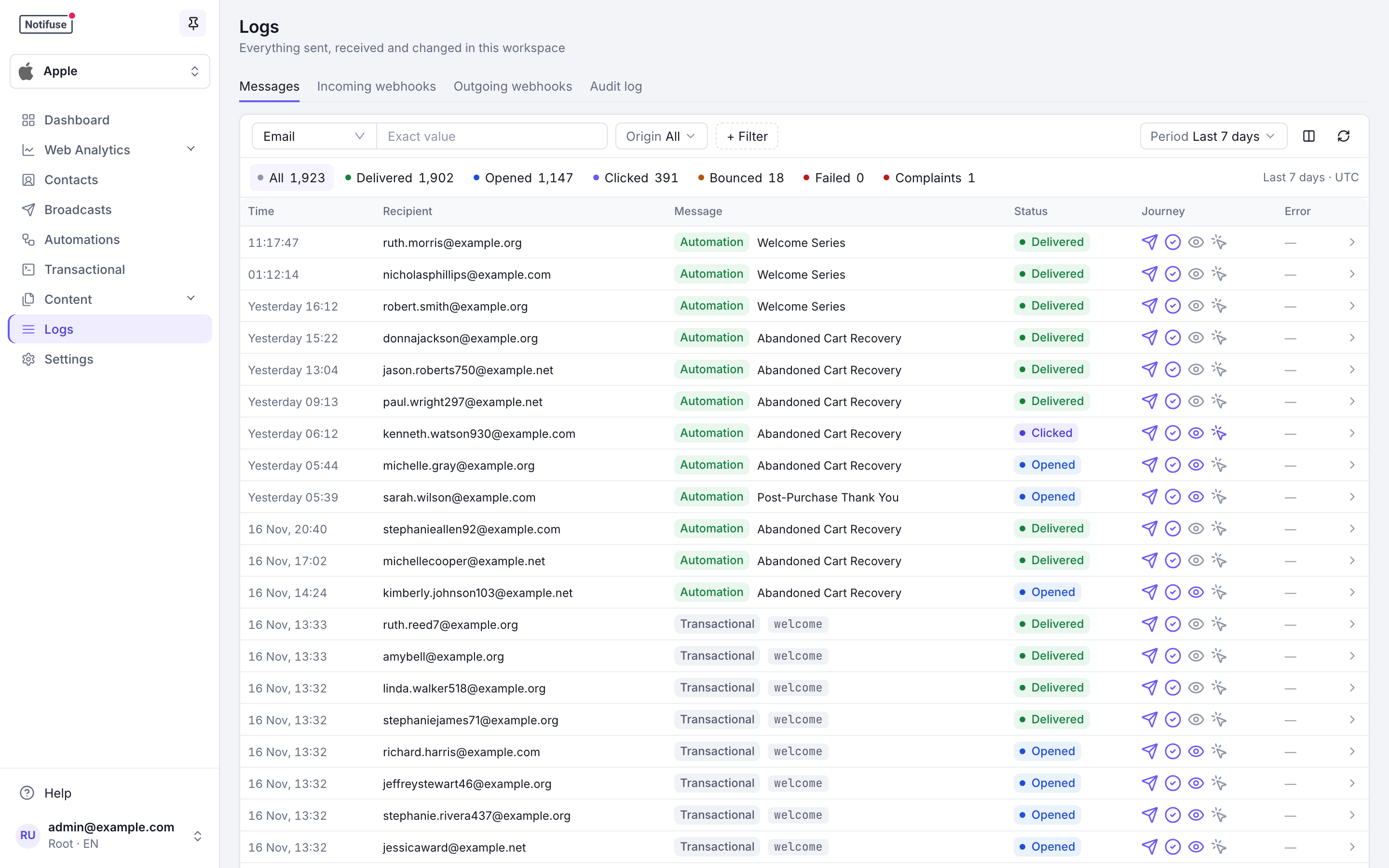
Todos os emails que o workspace enviou, dos mais recentes para os mais antigos, nas últimas 24 horas por padrão. Escolha outro período (última hora, 7 dias, 30 dias ou todo o período) no filtro Período.
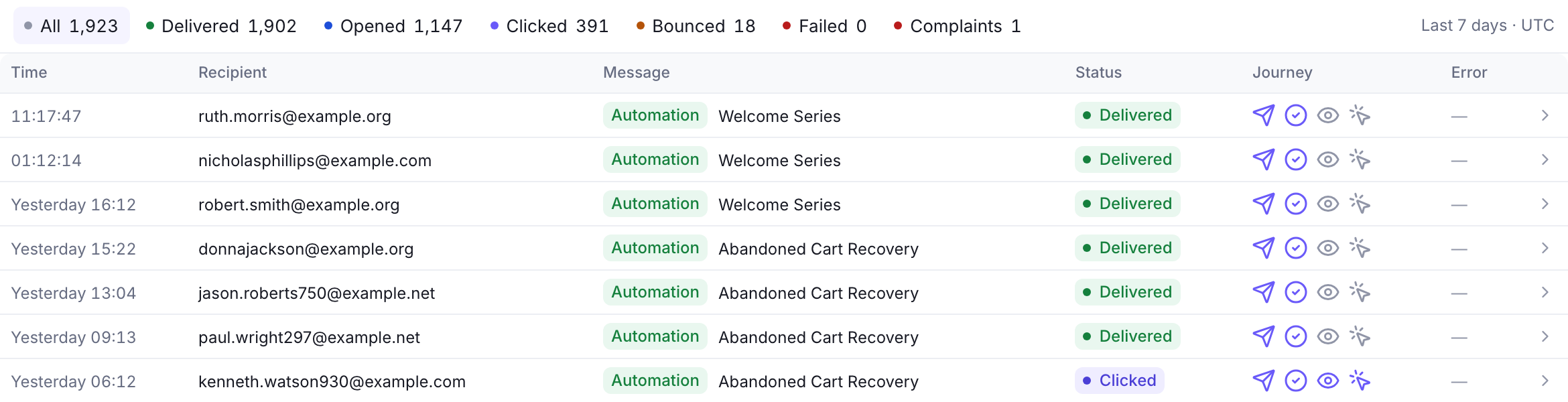
- Contagens por status: Todos, Entregue, Aberto, Clicado, Retornado, Falhou e Reclamações. Clique em uma delas para listar só essas mensagens. As contagens aparecem em períodos de até 7 dias. Para 30 dias ou todo o período, adicione um filtro por endereço de email, ID de mensagem, newsletter, automação, notificação transacional ou template. Um workspace que envia só por SMTP não mostra a contagem Entregue, porque o SMTP não informa entrega.
- Buscar: por endereço de email, ID de mensagem ou ID externo, com correspondência exata. Digitar um ”@” muda a busca para o endereço de email, a menos que você mesmo tenha escolhido o campo. Um endereço de email só é buscado quando está completo.
- Origem: o que enviou a mensagem. As verificações seguem esta ordem e a primeira que se aplica vale; o dashboard usa as mesmas origens.
- Newsletters: a mensagem pertence a um broadcast, incluindo os envios de teste dele.
- Automacoes: ela foi enviada por uma automação. Um email de automação que também indica uma notificação transacional (alguns antigos indicam, depois da atualização para a 28.0) conta como da automação.
- Transacional: ela foi enviada por uma notificação transacional.
- Outro: nenhuma das três, como um teste de template ou um email de confirmação dupla.
- Percurso: cada linha mostra até onde a mensagem chegou: enviada, entregue, aberta, clicada.
- Erro: quando um envio foi recusado, a resposta do próprio provedor: o código SMTP e o texto dele, como
452: 4.3.1 Daily sending quota exceeded. Passe o mouse por cima para ler a resposta inteira. - Colunas: mostre ou esconda o ID da mensagem, o ID externo, os metadados, o template, a lista e a data de criação no seletor de colunas.
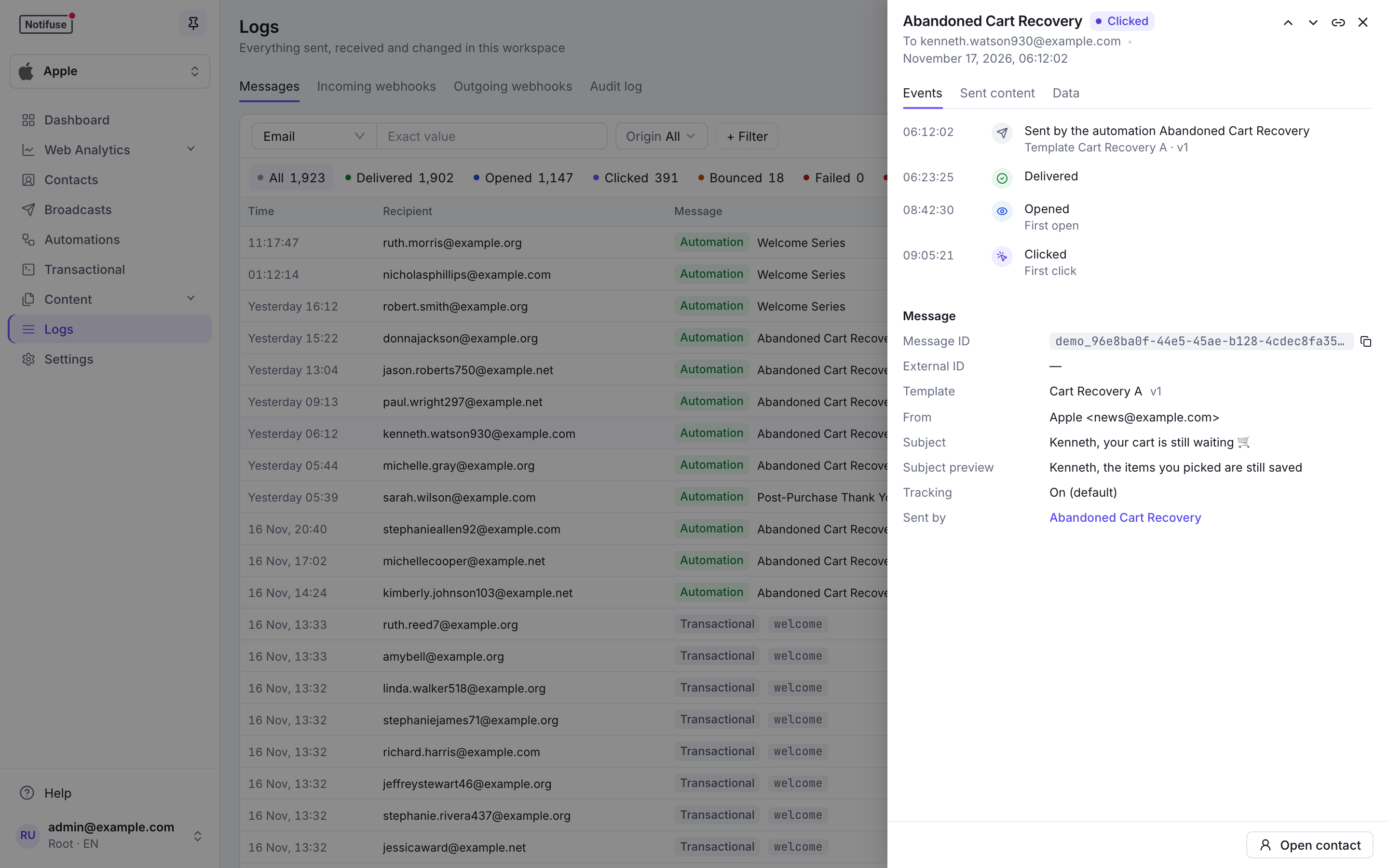
Clique em uma mensagem para abri-la em um painel lateral. Vá para a mensagem anterior ou para a seguinte com K e J.
- Eventos: quando ela foi enviada, entregue, aberta, clicada, quando retornou ou foi marcada como spam.
- Mensagem: os IDs, o template e a versão, o remetente, o assunto, o idioma, o rastreamento, a lista, os anexos, e a newsletter, a automação ou a notificação transacional que a enviou.
- Conteúdo enviado: o email renderizado de novo a partir do template e dos dados da mensagem, no idioma do contato, em HTML, texto ou MJML. O Notifuse não guarda o HTML enviado. Ele renderiza o template na versão que a mensagem usou, então as edições feitas depois no template não aparecem.
- Dados: os dados do template e os metadados com que a mensagem foi enviada.
- Abrir contato abre o perfil do contato.
Quando um contato é apagado, as mensagens dele continuam no log como Contato apagado, sem os dados dele.
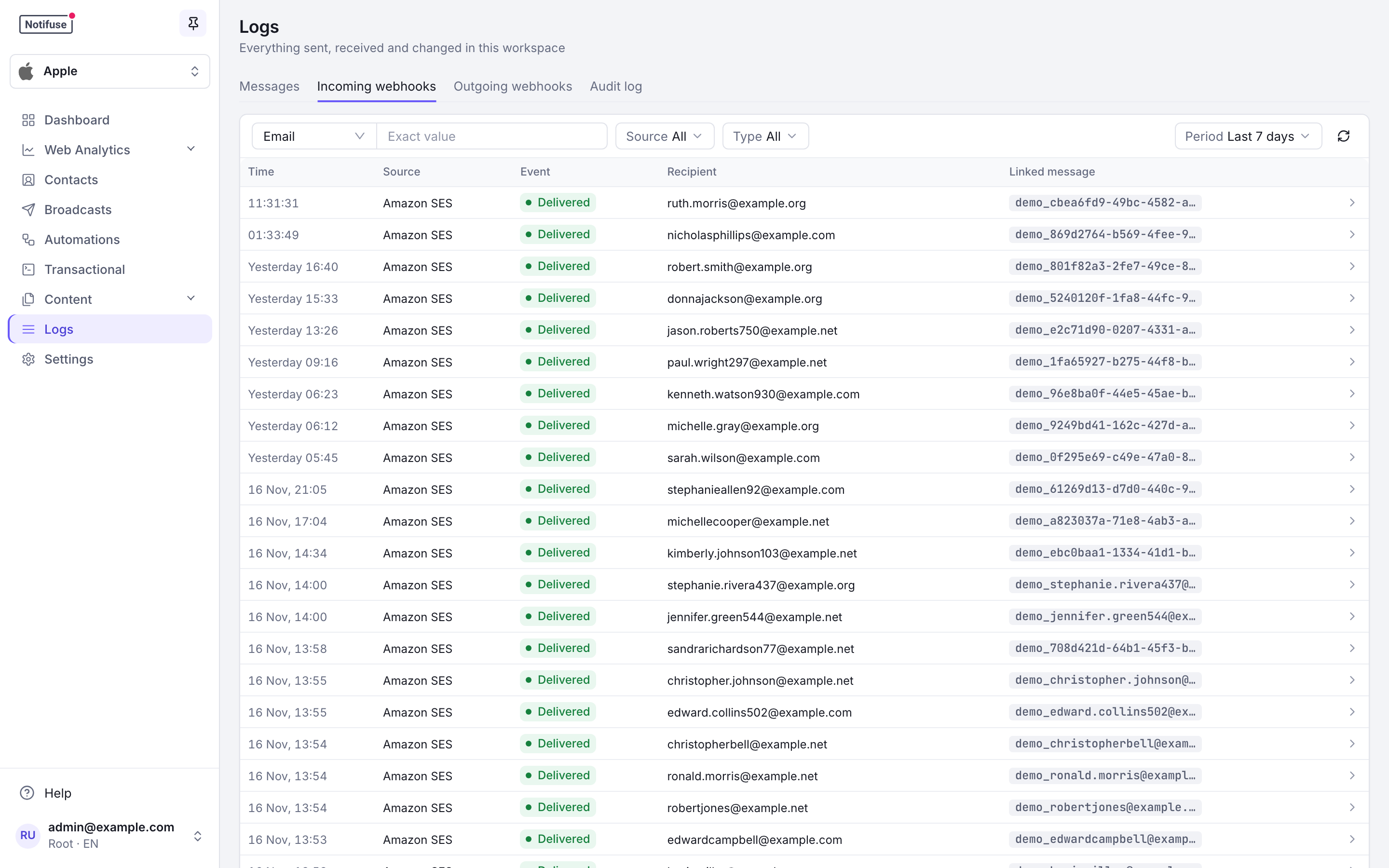
Aba Webhooks de entrada
Os eventos que o Notifuse guardou dos seus provedores de email e do Supabase, dos mais recentes para os mais antigos, nas últimas 24 horas por padrão.
- Filtros: busque por email do destinatário ou ID de mensagem; filtre por período, por Origem (Amazon SES, Postmark, Mailgun, SparkPost, Mailjet, SendGrid, SMTP, Supabase) e por Tipo (entrega, retorno, reclamação, cancelamento de inscrição, resposta, resposta automática, email de autenticação, usuário criado). Os filtros ficam guardados no link da página.
- Mensagem vinculada: um evento de entrega, retorno, reclamação ou cancelamento de inscrição leva à mensagem a que se refere. Uma resposta traz o ID de mensagem da própria resposta, então não leva a lugar nenhum.
- Payloads brutos: clique em um evento para ver os detalhes do retorno ou da reclamação e os dados exatamente como o provedor os enviou. Quando um provedor agrupa os eventos em lotes (SendGrid, SparkPost, Mailjet), cada evento do lote ganha uma entrada própria.
- Emails enviados pelo Notifuse: um evento de entrega, retorno, reclamação ou cancelamento de inscrição só é listado e tratado quando diz respeito a um email que o Notifuse enviou, para o endereço a que ele foi enviado. Uma resposta, só quando responde a um email que o Notifuse enviou. Os eventos sobre outros emails, como os de outro aplicativo na mesma conta do provedor ou o email de teste de uma integração, são ignorados.
Aba Webhooks de saída
Todas as entregas das suas assinaturas de webhook, das mais recentes para as mais antigas:
- Filtros: por assinatura e por status (Pendente, Entregando, Entregue, Falhou), guardados no link da página
- Tentando novamente: uma entrega que falhou e ainda tem tentativas mostra Tentando novamente, e o painel lateral dela informa o horário da próxima tentativa. O filtro Falhou também lista essas entregas
- Detalhe da entrega: clique em uma entrega para ver o código e o corpo da resposta do seu endpoint, e o payload que o Notifuse enviou. Abrir assinatura leva a essa assinatura em Configurações → Webhooks
Aba Log de auditoria
Cada registro se lê como uma frase, como “Convidou ann@example.com”, e pode ser filtrado por período, autor, recurso, ação ou resultado, com os filtros guardados no link da página.
- Quem fez o quê: toda ação de controle (um membro convidado, uma permissão alterada, uma chave API criada, uma integração editada, um template salvo, um broadcast agendado), com o autor, o endereço IP, o resultado e um antes e depois do que mudou
- Somente acréscimo: um gatilho do banco de dados recusa qualquer reescrita; a limpeza da retenção é a única exclusão
- Exportável: baixe o filtro atual em CSV ou NDJSON, ou puxe os dados pela API para um SIEM
O registro é um recurso da chave de licença Enterprise; a aba, a exportação e a configuração de retenção funcionam em qualquer estado da licença. Veja Logs de auditoria para a referência completa.
Atualização dos eventos
Os eventos de email são atualizados em tempo real conforme os webhooks dos provedores chegam:
- Entregue: o email foi entregue ao destinatário
- Aberto: o destinatário abriu o email
- Clicado: o destinatário clicou em um link do email
- Retornado: a entrega do email falhou
- Reclamado: o destinatário marcou o email como spam
Opções de filtro
Além da busca, do período, da origem e das contagens, + Filtro na aba Mensagens acrescenta:
- Status: entregue, aberto, clicado, retornado, falhou, reclamado ou inscrição cancelada, ou o oposto (não entregue, não aberto…)
- Canal: o canal pelo qual a mensagem passou
- Lista, Newsletter e Automacao: escolhidas pelo nome
- Template e Notificação transacional: pelo ID. A tela de detalhe de uma notificação abre o log com esse filtro (
transactional_notification_idemmessages.list) - Link clicado: dentro de uma newsletter, mostra só as mensagens em que esse link exato foi clicado. As estatísticas por link de um broadcast abrem o log com esse filtro (Ver quem clicou). Pela API, passe
clicked_urlcombroadcast_idparamessages.list
Todos os filtros ficam guardados no link da página, então você pode compartilhar ou salvar nos favoritos uma visão filtrada. Pela API, messages.list filtra pela origem com origin (broadcast, automation, transactional ou other), e messages.count retorna as mesmas contagens para os filtros de messages.list.
Essa chamada exige created_after ou um filtro por ID de mensagem, endereço de email, newsletter, automação, notificação transacional ou template. A dimensão origin do schema de análise message_history traz os mesmos quatro valores.
Permissões
A página mostra só as abas que você pode ler, e a entrada Logs do menu aparece quando você pode ler pelo menos uma delas. Cada aba exige a sua própria permissão de leitura:
- Mensagens exige a leitura de Histórico de Mensagens. As estatísticas de entrega dos broadcasts (contagens de entregas, aberturas, cliques, retornos e cliques por link) também ficam aqui, então um membro que pode criar e enviar um broadcast não consegue ver o desempenho dele sem esta permissão. O log traz os endereços dos destinatários e os dados com que cada mensagem foi renderizada, então trate-o como dado de contato.
- Webhooks de entrada exige a leitura de Eventos de Webhook. São os próprios payloads dos provedores, incluindo os endereços dos destinatários e os diagnósticos do provedor.
- Webhooks de saída exige a leitura de Assinaturas de Webhook.
- Log de auditoria exige a leitura de Logs de auditoria, que um proprietário concede de forma deliberada. Ela nunca faz parte do acesso total, porque o acesso total não deve incluir ler o endereço de email, o endereço IP e as ações recusadas de cada colega. Os proprietários sempre veem a aba, e um usuário root pode estendê-la à instalação inteira.
O verbo de escrita de Histórico de Mensagens, Eventos de Webhook e Logs de auditoria não controla nada hoje: quem grava essas linhas é o pipeline de envio, as rotas de callback dos provedores e o registro de auditoria da própria plataforma, e nada que você possa chamar faz isso.
Já a escrita de Assinaturas de Webhook controla algo: ela permite que um membro ou uma chave API crie, edite, ative ou desative, exclua e teste as assinaturas (Configurações → Webhooks no console). Veja Admins e chaves API.
Depurar problemas de email
Use os logs para investigar problemas com o provedor de email:
- Falhas de entrega: identifique os emails retornados e os motivos, e leia na coluna Erro por que um envio foi recusado
- Problemas do provedor: encontre padrões nas falhas de webhook
- Acompanhamento de desempenho: acompanhe as taxas de abertura e de clique
- Depuração em tempo real: veja os problemas de envio no momento em que acontecem