
Überblick
Die Protokolle zeigen E-Mail-Aktivität und Webhook-Ereignisse in Echtzeit. So finden Sie Zustellprobleme und verfolgen, wie Ihre Kampagnen abschneiden. Der Bereich enthält außerdem die Zustellungen Ihrer eigenen Webhooks und den Audit-Trail des Arbeitsbereichs (wer was von wo aus getan hat), jeweils auf einem eigenen Tab: Nachrichten, Eingehende Webhooks, Ausgehende Webhooks und Audit-Log.
Protokolltypen
Tab Nachrichten
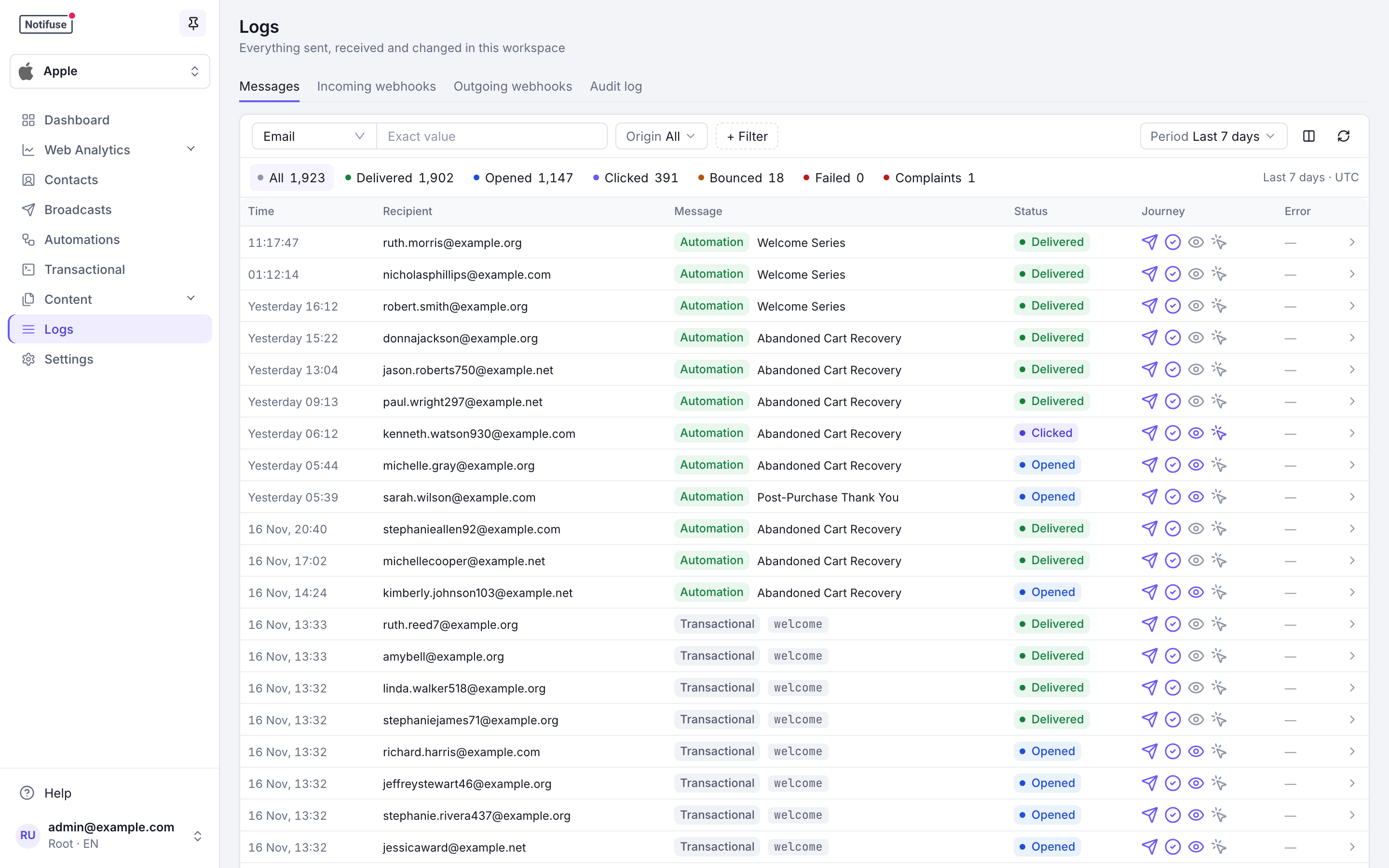
Hier steht jede E-Mail, die der Arbeitsbereich gesendet hat, die neueste zuerst. Der Standardzeitraum ist Letzte 24 Stunden; einen anderen Zeitraum (letzte Stunde, 7 Tage, 30 Tage oder gesamter Zeitraum) wählen Sie im Filter Zeitraum.
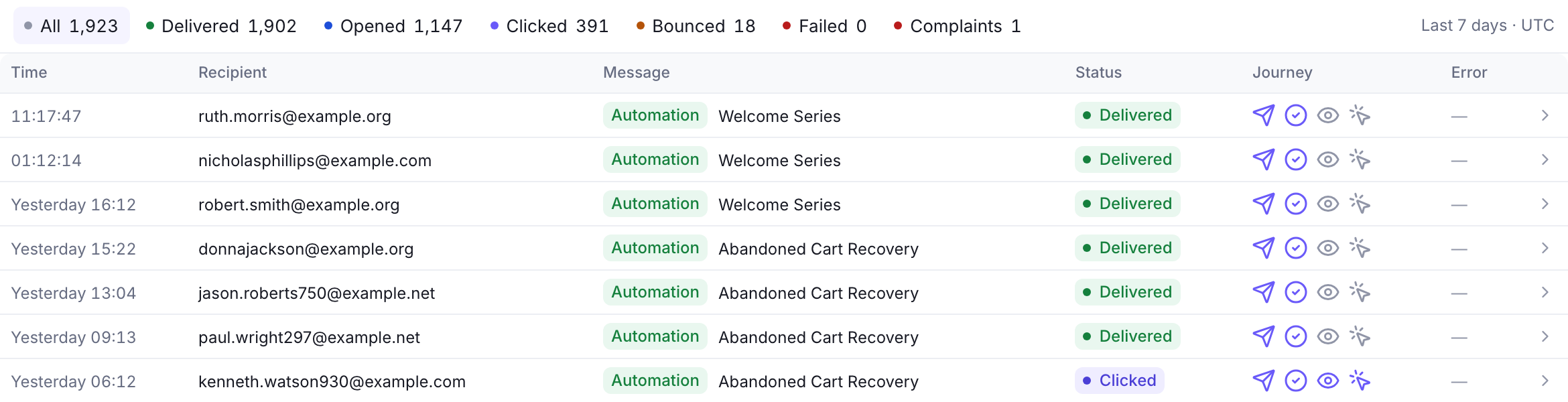
- Zahlen nach Status: Alle, Zugestellt, Geöffnet, Geklickt, Zurückgewiesen, Fehlgeschlagen und Beschwerden. Ein Klick auf einen Status listet nur diese Nachrichten. Die Zahlen erscheinen für Zeiträume bis 7 Tage. Für 30 Tage oder den gesamten Zeitraum fügen Sie einen Filter auf eine E-Mail-Adresse, eine Nachrichten-ID, einen Newsletter, eine Automatisierung, eine Transaktionsbenachrichtigung oder eine Vorlage hinzu. Ein Arbeitsbereich, der nur über SMTP sendet, zeigt keine Zahl für Zugestellt, weil SMTP keine Zustellung meldet.
- Suchen: nach E-Mail-Adresse, Nachrichten-ID oder externer ID, mit exakter Übereinstimmung. Sobald Sie ein ”@” eingeben, sucht das Feld nach der E-Mail-Adresse, außer Sie haben das Feld selbst gewählt. Eine E-Mail-Adresse wird erst gesucht, wenn sie vollständig ist.
- Herkunft: was die Nachricht gesendet hat. Die Prüfungen laufen in dieser Reihenfolge, und die erste, die zutrifft, gilt. Das Dashboard verwendet dieselben Herkünfte.
- Newsletter: Die Nachricht gehört zu einer Kampagne, deren Testsendungen eingeschlossen.
- Automatisierungen: Eine Automatisierung hat sie gesendet. Eine E-Mail einer Automatisierung, die zusätzlich eine Transaktionsbenachrichtigung nennt (das tun einige ältere nach dem Upgrade auf 28.0), zählt zur Automatisierung.
- Transaktional: Eine Transaktionsbenachrichtigung hat sie gesendet.
- Andere: keiner dieser drei Fälle, etwa ein Vorlagentest oder eine Double-Opt-in-Bestätigung.
- Verlauf: Jede Zeile zeigt, wie weit die Nachricht gekommen ist: gesendet, zugestellt, geöffnet, geklickt.
- Fehler: Wurde ein Versand abgelehnt, steht hier die Antwort des Anbieters selbst, also der SMTP-Code und sein Text, etwa
452: 4.3.1 Daily sending quota exceeded. Fahren Sie mit der Maus darüber, um sie vollständig zu lesen. - Spalten: In der Spaltenauswahl blenden Sie die Nachrichten-ID, die externe ID, die Metadaten, die Vorlage, die Liste und das Erstellungsdatum ein oder aus.
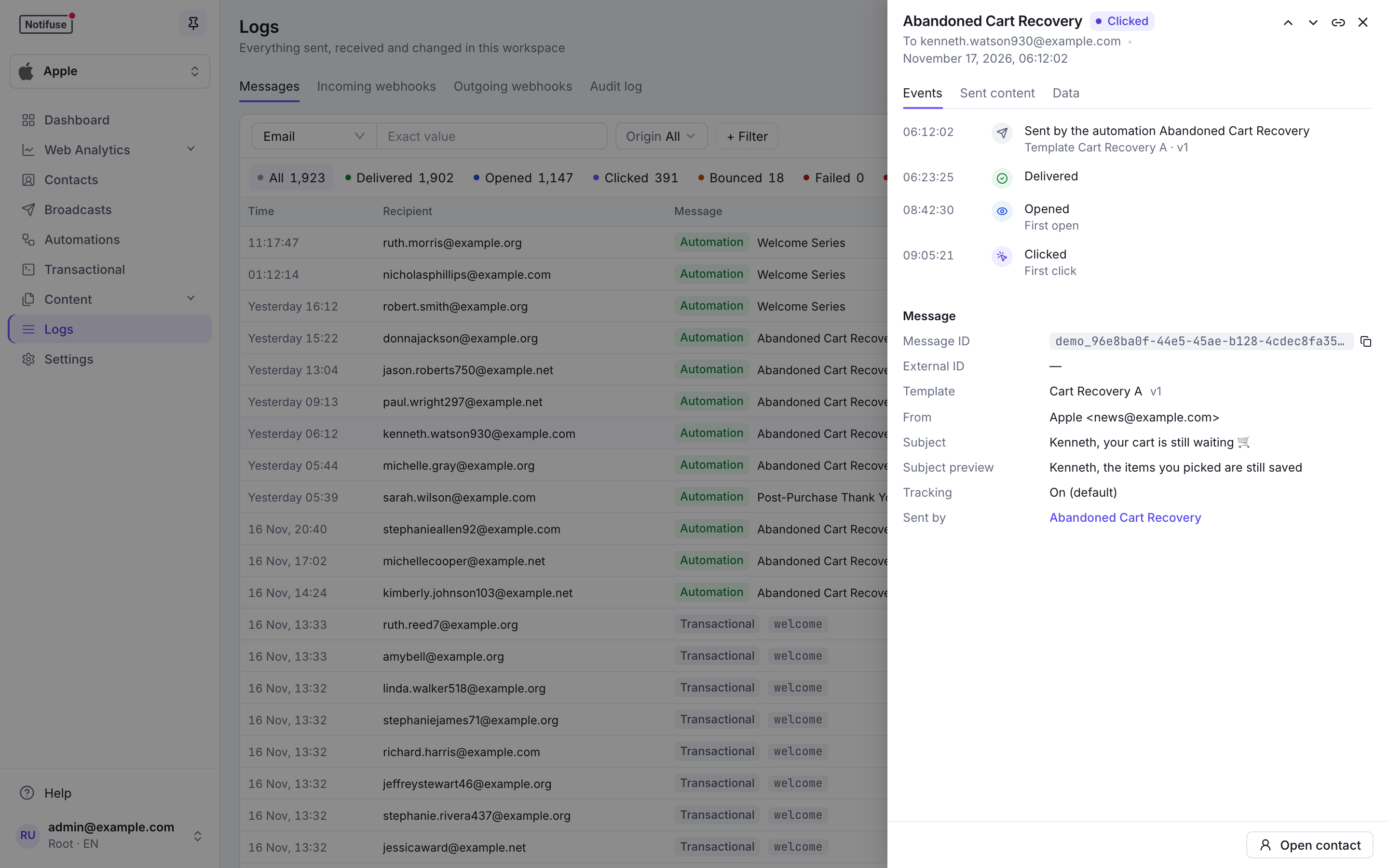
Ein Klick auf eine Nachricht öffnet sie in einem Seitenbereich. Mit K und J wechseln Sie zur vorherigen oder nächsten Nachricht.
- Ereignisse: wann sie gesendet, zugestellt, geöffnet, geklickt, zurückgewiesen oder als Spam markiert wurde.
- Nachricht: ihre IDs, Vorlage und Version, Absender, Betreff, Sprache, Tracking, Liste und Anhänge sowie der Newsletter, die Automatisierung oder die Transaktionsbenachrichtigung, die sie gesendet hat.
- Gesendeter Inhalt: die E-Mail, neu gerendert aus ihrer Vorlage und den Daten der Nachricht, in der Sprache des Kontakts, als HTML, Text oder MJML. Notifuse speichert das gesendete HTML nicht. Es rendert die Vorlage in der Version, die die Nachricht verwendet hat, deshalb erscheinen spätere Änderungen an der Vorlage hier nicht.
- Daten: die Vorlagendaten und die Metadaten, mit denen die Nachricht gesendet wurde.
- Kontakt öffnen öffnet das Profil des Kontakts.
Wird ein Kontakt gelöscht, bleiben seine Nachrichten als Kontakt gelöscht im Protokoll, ohne seine Daten.
Tab Eingehende Webhooks
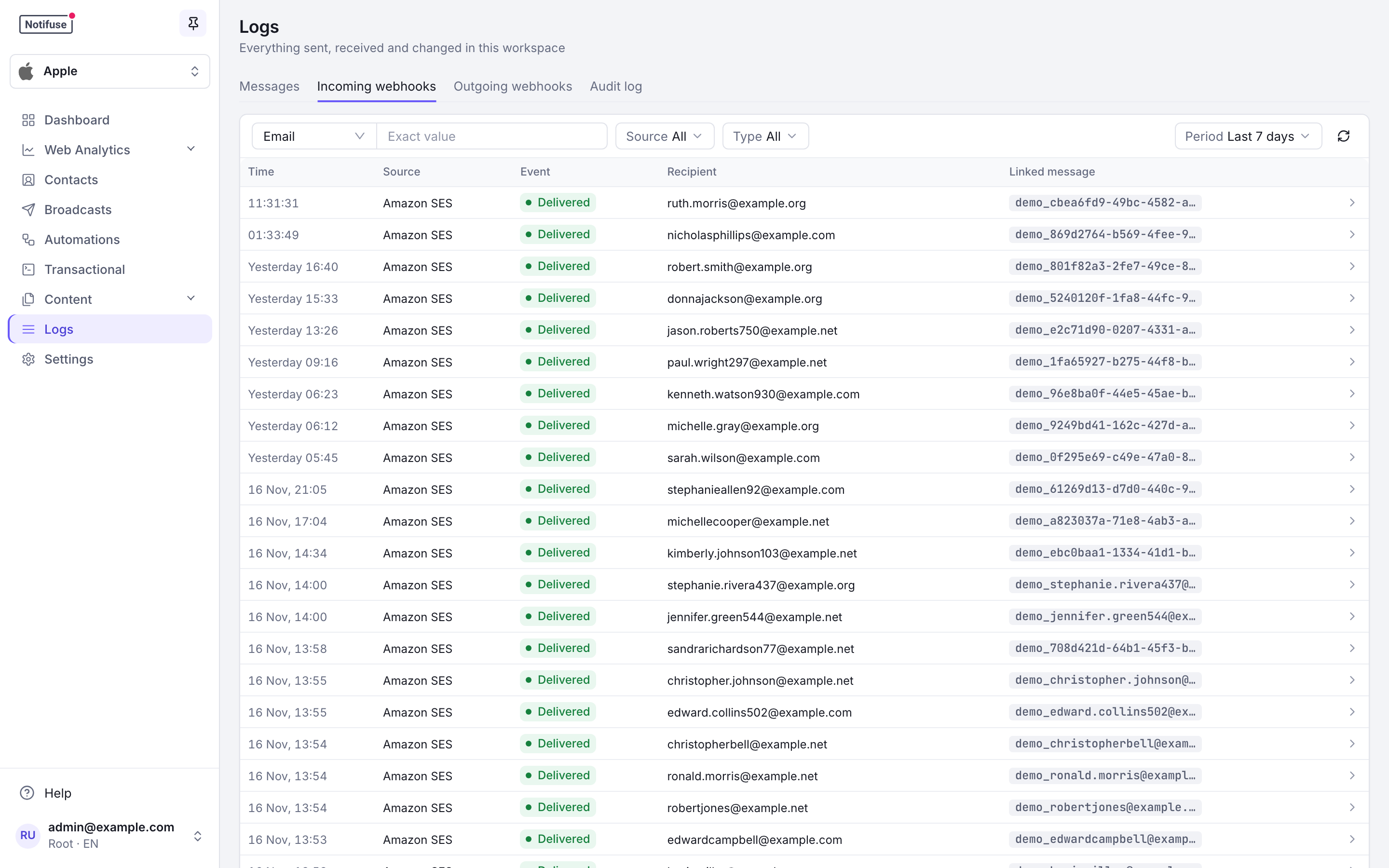
Hier stehen die Ereignisse, die Notifuse von Ihren E-Mail-Anbietern und von Supabase aufbewahrt hat, die neuesten zuerst, standardmäßig aus den letzten 24 Stunden.
- Filter: Suche nach Empfänger-E-Mail oder Nachrichten-ID; Filter nach Zeitraum, nach Quelle (Amazon SES, Postmark, Mailgun, SparkPost, Mailjet, SendGrid, SMTP, Supabase) und nach Typ (zugestellt, Bounce, Beschwerde, Abmeldung, Antwort, automatische Antwort, Authentifizierungs-E-Mail, Benutzer erstellt). Die Filter bleiben im Link der Seite erhalten.
- Verknüpfte Nachricht: Ein Zustell-, Bounce-, Beschwerde- oder Abmeldeereignis verweist auf die Nachricht, um die es geht. Eine Antwort trägt ihre eigene Nachrichten-ID und verweist deshalb nirgendwohin.
- Rohdaten: Klicken Sie auf ein Ereignis, um seine Bounce- oder Beschwerdedetails und seine Daten genau so zu sehen, wie der Anbieter sie gesendet hat. Bündelt ein Anbieter seine Ereignisse (SendGrid, SparkPost, Mailjet), erhält jedes Ereignis des Bündels einen eigenen Eintrag.
- Von Notifuse gesendete E-Mails: Ein Zustell-, Bounce-, Beschwerde- oder Abmeldeereignis wird nur aufgeführt und verarbeitet, wenn es eine von Notifuse gesendete E-Mail betrifft, und zwar für die Adresse, an die sie ging. Eine Antwort zählt nur, wenn sie auf eine von Notifuse gesendete E-Mail antwortet. Ereignisse zu anderen E-Mails, etwa denen einer anderen Anwendung auf demselben Anbieterkonto oder der Test-E-Mail einer Integration, werden ignoriert.
Tab Ausgehende Webhooks
Jede Zustellung Ihrer Webhook-Abonnements, die neueste zuerst:
- Filter: nach Abonnement und nach Status (Ausstehend, Wird zugestellt, Zugestellt, Fehlgeschlagen), im Link der Seite gespeichert
- Erneuter Versuch: Eine fehlgeschlagene Zustellung, die noch Versuche übrig hat, zeigt Erneuter Versuch, und ihr Seitenbereich nennt die Zeit des nächsten Versuchs. Der Filter Fehlgeschlagen listet diese Zustellungen ebenfalls
- Zustelldetails: Ein Klick auf eine Zustellung zeigt den Antwortcode und den Body, mit denen Ihr Endpunkt geantwortet hat, sowie die Payload, die Notifuse gesendet hat. Abonnement öffnen führt zu diesem Abonnement unter Einstellungen → Webhooks
Tab Audit-Log
Jeder Eintrag liest sich wie ein Satz, etwa “Hat ann@example.com eingeladen”. Sie filtern nach Zeitraum, Akteur, Ressource, Aktion oder Ergebnis, und die Filter bleiben im Link der Seite erhalten.
- Wer was getan hat: jede Aktion auf der Steuerungsebene (ein Mitglied eingeladen, eine Berechtigung geändert, ein API-Schlüssel erstellt, eine Integration bearbeitet, eine Vorlage gespeichert, eine Kampagne geplant), mit dem Akteur, der IP-Adresse, dem Ergebnis und einem Vorher/Nachher der Änderung
- Nur anfügbar: Ein Datenbank-Trigger lehnt jedes Überschreiben ab; die Bereinigung nach Ablauf der Aufbewahrungsfrist ist die einzige Löschung
- Exportierbar: Laden Sie den aktuellen Filter als CSV oder NDJSON herunter, oder holen Sie ihn über die API in ein SIEM
Die Aufzeichnung ist eine Funktion des Enterprise-Lizenzschlüssels. Der Tab, sein Export und seine Aufbewahrungseinstellung funktionieren in jedem Lizenzzustand. Die vollständige Referenz finden Sie unter Audit-Logs.
Aktualisierung der Ereignisse
E-Mail-Ereignisse werden in Echtzeit aktualisiert, sobald die Webhooks der Anbieter eintreffen:
- Zugestellt: Die E-Mail wurde dem Empfänger zugestellt
- Geöffnet: Der Empfänger hat die E-Mail geöffnet
- Geklickt: Der Empfänger hat auf einen Link in der E-Mail geklickt
- Zurückgewiesen: Die Zustellung der E-Mail ist fehlgeschlagen
- Beschwerde: Der Empfänger hat die E-Mail als Spam markiert
Filteroptionen
Neben der Suche, dem Zeitraum, der Herkunft und den Zahlen nach Status bietet + Filter im Tab Nachrichten:
- Status: zugestellt, geöffnet, geklickt, zurückgewiesen, fehlgeschlagen, Beschwerde oder abgemeldet, oder das jeweilige Gegenteil (nicht zugestellt, nicht geöffnet …)
- Kanal: der Kanal, über den die Nachricht ging
- Liste, Newsletter und Automatisierung: nach Name ausgewählt
- Vorlage und Transaktionsbenachrichtigung: nach ID. Die Detailansicht einer Benachrichtigung öffnet das Protokoll mit diesem Filter (
transactional_notification_idinmessages.list) - Geklickter Link: innerhalb eines Newsletters nur die Nachrichten, in denen genau dieser Link geklickt wurde. Die Statistiken pro Link einer Kampagne öffnen das Protokoll mit diesem Filter (Anzeigen, wer geklickt hat). Über die API übergeben Sie
clicked_urlzusammen mitbroadcast_idanmessages.list
Jeder Filter bleibt im Link der Seite erhalten, Sie können eine gefilterte Ansicht also teilen oder als Lesezeichen speichern. Über die API filtert messages.list mit origin nach Herkunft (broadcast, automation, transactional oder other), und messages.count liefert dieselben Zahlen für die Filter von messages.list. Dafür braucht es created_after oder einen Filter auf eine Nachrichten-ID, eine E-Mail-Adresse, einen Newsletter, eine Automatisierung, eine Transaktionsbenachrichtigung oder eine Vorlage. Die Dimension origin des Analytics-Schemas message_history liefert dieselben vier Werte.
Berechtigungen
Die Seite zeigt nur die Tabs, die Sie lesen dürfen, und der Menüeintrag Protokolle erscheint, sobald Sie mindestens einen davon lesen dürfen. Jeder Tab braucht sein eigenes Leserecht:
- Nachrichten braucht das Leserecht für Nachrichtenverlauf. Auch die Zustellstatistiken der Kampagnen (Zahlen zu Zustellungen, Öffnungen, Klicks, Bounces und pro Link) liegen hier. Ein Mitglied, das eine Kampagne erstellen und senden darf, sieht ohne diese Berechtigung also nicht, wie sie abgeschnitten hat. Das Protokoll enthält Empfängeradressen und die Daten, mit denen jede Nachricht gerendert wurde; behandeln Sie es deshalb wie Kontaktdaten.
- Eingehende Webhooks braucht das Leserecht für Webhook-Ereignisse. Das sind die Payloads der Anbieter selbst, mit Empfängeradressen und Diagnosedaten der Anbieter.
- Ausgehende Webhooks braucht das Leserecht für Webhook-Abonnements.
- Audit-Log braucht das Leserecht für Audit-Logs, das ein Inhaber bewusst vergibt. Es gehört nie zum Vollzugriff, denn Vollzugriff soll nicht heißen, dass jemand die E-Mail-Adresse, die IP-Adresse und die abgelehnten Aktionen aller Kollegen lesen kann. Inhaber sehen den Tab immer, und ein Root-Benutzer kann ihn auf das gesamte Deployment umschalten.
Das Schreibrecht für Nachrichtenverlauf, Webhook-Ereignisse und Audit-Logs steuert derzeit nichts. Diese Zeilen schreiben die Versand-Pipeline, die Callback-Routen der Anbieter und der Audit-Rekorder der Plattform, und keiner Ihrer Aufrufe kann es. Das Schreibrecht für Webhook-Abonnements steuert dagegen etwas: Damit kann ein Mitglied oder ein API-Schlüssel die Abonnements erstellen, bearbeiten, ein- und ausschalten, löschen und testen (in der Konsole unter Einstellungen → Webhooks). Siehe Admins & API-Schlüssel.
E-Mail-Probleme untersuchen
Mit den Protokollen beheben Sie Probleme mit dem E-Mail-Anbieter:
- Zustellfehler: zurückgewiesene E-Mails und ihre Gründe finden und in der Spalte Fehler lesen, warum ein Versand abgelehnt wurde
- Anbieterprobleme: Muster bei Webhook-Fehlern erkennen
- Leistungsüberwachung: Öffnungs- und Klickraten verfolgen
- Debugging in Echtzeit: Versandprobleme sehen, während sie auftreten