
No final, você terá uma automação que espera depois de cada evento de carrinho, verifica se houve um pedido e manda ao cliente um email com os itens que ele deixou para trás.
Antes de começar
- Uma chave API com escrita em Contatos, criada em Configurações → Equipe e chaves API. Os eventos personalizados dependem da permissão de Contatos.
- O ID do seu workspace e o endereço da sua instância do Notifuse (
YOUR_HOSTnos exemplos). - Uma lista para a automação, como a lista da sua newsletter. Sem ela, uma automação não aceita um nó de Email.
- Um provedor de email definido para Emails de marketing.
Configure a recuperação de carrinhos
Envie um evento de carrinho pela sua loja
Quando um cliente cria um carrinho, envie um evento personalizado para
POST /api/customEvents.import. O corpo traz o seuworkspace_ide um arrayeventscom 1 a 50 eventos.Cada evento precisa de:
external_id: o ID do carrinho na sua loja. Umexternal_idnovo inicia a automação. Enviar o mesmo de novo atualiza o evento gravado e não inicia nada.email: o endereço do cliente.event_name: letras minúsculas, números,_,.,/e-, com no máximo 100 caracteres. Este guia usacart.created.properties: o que o email vai mostrar, como os itens e um link de volta para o carrinho.
occurred_até opcional e, por padrão, vale o momento atual. Não dê umgoal_typeao evento de carrinho.cURL
curl -X POST https://YOUR_HOST/api/customEvents.import \
  -H "Authorization: Bearer YOUR_API_KEY" \
  -H "Content-Type: application/json" \
  -d '{
    "workspace_id": "YOUR_WORKSPACE_ID",
    "events": [
      {
        "external_id": "cart_8f3a2c",
        "email": "jane@example.com",
        "event_name": "cart.created",
        "properties": {
          "cart_url": "https://shop.example.com/cart/8f3a2c",
          "total": 89.9,
          "items": [
            { "name": "Linen shirt", "quantity": 1, "price": 59.9 },
            { "name": "Canvas tote", "quantity": 1, "price": 30.0 }
          ]
        }
      }
    ]
  }'
Node.js
const response = await fetch('https://YOUR_HOST/api/customEvents.import', {
  method: 'POST',
  headers: {
    Authorization: `Bearer ${process.env.NOTIFUSE_API_KEY}`,
    'Content-Type': 'application/json'
  },
  body: JSON.stringify({
    workspace_id: 'YOUR_WORKSPACE_ID',
    events: [
      {
        external_id: `cart_${cart.id}`,
        email: cart.email,
        event_name: 'cart.created',
        properties: {
          cart_url: cart.url,
          total: cart.total,
          items: cart.items.map((item) => ({
            name: item.name,
            quantity: item.quantity,
            price: item.price
          }))
        }
      }
    ]
  })
})

if (!response.ok) {
  throw new Error(`Notifuse returned ${response.status}: ${await response.text()}`)
}
Python
import os
import requests

response = requests.post(
    "https://YOUR_HOST/api/customEvents.import",
    headers={"Authorization": f"Bearer {os.environ['NOTIFUSE_API_KEY']}"},
    json={
        "workspace_id": "YOUR_WORKSPACE_ID",
        "events": [
            {
                "external_id": f"cart_{cart['id']}",
                "email": cart["email"],
                "event_name": "cart.created",
                "properties": {
                    "cart_url": cart["url"],
                    "total": cart["total"],
                    "items": [
                        {"name": i["name"], "quantity": i["quantity"], "price": i["price"]}
                        for i in cart["items"]
                    ],
                },
            }
        ],
    },
)
response.raise_for_status()
O Notifuse não cria um contato a partir de um evento, e uma jornada não consegue executar suas etapas sem um contato. Se o cliente talvez ainda não seja um contato, crie-o antes com
POST /api/contacts.upsert.O email mostra o carrinho como ele estava quando esse primeiro evento chegou. As atualizações enviadas depois com o mesmo
external_idmudam o evento gravado, mas não a jornada que já começou.Envie os pedidos como metas de compra
A automação verifica se houve um pedido com uma condição de Meta, e uma condição de meta só conta eventos que têm um
goal_type. Envie cada pedido comgoal_type: "purchase"e o valor emgoal_value, que é obrigatório para compras.cURL
curl -X POST https://YOUR_HOST/api/customEvents.import \
  -H "Authorization: Bearer YOUR_API_KEY" \
  -H "Content-Type: application/json" \
  -d '{
    "workspace_id": "YOUR_WORKSPACE_ID",
    "events": [
      {
        "external_id": "order_1042",
        "email": "jane@example.com",
        "event_name": "order.completed",
        "goal_type": "purchase",
        "goal_value": 89.9,
        "properties": { "cart_id": "8f3a2c" }
      }
    ]
  }'
Node.js
await fetch('https://YOUR_HOST/api/customEvents.import', {
  method: 'POST',
  headers: {
    Authorization: `Bearer ${process.env.NOTIFUSE_API_KEY}`,
    'Content-Type': 'application/json'
  },
  body: JSON.stringify({
    workspace_id: 'YOUR_WORKSPACE_ID',
    events: [
      {
        external_id: `order_${order.id}`,
        email: order.email,
        event_name: 'order.completed',
        goal_type: 'purchase',
        goal_value: order.total,
        properties: { cart_id: order.cartId }
      }
    ]
  })
})
Python
requests.post(
    "https://YOUR_HOST/api/customEvents.import",
    headers={"Authorization": f"Bearer {os.environ['NOTIFUSE_API_KEY']}"},
    json={
        "workspace_id": "YOUR_WORKSPACE_ID",
        "events": [
            {
                "external_id": f"order_{order['id']}",
                "email": order["email"],
                "event_name": "order.completed",
                "goal_type": "purchase",
                "goal_value": order["total"],
                "properties": {"cart_id": order["cart_id"]},
            }
        ],
    },
).raise_for_status()
O Notifuse não liga um pedido a um carrinho. A propriedade
cart_idsó serve para os seus próprios registros.Escreva o email de lembrete
Crie um template na categoria Marketing. O evento que iniciou a jornada fica disponível como
trigger_event, com as propriedades do carrinho emtrigger_event.properties:<p>Hi {{ contact.first_name | default: "there" }}, you left these in your cart:</p> {% for item in trigger_event.properties.items %} <p>{{ item.quantity }} × {{ item.name }}: {{ item.price }}</p> {% endfor %} <p><a href="{{ trigger_event.properties.cart_url }}">Back to your cart</a></p>Crie a automação
Vá em Automacoes e clique em Nova automação. Em Configurações, à esquerda, escolha a Lista e defina a Frequência:
- Toda vez: cada carrinho novo inicia a sua própria jornada.
- Uma vez por contato: só o primeiro carrinho de um contato recebe um lembrete.
No gatilho, defina Evento de Gatilho como Evento personalizado e Nome do Evento como
cart.created.Adicione um Atraso
Adicione uma etapa de Atraso depois do gatilho. Defina Duração da Espera como 1 e a unidade como Dias.
A próxima etapa explica por que uma espera de 1 dia é a que melhor combina com a verificação do pedido.
Adicione um Filtro que procura um pedido
Adicione uma etapa de Filtro depois do Atraso e clique em Adicionar condições de filtro. Adicione uma Condição do tipo Meta e preencha:
- O contato: não atingiu, Compra.
- Medida: contagem, maior ou igual a, 1.
- Quando: nos últimos 1 dias.
Clique em Confirmar. Os contatos que atendem à condição seguem o caminho Sim. Deixe o Não vazio: um cliente que fez o pedido termina a jornada ali.
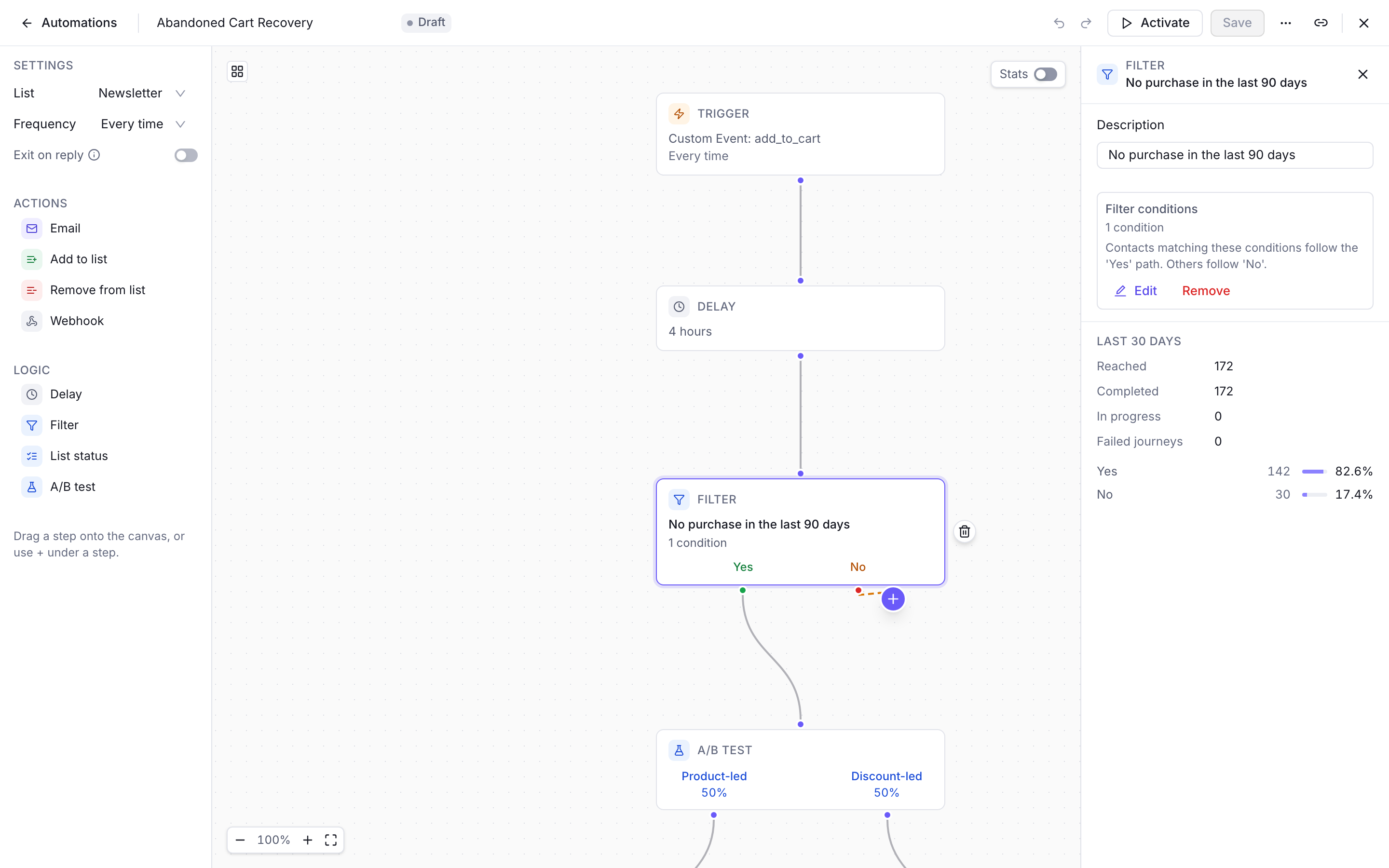
A etapa de Filtro de uma automação de carrinho, com a condição e quantos contatos seguiram cada caminho Nota
O Filtro não consegue verificar “nenhum pedido desde este carrinho”. A janela da meta conta dias inteiros para trás a partir do momento em que o Filtro roda, e não pode começar no evento de carrinho.
Com um Atraso de 1 dia e uma janela de 1 dia, os dois se alinham: o Filtro olha para trás até mais ou menos a hora em que o evento de carrinho chegou. Um Atraso mais curto com a mesma janela olha para antes do carrinho. Com um Atraso de 4 horas, um cliente que fez um pedido nas 20 horas anteriores à criação do carrinho é tratado como comprador e não recebe lembrete.
A janela também conta todas as compras, então um pedido de algo totalmente diferente também impede o lembrete.
O Filtro também é o lugar para limitar o email aos inscritos. Contatos que nunca estiveram na lista da automação recebem mesmo assim um email de marketing; só ficam de fora os que cancelaram a inscrição, geraram rejeição ou reclamaram nessa lista. Para enviar só aos membros da lista, adicione uma condição de Inscrição na lista junto com a de Meta.
Adicione a etapa de Email e ative
Adicione uma etapa de Email no caminho Sim e escolha o seu lembrete em Template de Email.
Clique em Ativar e depois em Sim, ativar. Só os carrinhos que chegarem a partir desse momento iniciam uma jornada.
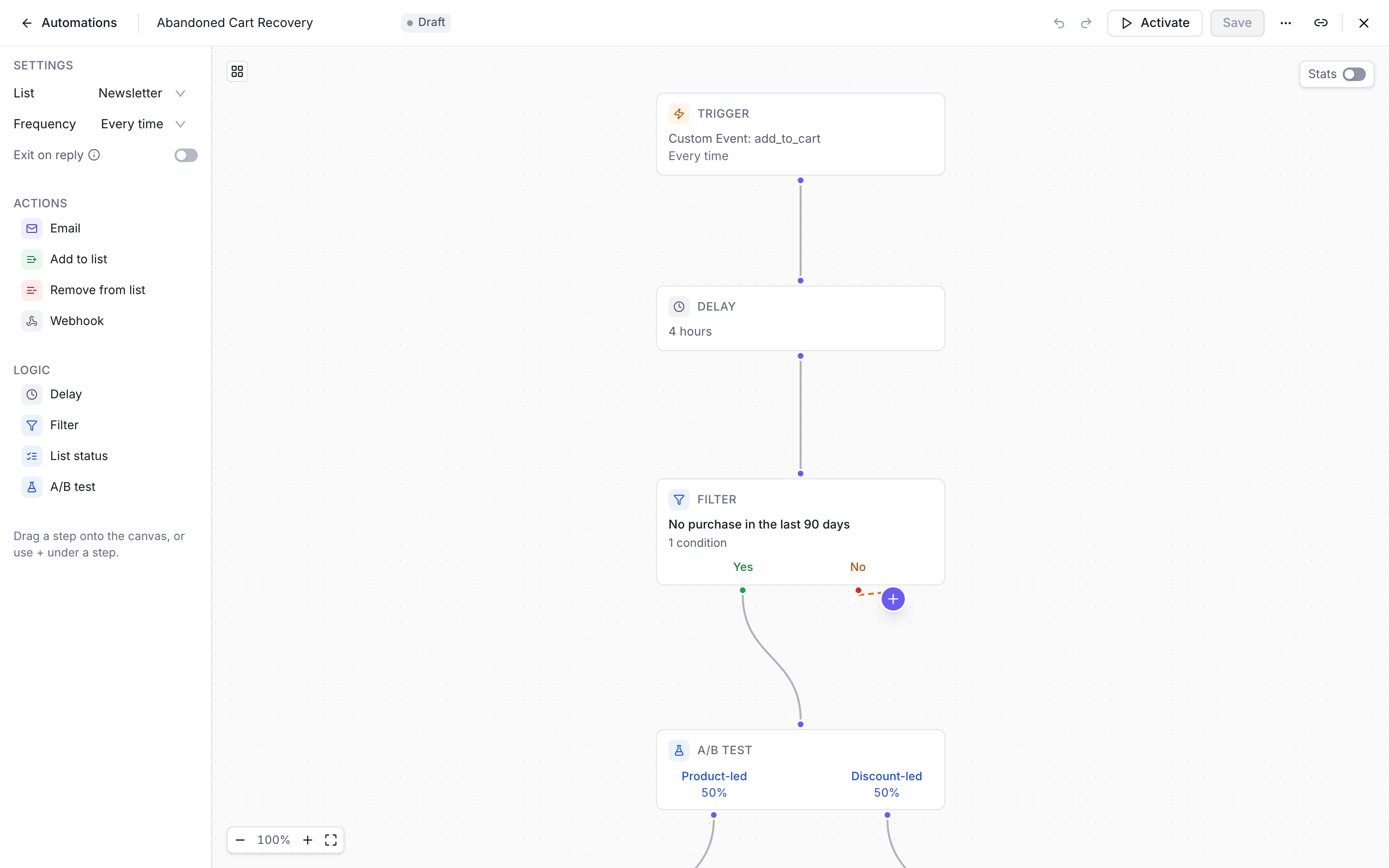
Uma automação de recuperação de carrinho: gatilho de evento personalizado, atraso e depois um filtro nas compras recentes
Confira se funciona
- Defina o Atraso como alguns Minutos enquanto testa.
- Envie um evento
cart.createdpara o seu próprio endereço, com umexternal_idque você ainda não usou. - Abra o seu contato em Contatos, vá na aba Atividade e escolha o filtro Eventos. Você deve ver o evento de carrinho e “Entrou na automação”.
- Quando o atraso termina, o lembrete chega e a atividade mostra “Concluiu a automação”.
- Envie um segundo carrinho e depois um evento de compra antes do fim do atraso. Essa jornada termina no Filtro e nenhum email sai.
Volte o Atraso para 1 dia antes de os carrinhos reais começarem a chegar.