
NotifuseはSparkPost経由でメールを送信できます。
警告
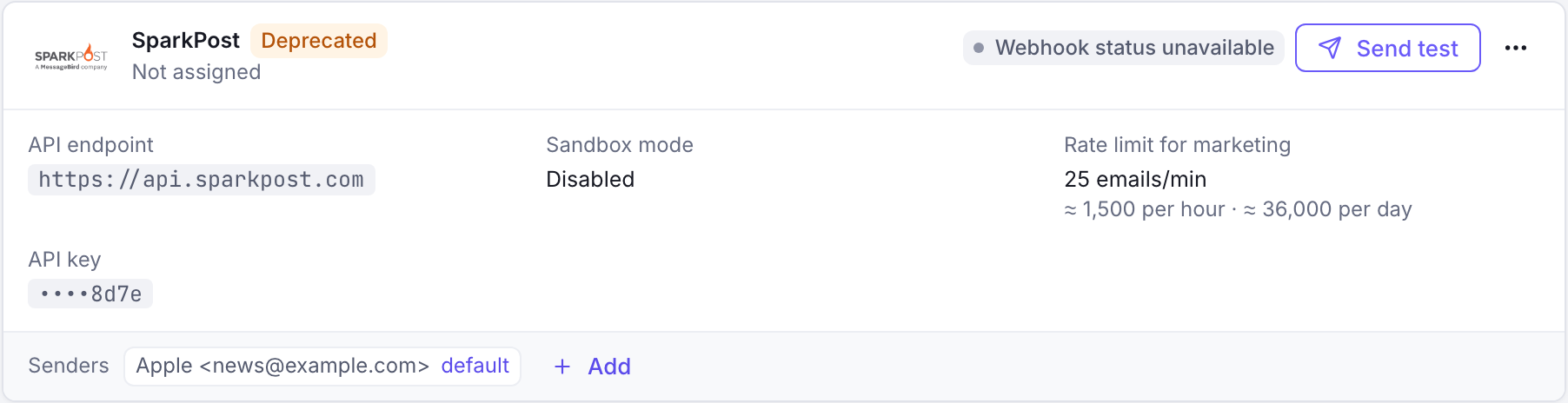
SparkPost連携は非推奨で、今後のバージョンで削除されます。SparkPostが新規顧客の受け付けを終了したためです。コンソールでは非推奨と表示されます。
設定
設定 → 連携を開き、連携を追加をクリックして、メール送信の下にあるSparkPostを選びます。フォームは全画面で開きます。
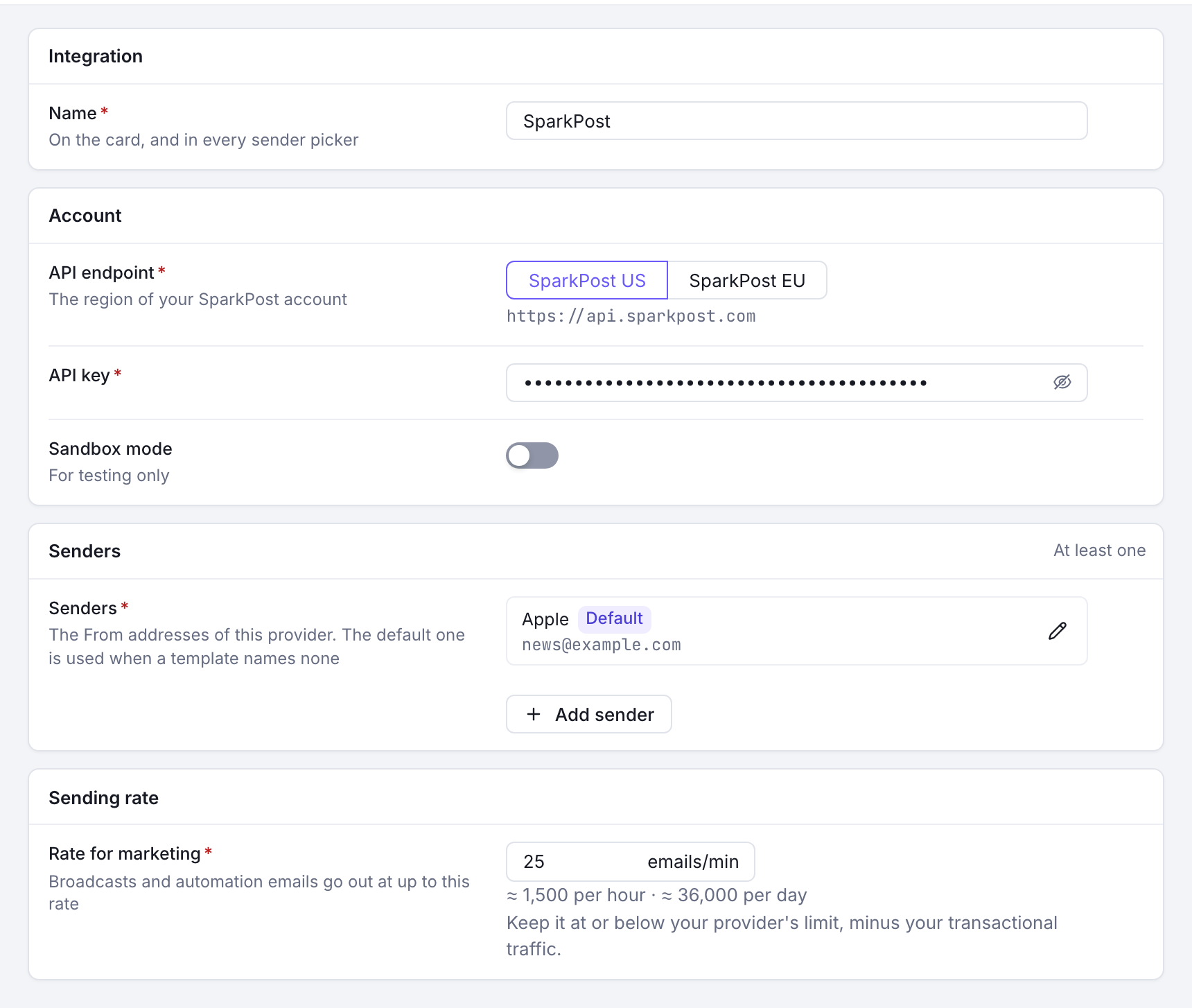
フォームの項目
| 項目 | 説明 | 例 |
|---|---|---|
| APIエンドポイント | SparkPost USまたはSparkPost EU。アカウントのリージョンに合わせて選びます | https://api.eu.sparkpost.com |
| APIキー | 送信権限のあるSparkPostのAPIキー | 0123456789abcdef0123456789abcdef01234567 |
| サンドボックスモード | テスト専用 | Disabled(本番環境の場合) |
送信者の一覧
SparkPostアカウントで認証済みの送信者アドレスを追加します。
| 項目 | 説明 | 例 |
|---|---|---|
| 名前 | 送信者の表示名 | Support Team |
| メール | 送信者のメールアドレス | support@yourdomain.com |
送信者は、使う前にSparkPostのコンソールで認証しておく必要があります。
用途
このSparkPost連携で何を送るかは、設定 → 連携にあるカードの「⋯」メニュー(マーケティングに使用、トランザクションに使用)か、同じページのメール送信パネルで選びます。
| オプション | 説明 | 例 |
|---|---|---|
| トランザクションに使用 | ユーザーの操作をきっかけにシステムが生成するメール | パスワードの再設定、注文確認、アカウントに関する通知 |
| マーケティングに使用 | 購読者に送る販促メールやニュースレター | 製品のお知らせ、ニュースレター、販促キャンペーン |
両方を選ぶと、すべての種類のメールを同じSparkPostの設定で送信します。
Webhook
Notifuseは、次のSparkPost Webhookを自動で登録します。
| Webhookの種類 | 説明 | 目的 |
|---|---|---|
| 配信 | メールが正常に配信された | 配信の成功を記録する |
| バウンス | メールがバウンスした | バウンスを監視する |
| 苦情 | 受信者が迷惑メールとして報告した | 迷惑メールの報告に対応する |
Notifuseはこれらの配信イベントを発生と同時に受け取ります。
前提条件
次のものが必要です。
- 有効なSparkPostアカウント
- SparkPostのコンソールで認証済みのメールアドレスまたはドメイン
- 送信権限のあるSparkPostのAPIキー
テスト
連携フォーム上部のテストメールを送信か、カードのテスト送信をクリックして、設定を確認します。