
概要
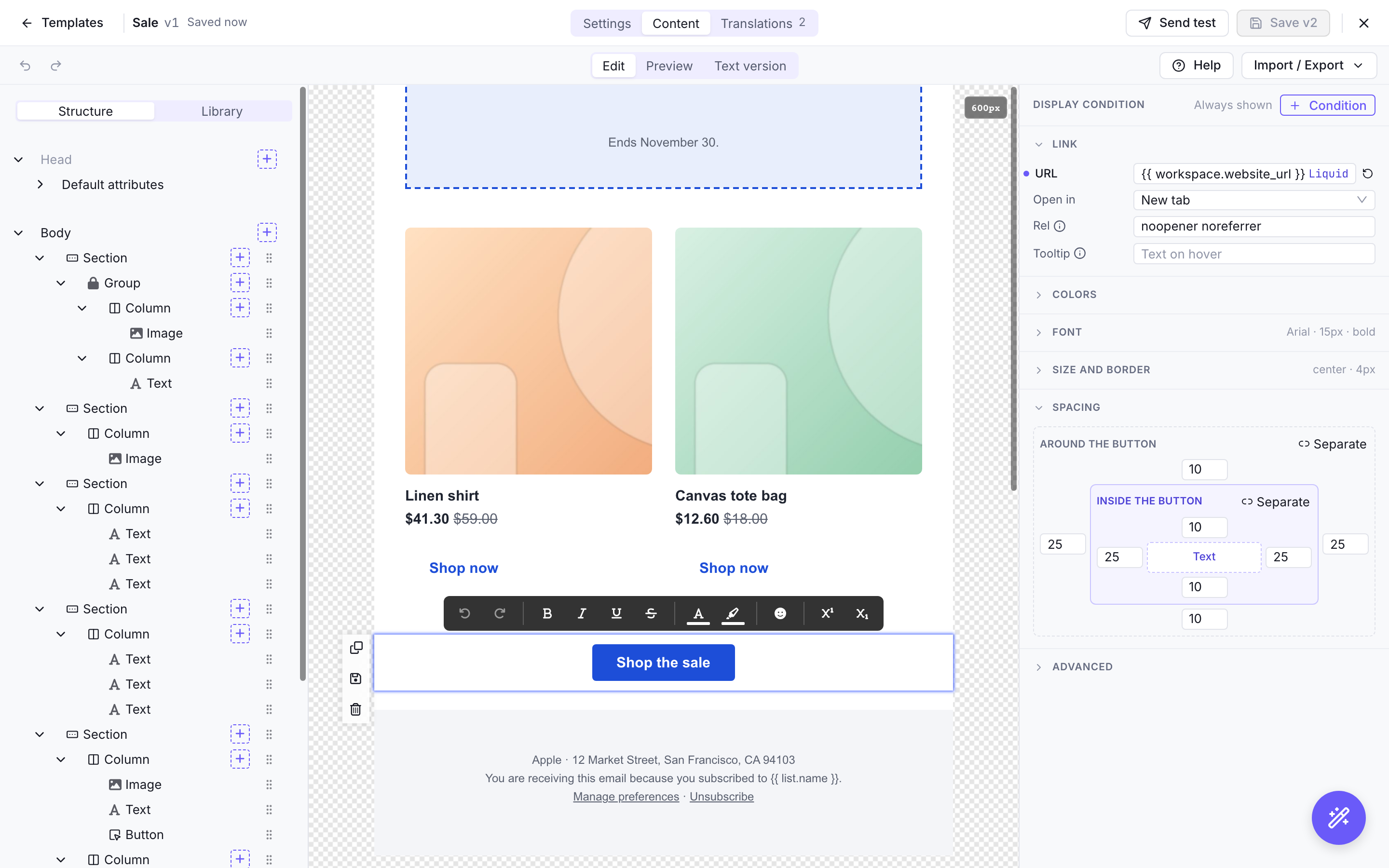
メールテンプレートは、ドラッグ&ドロップのビジュアルエディタで作成します。メールクライアントやデバイスをまたいで表示を揃えるためにMJMLフレームワークを、{{ contact.first_name }}のような変数によるパーソナライズにLiquidを使います。更新するたびに新しいバージョンが作られるので、送信済みの内容も記録に残ります。テンプレートはブロードキャストとトランザクション通知の両方で使われます。
テンプレートビルダーの機能
- ドラッグ&ドロップでの編集
- モバイル画面に合わせて変わるレスポンシブなレイアウト
- 既製のブロック:ヘッダー、フッター、ボタン、画像、コンテンツセクション
- ブランド設定:色、フォント、ロゴ、スタイル
- 送信前に確認できるライブプレビュー
新しいテンプレートの作成
新規テンプレートを押すと、テンプレートの出発点を選ぶウィンドウが開きます。
- ギャラリー:用途別に用意された15通のメールです。認証コード、パスワードリセット、購読の確認、チームへの招待、支払いの領収書、注文確認、発送通知、カゴ落ち、セール、ニュースレター、製品のお知らせ、イベントへの招待、ウェルカム、休眠顧客の呼び戻し、購読解除の確認があります。1つをクリックすると、デスクトップ表示とモバイル表示のプレビューが、カテゴリ、件名、送信時に渡す必要のある変数とともに表示されます。そのうえでこのテンプレートを使用をクリックします。
- 自分のテンプレート:既存のテンプレートのコピーです。元のエディタモードを引き継ぎます。
- シンプル:ロゴ、段落1つ、フッターだけの構成です。
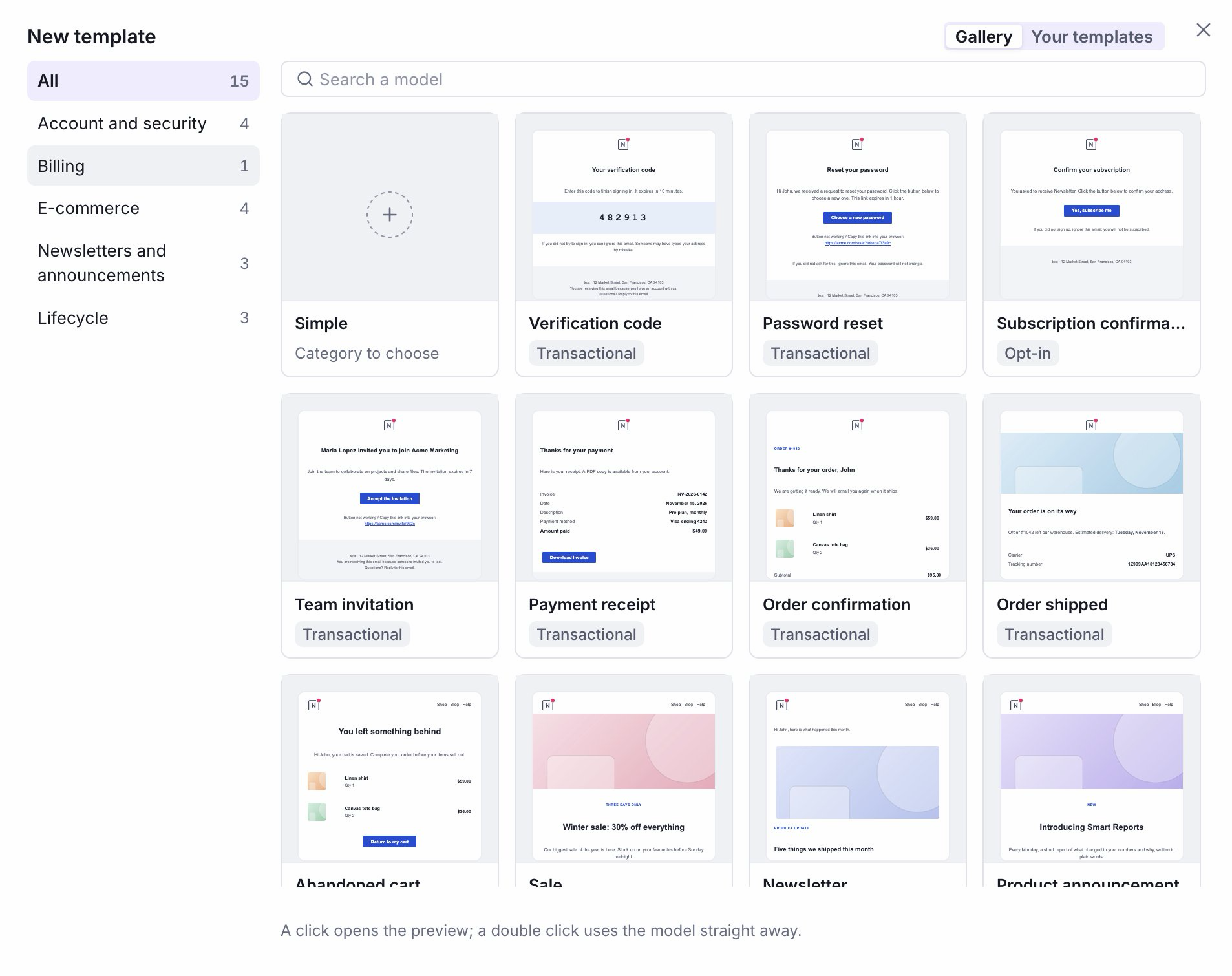
ギャラリーのテンプレートは、ワークスペースのデフォルト言語で作成されます。ワークスペースのほかの言語のうちギャラリーが対応しているもの(英語、フランス語、スペイン語、ドイツ語、カタルーニャ語、ブラジルポルトガル語、日本語、イタリア語)には、それぞれ翻訳が付きます。名前、カテゴリ、件名、プレビューテキスト、テストデータは入力済みで、ワークスペースにロゴと名前があれば例のロゴと名前がそれに置き換わります。送信者は設定で選んでください。ニュースレター、リスト、トランザクション通知からウィンドウを開いた場合は、必要なカテゴリのテンプレートだけが表示されます。
ギャラリーの画像はプレースホルダーで、Notifuseインスタンスがhttps://<your API endpoint>/console/gallery/から配信しています。送信前に自分の画像に差し替えてください。受信者に画像が見えるのは、インスタンスがそのアドレスでインターネットから到達できる間だけです。
エディタモード
テンプレートを作成するときに、メールの書き方を選びます。
- ビジュアル:ドラッグ&ドロップのエディタです。ブロック、スタイル、Liquid変数をその場で編集します。
- コード (MJML):ライブプレビュー付きのコードエディタで、MJMLをLiquidとともに直接書きます。
エディタモードはテンプレートの作成時に決まり、あとから変更できません。デザインをもう一方のエディタに移すには、そのモードで新しいテンプレートを作成し、各エディタのインポート / エクスポートメニューで内容をコピーします。
- コードからビジュアルへ:コードのテンプレートでMJMLをエクスポートを使い、新しいビジュアルテンプレートでそのファイルをインポート → MJMLで読み込みます。
- ビジュアルからコードへ:ビジュアルのテンプレートでエクスポート → MJMLを使い、新しいコードテンプレートでそのファイルをMJMLをインポートで読み込みます。
コピーしたあとはプレビューを確認してください。ビジュアルエディタは、対応していないMJMLコンポーネントを受け付けません。ブロックの間に置いたLiquidは保持されます。NotifuseがエクスポートしたMJMLファイルからは、Liquidブロックと表示条件がそのまま戻ります。それ以外のMJMLファイルでは、ブロックの間にLiquidを含む部分(たとえばセクションを囲む{% for %}ループ)が、そのコードを書かれたとおりに持つLiquidブロックになり、以後はコードとして編集します。逆方向では、リンク内のLiquidはシングルクォートで書いてください({{ link | append: '?ref=mail' }})。リンク内のダブルクォートで囲んだテキストは、エクスポートで失われます。
新しいテンプレートには別のIDが付きます。ブロードキャスト、トランザクション通知、オートメーションの参照先を新しいテンプレートに変えてから、古いテンプレートを削除してください。
見出し
ビジュアルエディタのテキストブロックには、見出し 1から見出し 6までの本物の見出しを入れられます。スクリーンリーダーはこれを使ってメールのセクションを一覧にし、セクション間を移動できます(WCAG 2.2、達成基準1.3.1)。現在の行のレベルは、ツールバーの先頭にあるテキストスタイルメニューで選ぶか、行頭に# (または## 、### …)と入力して設定します。キャンバスでは各見出しの横にレベルが表示されますが、この表示はメールには含まれません。
構造:見出しは、直前の見出しより最大1段階だけ深くするのが原則です(H1の次はH2で、H3にはしない)。ブロックを移動したり非表示にしたりすると順序があとで変わることがあるため、エディタはどのレベルも拒否しません。ただし、レベルを飛ばした見出しには印を付けます。メニューのレベルの横、テキストブロックのバッジ、プレビューの上の見出しの構造ボックスの3か所です。このボックスは、Liquidブロックが書き出す見出しも含めて、送信されるとおりのメールを読み取ります。
見た目:各レベルのサイズ、太さ、行の高さ、余白、必要に応じてフォントと色は、テンプレートごとにデフォルト属性 → 見出しで一度だけ設定します。Notifuseは送信時にこれらをすべての見出しに書き込むので、どのメールクライアントでも同じように表示されます。見出しのフォントと色は、そのレベルで個別に設定していなければ、テキストブロックのものを引き継ぎます。
エディタはこれらのスタイルを、最初の見出しを追加したときにテンプレートに入るmj-styleブロックに保存します。このブロックを手で編集すると、見出しセクションにメッセージが表示され、以後そのブロックは編集されなくなります。すでに見出しを含んでいたテンプレートは、見出しを変更するまで見た目が変わりません。
保存済みブロックのライブラリ
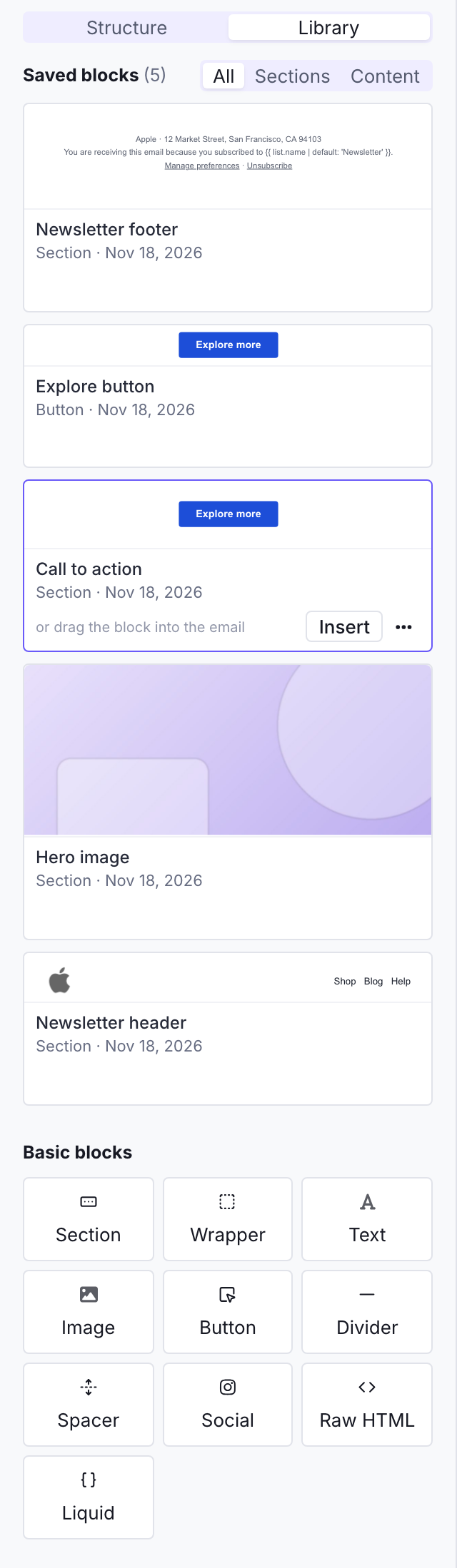
ビジュアルエディタの構造タブの隣にあるライブラリタブには、ワークスペースに保存されたブロックがプレビュー付きで新しい順に並びます。検索と、セクションとコンテンツブロックの絞り込みも使えます。その下には基本ブロック(セクション、ラッパー、テキスト、画像、ボタン、区切り線、スペーサー、ソーシャル、生のHTML、Liquid)があります。
メールにブロックを追加する方法は2つあります。
- 挿入:保存済みブロックにカーソルを合わせて挿入をクリックするか、基本ブロックをクリックします。ブロックは選択中のブロックの後ろ(何も選択していなければメールの末尾)に入り、そのまま選択された状態になります。確認メッセージから元に戻すこともできます。選択中の場所にそのブロックを入れられない場合は、ツールチップに代わりに選ぶべきもの(テキストならカラムなど)が表示されます。
- ドラッグ:保存済みブロックや基本ブロックをメールの上にドラッグします。配置先は線で示され、空のカラムやラッパーには破線の枠が表示されます。置けない場所では、セクションの間にテキストを落とそうとしたときの「カラムの中にのみ配置できます」のように、理由がラベルで示されます。ポインタをメールの上端か下端の近くで止めるとスクロールし、Escapeキーで取り消せます。ドラッグ先はメールだけで、構造ツリーにはドロップできません。
ブロックを保存するには、ブロックを選択してツールバーの保存ボタンを使います。ダイアログはブロックの内容から名前を提案し、同じ種類の既存の保存済みブロックを置き換えることもできます。保存済みブロックは、ワークスペースのすべてのテンプレートで使えます。保存済みブロックをすでに含むテンプレートは独自のコピーを持っているため、保存済みブロックを置き換えたり削除したりしても変わりません。新しいブロックを保存すると、ライブラリがそのブロックを表示した状態で開きます。
保存済みブロックを管理するには、ライブラリのカードにある「…」メニューを開きます。このメニューは、テンプレートページから開いたエディタで、テンプレートを編集できるメンバーにだけ表示されます。
- 名前を変更:新しい名前を入力してEnterキーを押します。Escapeキーを押すと元の名前のままになります。
- 選択中のブロックで置き換える:先にメール内で同じ種類のブロックを選択しておきます。
- 複製:ブロック名の末尾に「(コピー)」を付けたコピーを追加します。
- 削除:ワークスペースのすべてのテンプレートについて、ライブラリから削除します。
そのブロックをすでに含むテンプレートは変わりません。
構造ツリーの「+」ボタンでも、保存済みブロックタブにすべての保存済みブロックが表示されます。その位置に置けるブロックが先に並び、カーソルを合わせるとプレビューが出ます。置けないブロックは「ここでは使用できません」の下にグレーで表示され、「カラムの中にのみ配置できます」のような理由が添えられます。「+」ボタンは、前回使ったタブで開きます。
用途
テンプレートはNotifuseの次の場面で使われます。
- ブロードキャスト:コンタクトリストに一斉送信するメールキャンペーン
- トランザクション通知:ユーザーの操作をきっかけに自動で送られるメール
- ダブルオプトインメール:匿名のコンタクトがリストに登録したときに送られるメール
- ウェルカムメール:コンタクトがリストへの登録を確認したときに送られるメール
- 購読解除の確認:コンタクトが配信を停止したときに送られるメール
テンプレートの削除
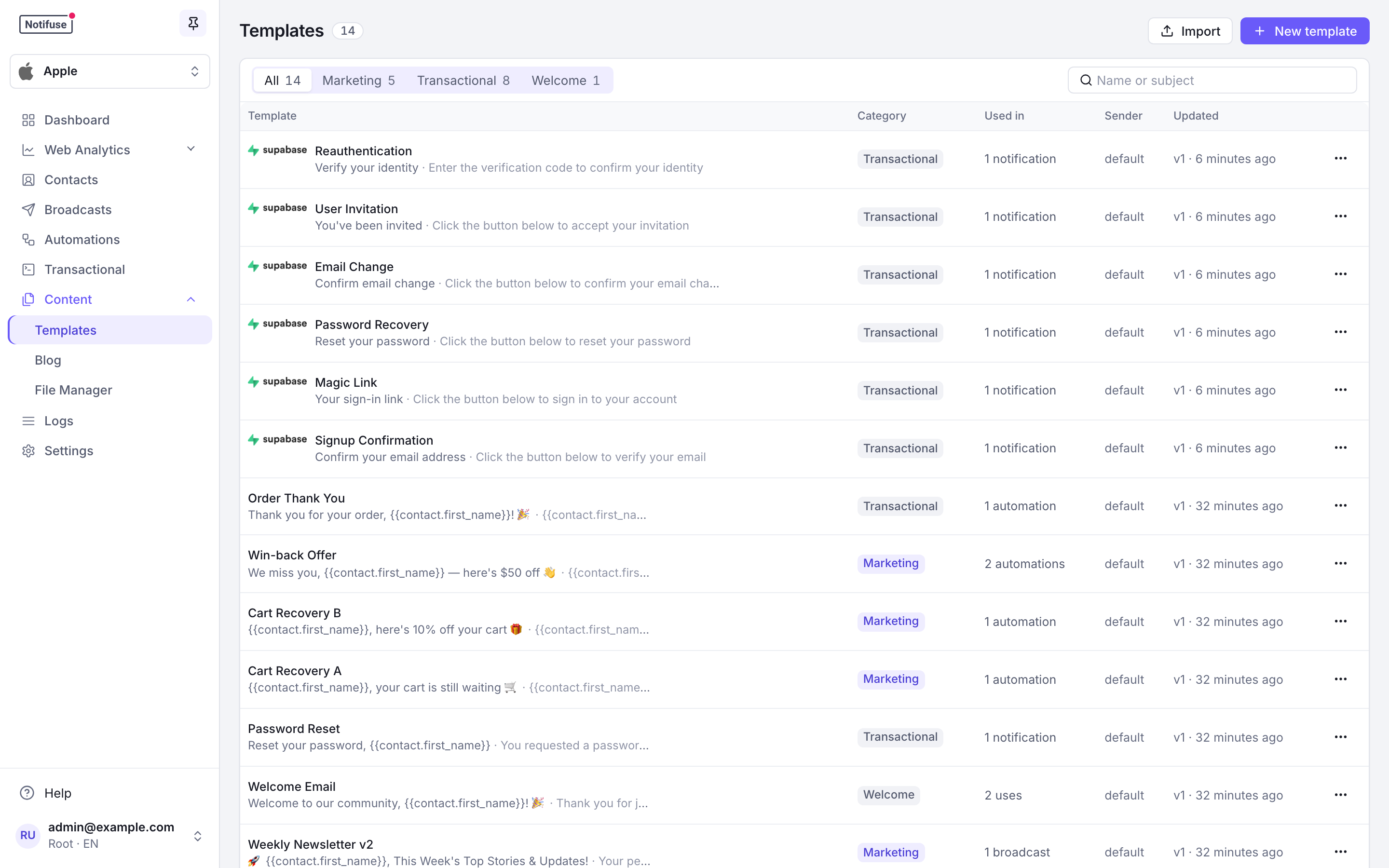
テンプレートを削除すると、テンプレート一覧とすべてのテンプレート選択欄から消えます。ただしNotifuseは、そのテンプレートを全バージョンとともに保持します。送信済みのメッセージはそれらのバージョンからレンダリングされており、メッセージ履歴とブロードキャストのレポートで今も表示されるためです。
そのため、削除したテンプレートのIDは使われたままです。同じIDで新しいテンプレートを作成しようとすると拒否され、APIのtemplates.updateはそのIDに404を返します。新しいテンプレートには別のIDを付けてください。
テンプレートを削除すると、そのテンプレートで送信したメールのWeb版は表示されなくなります。
Supabaseの認証メールのように、連携が管理するテンプレートは削除できません。
プレーンテキスト版
Notifuseが送るメールには、必ず2つの版の内容が入っています。HTMLと、自分で書かない限りHTMLから生成されるプレーンテキスト版です。テキストしか扱えないメールクライアント、一部のスマートウォッチ、スクリーンリーダーはテキスト版を表示します。また、スパムフィルタはHTMLだけのメールより、両方の版を持つメールを好意的に扱います。
デフォルトでは、テキスト版は送信のたびに最終的なHTMLから生成されるため、書いたり更新したりする必要はありません。
- 見出しと段落は改行を保ち、リストは
- itemまたは1. itemになります。 - リンクは、ラベルの後ろに括弧付きでURLが続く形になります(
Shop the sale (https://example.com/sale)など)。リンク付きの画像は、altテキストをラベルとして使います。 - 非表示の内容(受信トレイに出るプレビューテキストや、
display:noneのスタイルが付いた要素)とトラッキングピクセルは含まれません。
テキスト版のリンクはHTMLのリンクと同じで、クリックトラッキングとUTMパラメータも受信者ごとにHTMLと同じように決まります。テキスト版からのクリックも、ほかのクリックと同じく集計されます。メールプロバイダが独自のクリックトラッキングのためにリンクを書き換える場合(SendGrid、Mailgun、Postmarkで、プロバイダ側で有効にしているとき)は、テキスト版のリンクも書き換えられます。altのない画像1枚だけのメールのように、HTMLにテキストがまったくない場合は、HTMLだけで送信されます。
送信前に確認するには、ビジュアルエディタで編集とプレビューの隣にあるテキスト版モード、MJMLエディタのテキスト版タブ、またはテンプレートプレビューのテキスト版タブを開きます。いずれもテストデータから組み立てたテキストを表示します。APIでは、templates.compileがtextフィールドでこれを返します。
自分で書く
ほとんどのメールには自動版で十分です。短くしたい、レイアウトで繰り返されるリンクを省きたいなど、文面を変えたい場合は、テキスト版モード(またはMJMLエディタのテキスト版タブ)でカスタムを選び、テキストを自分で書きます。書き始めの内容は変数も含めて自動版から作られるので、それを編集して仕上げます。
- Liquidは件名と同じように使えます。
{{ contact.first_name }}、条件分岐、ループは受信者ごとにレンダリングされます。{{を文字どおりに出すには、{% raw %}…{% endraw %}で囲みます。テキストは保存時にチェックされ、Liquidの構文エラー、{% include %}や{% render %}タグ、64 KBを超えるテキストは、理由とともに拒否されます。 - リンクは書いたとおりに送信されます。 カスタムテキスト内のリンクには、クリックトラッキングもUTMパラメータも付きません。マーケティングメールのテキストには
{{ unsubscribe_url }}を、ダブルオプトインメールのテキストには{{ confirm_subscription_url }}を残してください。エディタはこれを案内し、リンクがないまま保存しようとすると警告します。 - メールの変更には追従しません。 HTMLを変更しても、カスタムテキストは更新されません。自動版からやり直すを使うと、新しい書き始めの内容で置き換わります。自動を選ぶとカスタムテキストは削除されます。
- テキストは言語ごとに1つです。 メインのエディタで書くテキストは、デフォルト言語用です。各翻訳には、翻訳タブにあるそれぞれのエディタで書く独自のテキストがあります。独自のテキストがない言語には、その言語のHTMLから作られた自動版が送られ、デフォルト言語のテキストが送られることはありません。
注記
書き始めの内容には、テキストブロック内に書いたLiquidが残ります。条件付きブロックのテキストは残りますが、その条件は残りません。ブロックの間に置いた条件分岐やループは、レイアウトによっては引き継がれないことがよくあります。書き始めの内容のLiquidタグがメールより少ない場合はエディタが警告するので、テキストを確認し、足りない部分を保存前に手で追加してください。カスタムテキストには表示条件がありません。条件付きブロックのテキストは、自分で{% if %}で囲まない限り、すべての受信者に届きます。
送信時にカスタムテキストをレンダリングできなかった場合、メールは代わりに自動版で送信され、テンプレートプレビューにその理由が表示されます。APIでは、カスタムテキストはテンプレートのemail.text(翻訳はtranslations.<language>.email.text)です。templates.compileはこれをtextとして受け取り、返したテキストがcustomかautoかをtext_sourceで示します。
条件付きブロック
ビジュアルエディタのブロックは、一部の受信者だけに送ることができます。「order.totalが100より大きい」や「contact.custom_string_1がvipと等しい」のように、メールのデータに対する表示条件をブロックに設定します。条件を満たさない受信者には、そのブロックを除いたメールが届きます。
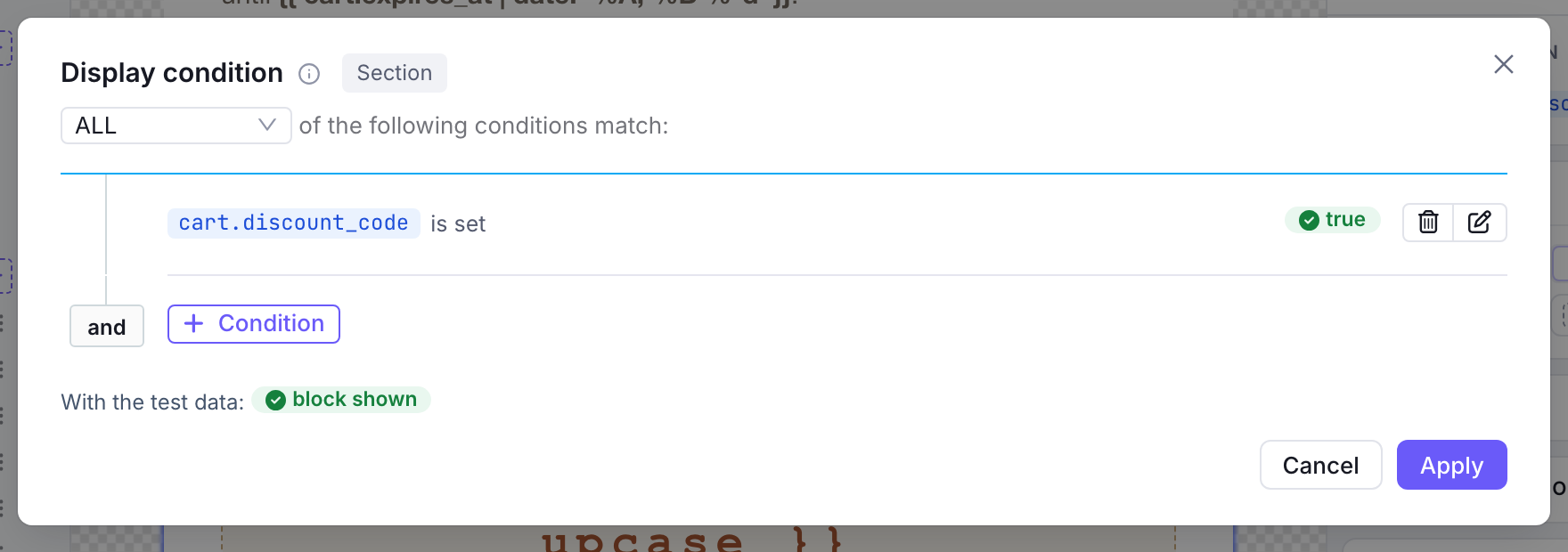
ブロックを選択し、設定の上部にある表示条件の帯で「+ 条件」を使います。条件はルールのリストで、各ルールは変数、演算子、そして多くの演算子では値で構成されます。ルールがすべて成り立つ必要があるか、いずれかが成り立てばよいかを選びます。1つの条件に入れられるルールは最大20個です。
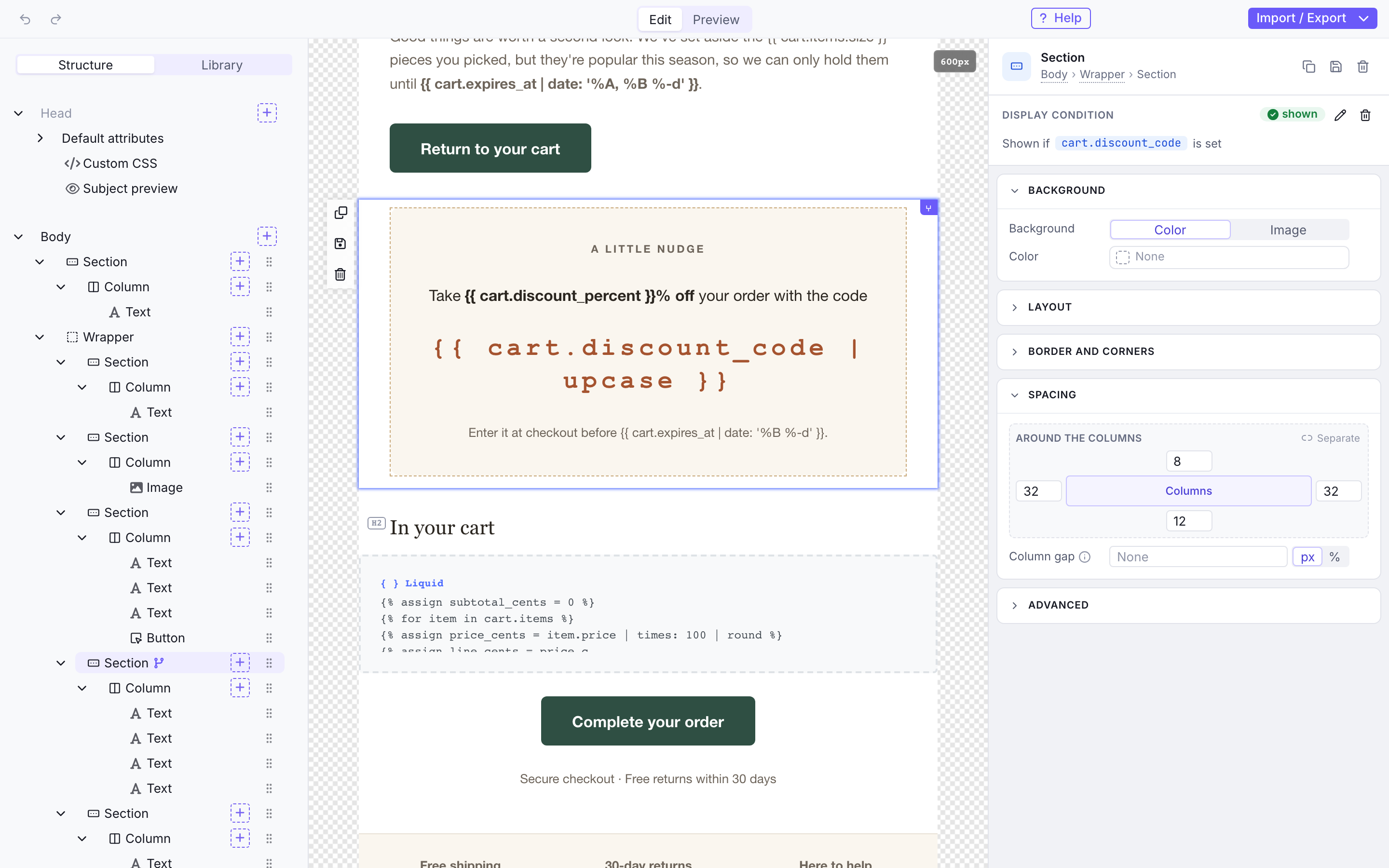
条件は、セクション、ラッパー、テキスト、画像、ボタン、区切り線、スペーサー、ソーシャルブロック、生のHTMLブロックに設定できます。セクションやラッパーの条件は、その中身すべてを非表示にします。カラムとグループには設定できません。カラムを1つ取り除くと、ほかのカラムの幅が崩れるためです。セクションか、カラム内のブロックに条件を付けてください。Liquidブロックを含むブロックにも設定できません。そのブロックを非表示にするとLiquidブロックも消え、そこに{% if %}のようなタグの片方だけが入っていて、対応する{% endif %}が別の場所にある可能性があるためです。先にLiquidブロックを外に出してください。同じ理由で、エディタは条件付きのブロックの中にLiquidブロックを置かせません。
変数
変数は、{{ }}の中に書くのと同じ、波括弧なしのパスで指定します(contact.first_name、order.total、order.items.size)。パスに.emptyと.to_liquidは使えません。空のリストやテキストを判定するにはが偽または空を使います。メールのデータにある変数はすべて使えます。コンタクトのフィールド、トランザクションAPI呼び出しのdata、データフィードなどです。メール内でLiquidによって代入した変数(LiquidブロックやRawブロック内の{% assign %})は使えません。条件が読むのはメールの送信に使われるデータで、メールの内容ではないためです。
演算子
| 演算子 | 変数が次の場合に成り立つ |
|---|---|
| が真 | true、またはテキストのtrue |
| が偽または空 | false、空、空白だけ、または存在しない |
| が設定済み / が未設定 | 値がある、または値がない(存在しない、null、空のテキストやリスト、空のオブジェクト、空白だけのテキスト)。falseと0は設定済みとみなされる |
| 等しい / と等しくない | 値のテキストと完全に一致する。vipはVIPと等しくない |
| 含む / を含まない | テキストなら値を含む。リストなら値と等しい要素がある。オブジェクトならその名前のフィールドがある。数値と真偽値は何も含まない |
| より大きい、以上、より小さい、以下 | 数値、または数値を表すテキスト("150")で、値と比較される |
補足:
- 存在しない変数:データにない変数に対するルールは偽になります。ただしが偽または空、が未設定、と等しくない、を含まないは成り立ちます。
- 数値と真偽値:等しい
100は数値の100にも一致し、等しいtrueは真偽値のtrueに一致します。比較(より大きいなど)の値には、小数点より前が15桁以内の数値が必要です。変数が数値でなければ、比較は偽になります。 - テキストの値は自由に書けます。Liquidの区切り文字
{{、}}、{%、%}以外は、どの文字でも使えます。
条件の確認
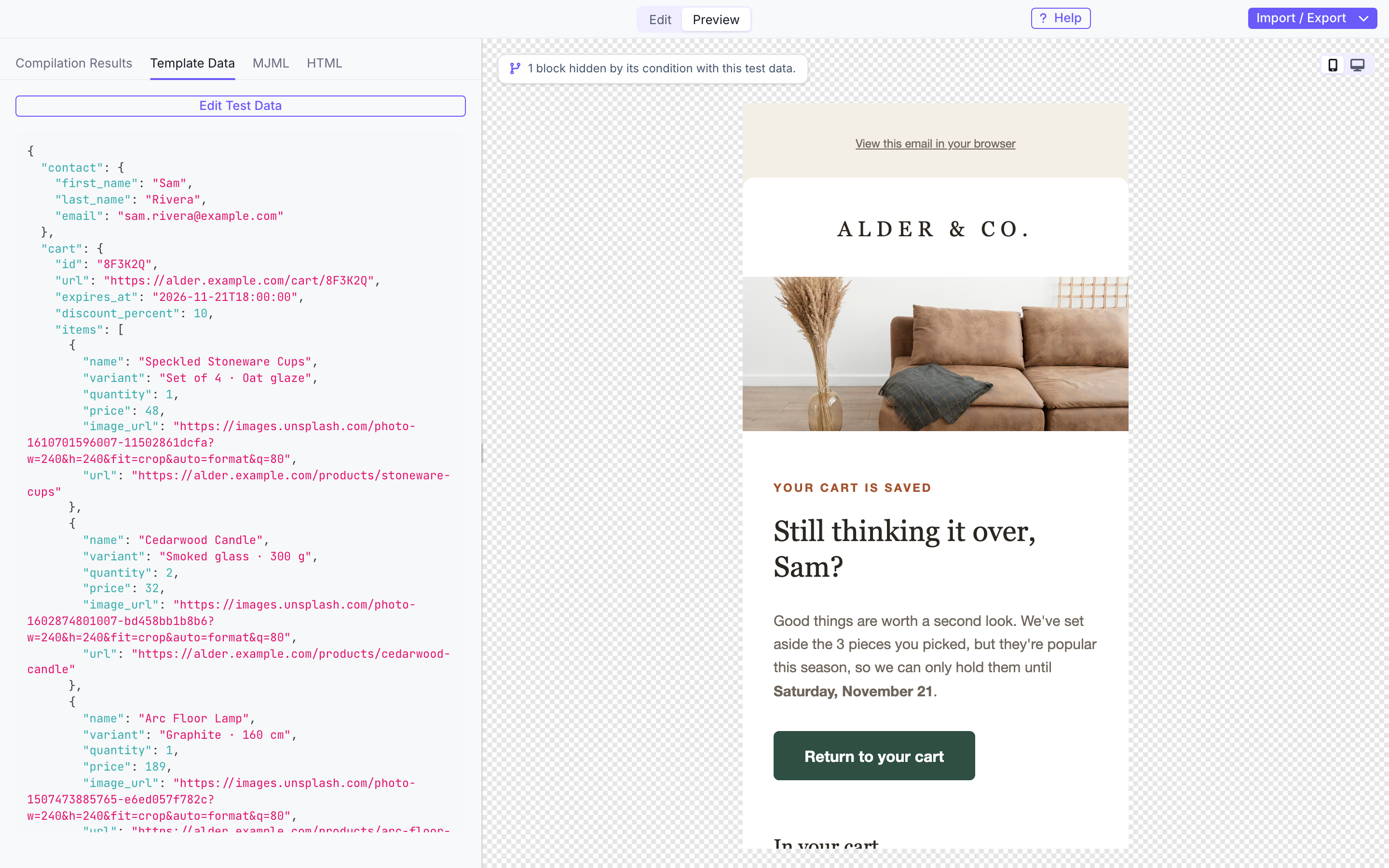
条件エディタは、各ルールと条件全体について、テンプレートのテストデータで評価した結果を表示します。変数がテストデータにない場合は警告が出ます。プレビューでは、テストデータで非表示になるブロックが隠れ、その数が表示されます。レイヤーツリーとキャンバスでは、条件付きのブロックにアイコンが付きます。
翻訳とエクスポート
各翻訳は独自の内容を持つので、条件も独自です。翻訳側でも条件を設定してください。翻訳をリセットを使うと、デフォルトの内容とともにその条件もコピーされます。
エクスポート → MJMLは、各条件をそのブロックを囲むLiquidとして書き出します。そのため、エクスポートから作ったコードテンプレートも同じブロックを送信します。違いが1つあります。コードテンプレートでは、条件がメール自身のLiquidで代入された変数も参照します。たとえば、Liquidブロック内の{% assign %}や、ブロックを囲む{% for %}ループの変数です。そのファイルをビジュアルエディタにインポートし直すと、ブロックに条件が戻ります。エクスポートは各条件にLiquidのコメントで印を付けており、このコメントは何も出力しません。バージョン44.0より前にエクスポートしたファイルにはこの印がないため、各条件はブロックごとLiquidブロックの中に入った状態で戻ります。
コードテンプレートのMJMLは全体がLiquidで処理され、Liquidが一度に扱えるのは最大100 KB(102,400バイト)です。エクスポートした条件は、ルールに応じて数百から数千文字のLiquidをブロックの周りに追加します。そのため、条件の多いメールはエクスポートすると上限を超え、そのコードテンプレートはコンパイルに失敗することがあります。そのようなメールはビジュアルエディタのままにしてください。ビジュアルエディタでは、条件は上限に数えられません。
APIでは、visual_editor_treeのブロックが条件をdisplay_conditionとして持ちます。
{
  "type": "mj-section",
  "display_condition": {
    "match": "all",
    "rules": [
      { "variable": "order.has_image", "operator": "is_true" },
      { "variable": "order.total", "operator": "gt", "value": "100" }
    ]
  },
  "children": []
}演算子はis_true、is_blank、is_present、is_absent、eq、neq、contains、not_contains、gt、gte、lt、lteで、matchはallまたはanyです。条件を設定できないブロックへの条件や、無効な条件は400で拒否されます。
翻訳
テンプレートは、言語ごとに1つずつ内容を持てます。Notifuseは送信時にコンタクトのlanguageフィールドから版を選ぶので、1つのブロードキャストやトランザクション通知で、書いたすべての言語に対応できます。オートメーションやAPI呼び出しで言語ごとに分岐させる必要はありません。
ワークスペースで言語を有効にする
翻訳を作れるのは、ワークスペースで有効にした言語だけです。設定 → 一般を開き、言語とタイムゾーンパネルで設定します。
- 対応言語:このワークスペースで扱う言語です。テンプレートを書く予定の言語をすべて追加してください。ここにない言語には翻訳を付けられません。
- デフォルト言語:テンプレートのメインの内容の言語で、ほかに合う版がないときにコンタクトが受け取る版でもあります。どのワークスペースにも必ず1つだけあります。
言語コードはen、fr、de、esのような2文字のISOコードです。デフォルト言語は対応言語のいずれかである必要があり、対応言語は1つ以上必要です。
注記
対応言語が1つだけの場合、テンプレートエディタには翻訳の操作がまったく表示されません。ワークスペースが2つ以上の言語に対応すると、翻訳タブが表示されます。
翻訳を書く
テンプレートの作成中や編集中、エディタには2つのタブがあります。ワークスペースのデフォルト言語で書くテンプレートと、ほかの対応言語を一覧にした翻訳です。言語を開くと、デフォルトと同じビジュアルエディタ、MJMLコードモード、Liquid変数を使って、その言語の件名、プレビューテキスト、本文を書けます。送信者と返信先はテンプレートで一度だけ設定し、すべての翻訳がそれを使って送信されます。翻訳をリセットは、書き始めの内容としてデフォルト言語の内容を翻訳にコピーし、それまでの内容を置き換えます。
翻訳のない言語は送信時にスキップされるので、すべての対応言語に一度に翻訳する必要はありません。
コンタクトが受け取る版
送信時、Notifuseはコンタクトのlanguageを読みます。
- 空、またはワークスペースのデフォルト言語と同じなら、コンタクトはデフォルトの内容を受け取ります。
- テンプレートにその言語の翻訳があれば、コンタクトはその翻訳を受け取ります。
- それ以外の場合、コンタクトはデフォルトの内容を受け取ります。
デフォルトの内容が常にフォールバックになるので、翻訳がなくてもメールが届かないことはありません。コンタクトの言語は、インポート時、API(contacts.upsertのlanguage)、または購読フォームで設定します。詳しくはコンタクトを参照してください。
送信前に特定の言語を確認するには、テンプレートプレビューとテスト送信ダイアログにある言語セレクターを使います。
注記
Liquid構文
NotifuseはLiquidを使って、メールに動的な内容を差し込みます。変数は二重の波括弧で囲み、送信時に実際のデータに置き換わります。
注記
Liquidが評価されるのは、自分で書いたテンプレートの中だけで、データの中では評価されません。コンタクトのフィールド、データフィード、API呼び出しから来た値はテキストとして差し込まれます。値に{{ ... }}や{% ... %}が含まれていても、そのテキストがそのまま表示され、Liquidとしては実行されません。差し込みタグはテンプレートに書き、データには素の値を渡してください。
データ内のHTMLはエスケープされる
メールのHTMLでは、すべての出力({{ }}、echo、cycle)がエスケープされます。値は中身のテキストとして表示され、HTMLとして解釈されることはありません。名(First Name)の欄に<a href="https://example.com">と入力したコンタクトには、リンクではなくその文字列がメールに表示されます。件名とテキスト版はHTMLではないので、エスケープされません。
HTMLのブロックを返すデータフィードのように、値が意図したHTMLである場合は、rawフィルタを付けて書きます。
{{ global_feed.article_html | raw }}rawは、自分で管理しているデータにだけ使ってください。コンタクトのフィールドや、フォームやAPI呼び出し元が入力できる値に使うと、その値がメールにリンクやマークアップを追加できてしまいます。
次の出力は二重にはエスケープされません。
- エスケープ済み:
{{ name | escape }}は、後ろにnewline_to_br、strip、truncateが続いても、エスケープは1回だけです。{{ bio | escape | newline_to_br }}は改行を保ちます。 - キャプチャしたHTML:
{% capture %}のテキストはそのまま書き出されます。その中の出力はキャプチャ時にエスケープ済みで、残りはテンプレート自身のマークアップだからです。
エスケープの対象は、HTMLのテキストと属性です。
- CSSとスクリプト:CSS(
mj-style、<style>要素)やスクリプトに書き込む値にはrawが必要です。値は、ブランド設定のような信頼できるデータから取り、コンタクトのデータは使わないでください。 - 引用符で囲んだ属性:属性値の中の出力が安全なのは、引用符の中にある場合だけです。
class={{ value }}ではなくclass="{{ value }}"と書いてください。
Liquidのエラーでメールは送信されない
メールの一部をLiquidで評価できない場合、そのメールは送信されません。送信はエラーとともに失敗し、プレビューとテスト送信にもエラーが表示されるので、誰かに届く前にテンプレートを直せます。これはHTML、件名、テキスト版のすべてに当てはまります。以前は、Liquid error: ...というテキストを含んだままメールが送信されていました。
よくある原因は次のとおりです。
- テキストと数値の比較:
{% if contact.custom_string_1 >= 10 %}は、フィールドの値が"12"だと失敗します(comparison of String with 10 failed)。数値のフィールドを比較するか、引用符付きのテキストと比較してください({% if contact.custom_string_1 == "12" %})。 - 不明な演算子:
{% if x = 1 %}は失敗します(Unknown operator =)。==と書いてください。 - 失敗するフィルタ:
{{ order.total | divided_by: order.count }}は、order.countが0のとき失敗します(divided by 0)。{{ contact.first_name | replace }}のように引数が足りないフィルタも失敗します(wrong number of arguments)。値をガードしてください({% if order.count > 0 %}{{ order.total | divided_by: order.count }}{% endif %})。
APIでは、transactional.sendとbroadcasts.sendToIndividualが、このような送信に対して422を返し、そのerrorにLiquidのエラーが入ります。
フィールドがないことはエラーになりません。{{ contact.first_name }}は空なら何も表示せず、{% if order.total > 50 %}はorderがなければ偽になります。条件付きブロックがエラーを起こすことはありません。ブログテーマでは、エラーはこれまでどおりページに表示されます。
コンタクト変数
contactオブジェクトにはコンタクトのプロフィール全体が入っているので、どのコンタクトフィールドもパーソナライズに使えます。
Hello {{ contact.first_name }}!

Your account email: {{ contact.email }}
Full name: {{ contact.first_name }} {{ contact.last_name }}
出力例:
Hello John!

Your account email: john.doe@example.com
Full name: John Doe
リスト変数
メーリングリストの情報を参照します。
You're subscribed to: {{ list.name }}
List ID: {{ list.id }}
出力例:
You're subscribed to: Newsletter
List ID: newsletter
システムURL
よく使う操作には、生成済みのURLを使います。
購読解除リンク
<a href="{{ unsubscribe_url }}">Unsubscribe from this list</a>このリンクを開くと、コンタクトはすぐにリストの購読を解除され、通知センターが表示されます。メールクライアントが独自の購読解除ボタンを表示することもあります。これは、Notifuseがリスト宛てのすべてのメールに付けるList-Unsubscribeヘッダーによるものです。ただし、リストの購読解除済みコンタクトにも送るブロードキャストには、このヘッダーは付きません。
送信前にこれらのリンクとヘッダーを確認するには、テストメールを送るときにメーリングリストを選びます。ブロードキャストから送るテストでは、そのブロードキャストのリストがすでに選ばれています。テストにはそのリストのリンクと、ブロードキャストと同じList-Unsubscribeヘッダーが付き、実際に機能します。テストから購読解除や確認をしたり、テストでバウンスや苦情が報告されたりすると、テスト受信者のそのリストの購読状態が変わります。トランザクション通知では、実際の送信にリストのリンクが付かないため、メーリングリストの欄は表示されません。リストを選ばない場合、テストの購読解除リンクは実在のリストにつながらず、テストにList-Unsubscribeヘッダーも付きません。
購読の確認
<a href="{{ confirm_subscription_url }}">Confirm your subscription</a>通知センター
<a href="{{ notification_center_url }}">Manage your preferences</a>メールトラッキングの設定
<a href="{{ tracking_preferences_url }}">Choose what we track</a>
<a href="{{ tracking_optout_url }}">Stop tracking my opens and clicks</a>1つ目は通知センターのメールトラッキングのダイアログを開きます。2つ目は、そのダイアログでコンタクトに確認を求めたうえで、開封とクリックのトラッキングを拒否します。メールトラッキングを参照してください。
ブラウザで表示
{% if view_in_browser_url != blank %}
  <a href="{{ view_in_browser_url }}">View this email in your browser</a>
{% endif %}このリンクはメールのWeb版を開きます。メールクライアントでうまく表示されない受信者向けです。ビジュアルビルダーでは、テキストを選択してリンクエディタを開き、リンクの種類でメールのWeb版を選びます。
- ブロードキャストとオートメーションで使えます。 トランザクションメールとダブルオプトインメールでは、トランザクションAPI呼び出しが自身のデータで
view_in_browser_urlを設定しない限り、この変数は空です。それらと共用するテンプレートでは、上の例のようにリンクをガードしてください。 - 使ったメールにだけ作られます。 Web版があるのは、テンプレートでこの変数を使っているメールだけです。ワークスペースの設定はありません。
- 送信したときのメールのままです。 ページは、その送信時のテンプレートのバージョンとデータから、コンタクトの言語でレンダリングされます。あとでテンプレートを編集しても変わりません。
- ページ上では何もトラッキングしません。 ページを見ても開封は記録されず、ページ内のリンクもクリックを記録しません。リンクには送信時のUTMパラメータが残ります。クリックトラッキングが有効なら、メール本体にあるこのリンクのクリックは、ほかのリンクと同じくクリックとして数えられます。
- テンプレートやコンタクトとともに削除されます。 テンプレートを削除するかコンタクトを削除すると、ページは「This email is no longer available」と表示します。
転送されたメールと同じく、リンクを持っていれば誰でもページを開けます。ページにはメールと同じ内容が表示され、コンタクトの購読解除リンクと通知センターのリンクも含まれるため、リンクを持つ人はそのコンタクトの購読を解除できます。各メールのWeb版は1分間に最大30回までしか開けません。公開アーカイブのリンクとしての利用は想定していません。
リンクには、送信に使ったドメイン(ワークスペースのカスタムエンドポイントURL、またはAPI_ENDPOINTのアドレス)の署名が入っており、ページはそのドメインとAPI_ENDPOINTのアドレスでだけ開きます。これにより、別のワークスペースのカスタムドメインが、自分のメールをそのアドレスで表示することを防ぎます。ただし、次のケースは防げません。
API_ENDPOINTのアドレスでは、すべてのワークスペースのWeb版が開きます。どのリンクもこのアドレスにフォールバックできるためです。- 44.0より前からカスタムドメインを共有していたワークスペース同士は、そのドメインで互いのWeb版を表示します。
- リンクを持つ人は、受け取ったほかのメールと同じく、ページを取得して別の場所にコピーを公開できます。
- カスタムドメインについて確認するのは、Notifuseを指しているかどうかだけで、保存するワークスペースのものかどうかは確認しません。ドメインは最初に保存したワークスペースのものになります。カスタムエンドポイントURLを参照してください。
ワークスペースのカスタムドメインを変更しても、古いドメインで送ったリンクは、古いドメインがNotifuseを指している間は機能し続けます。別のワークスペースがそのドメインを取得すると、数分以内に機能しなくなります。古いドメインからのリダイレクトでリンクを生かせるのは、リダイレクト先が新しいカスタムドメインではなくAPI_ENDPOINTのアドレスの場合だけです。
リバースプロキシを使う場合は、元のHostヘッダーを転送するか、X-Forwarded-Hostにその値を設定してください。X-Forwarded-Hostがある場合、ページはそのヘッダーだけで判定されます。Hostをnotifuse:8080のような上流のアドレスに置き換えるプロキシでは、すべてのWeb版が「This email is no longer available」と表示します。API_ENDPOINTのホストに置き換えるプロキシでは、このルールが無効になり、どのカスタムドメインでもすべてのワークスペースのWeb版が表示されます。
ページはスクリプトを実行せず、同じドメインから配信されていてもコンソールとは分離されています。
テンプレートプレビューやテストメールでは、このリンクを開くと、Web版はコンタクトにメールを送信したあとに作られる旨のページが表示されます。
注記
Web版は/v/の下で配信されます。カスタムドメインで配信しているブログでは、スラッグがvのカテゴリにアクセスできなくなります。別のスラッグを付けてください。
オートメーション変数
オートメーションから送られるメールは、次の変数も受け取ります。
{{ automation_id }}と{{ automation_name }}{{ trigger_event }}:ジャーニーを開始したイベントです。{{ trigger_event.kind }}はその種類(custom_event.cart_abandoned、list.subscribed、email.link_clicked…)、{{ trigger_event.occurred_at }}は発生日時です。カスタムイベントでは、{{ trigger_event.name }}、{{ trigger_event.external_id }}、プロパティの{{ trigger_event.properties.<key> }}も使えます。
{% if trigger_event.properties.items %}
  {% for item in trigger_event.properties.items %}
    {{ item.name }} × {{ item.quantity }}: {{ item.price }}
  {% endfor %}
{% endif %}バージョン44より前に始まったジャーニーにはtrigger_eventがありません。{% if %}でガードしてください。
完全な例
Welcome {{ contact.first_name }}!

Thank you for subscribing to {{ list.name }}. We're excited to have you on board!

Your registered email: {{ contact.email }}

Manage Preferences: {{ notification_center_url }}

Don't want to receive these emails?
Unsubscribe here: {{ unsubscribe_url }}
使えるデータ構造
テンプレートでは次のデータ構造を使えます。
{
  "contact": {
    "first_name": "John",
    "last_name": "Doe",
    "email": "john.doe@example.com"
  },
  "list": {
    "id": "newsletter",
    "name": "Newsletter"
  },
  "unsubscribe_url": "https://your_notifuse_endpoint.your_website.com/notification-center?action=unsubscribe&email=john.doe@example.com&lid=newsletter&lname=Newsletter&wid=workspace123&mid=msg_123&email_hmac=abc123",
  "confirm_subscription_url": "https://your_notifuse_endpoint.your_website.com/notification-center?action=confirm&email=john.doe@example.com&lid=newsletter&lname=Newsletter&wid=workspace123&mid=msg_123&email_hmac=abc123",
  "notification_center_url": "https://your_notifuse_endpoint.your_website.com/notification-center?email=john.doe@example.com&email_hmac=abc123&wid=workspace123",
  "tracking_preferences_url": "https://your_notifuse_endpoint.your_website.com/notification-center?action=tracking&email=john.doe@example.com&email_hmac=abc123&wid=workspace123",
  "tracking_optout_url": "https://your_notifuse_endpoint.your_website.com/notification-center?action=tracking_optout&email=john.doe@example.com&email_hmac=abc123&wid=workspace123",
  "view_in_browser_url": "https://your_notifuse_endpoint.your_website.com/v/ODkyY2Q..."
}
Shopify Liquidとの違い
NotifuseはLiquidをliquidgoでレンダリングします。liquidgoはShopify Liquid 5.11に準拠していますが、データがJSONから来ること、メールを読むのが人であることから、意図的に動作を変えている点がいくつかあります。
- 空のテキストは偽:
{% if contact.first_name %}は、名(First Name)が空のコンタクトをスキップします。Shopify Liquidで偽になるのはnilとfalseだけです。 - データの数値は小数として扱う:
order.totalが1999のとき、{{ order.total | plus: 1 }}は2000(2000.0ではない)を表示し、{{ order.total | divided_by: 100 }}は小数部を保って19.99を表示します。整数部だけにするには| floorを付けます。 - ブログテーマではフィルタのエラーで何も表示しない:
{{ 1 | divided_by: 0 }}、無効なbase64_decode、引数が多すぎるフィルタは、Liquid error: ...の代わりに何も表示しません。メールでは、メール自体が送信されません(Liquidのエラーでメールは送信されないを参照)。 - リストは角括弧付きで表示:
{{ contact.custom_json_1.tags }}は["vip", "early"]と表示されます。並べて表示するには{{ contact.custom_json_1.tags | join: ", " }}を使います。 dateは、タイムゾーンなしで書かれた日付をUTCとして、数値をUnixタイムスタンプとして読みます。
パーシャルを使えるテンプレートはブログテーマだけで、そこでは{% render %}がShopify Liquid 5.11と同じく引用符付きのテンプレート名を取ります({% render 'footer' %})。メールでは使えません。{% snippet %}には対応していません。