
ヒント
マネージドのサービスをお探しですか? Notifuse Cloudなら、ホスティング、セキュリティ、バックアップ、アップデート、メンテナンスを任せられます。料金は月額$16からです。
はじめに
Notifuseには対話式のセットアップウィザードがあります。多くの環境変数は任意で、初回起動時にWebインターフェースで設定できます。
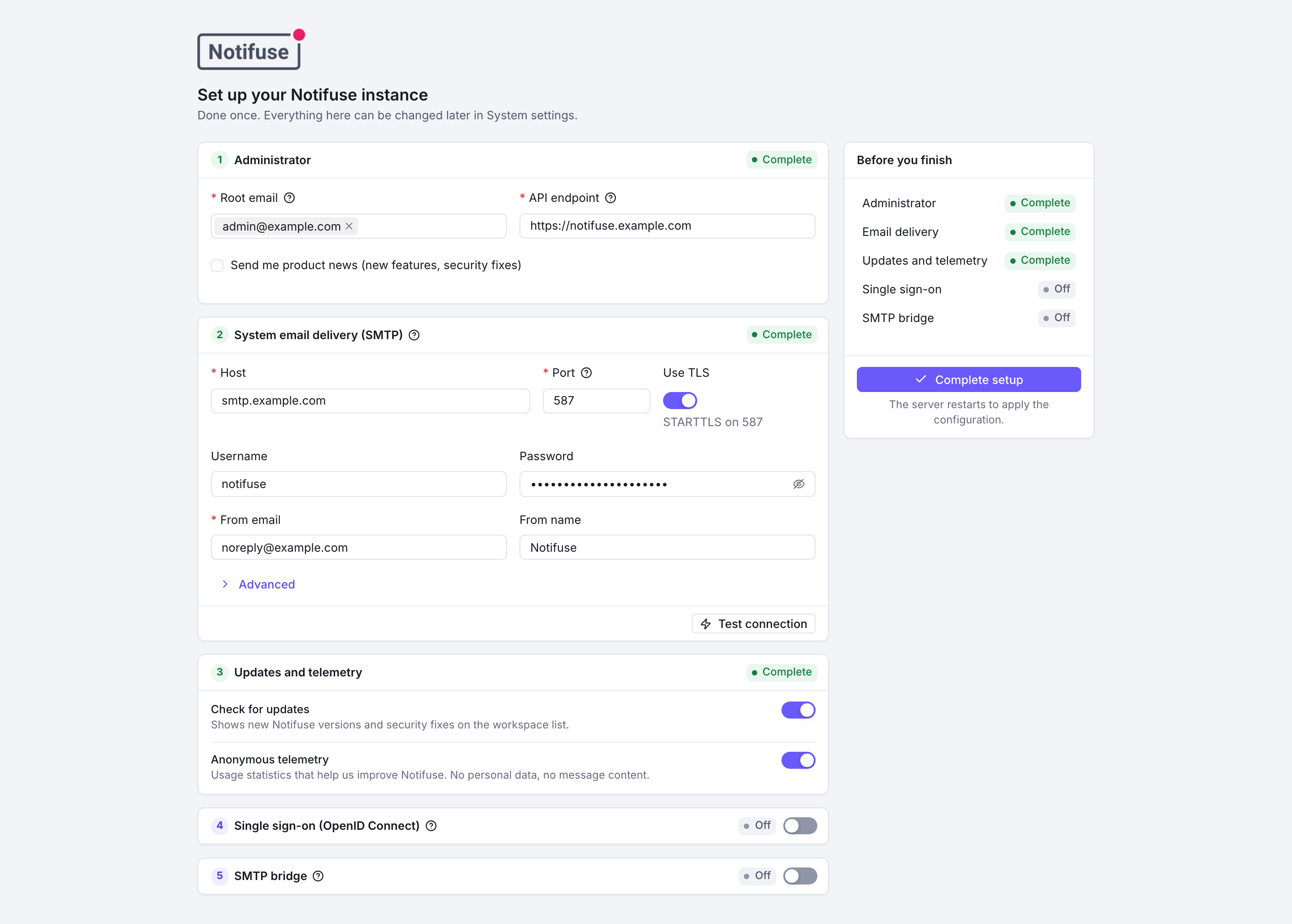
セットアップウィザードによるクイックスタート
- 下のいずれかの方法でNotifuseをデプロイします
- Webブラウザでインスタンスにアクセスします
- セットアップウィザードを完了します:
- rootの管理者のメールアドレスを入力します(1つ以上)
- ページのアドレスがあらかじめ入力されたAPIエンドポイントを確認します
- サインインコードと招待を送るSMTPサーバーを設定し、接続をテストします
- アップデートの確認と匿名テレメトリーーを有効のままにするか無効にします(どちらも既定で有効)
- 必要に応じて、シングルサインオン(OpenID Connect)とSMTPリレーを設定します
- Notifuseを使い始めます。
環境変数ですでに指定されている設定は、ウィザードでは変数名とともにロックされた状態で表示され、入力を求められません。
オプション1:Docker Compose(推奨)
compose.yamlは、Notifuseを専用のPostgreSQL 18とともに実行します。このファイルは単体で動作します。サーバーにリポジトリのクローンは不要で、必要なのはDocker Engine 25.0以降とCompose v2.24以降だけです(docker compose version)。
警告
この手順は新規インストール用です。稼働中のインストールをアップグレードする場合は、その.envと、そこに含まれるSECRET_KEYを残してください。新しいキーだけでは、保存済みのデータが読めなくなります(アップグレードを参照)。バージョン42.0より前にSECRET_KEYを設定せずにcompose.yamlから起動したインストールは、現在のNotifuseが拒否する既定値で動いています。その既定値と必要な変更はシークレットキーの置き換えにあります。
mkdir notifuse && cd notifuse
curl -fsSL https://raw.githubusercontent.com/Notifuse/notifuse/main/compose.yaml -o compose.yaml

# Generate the secret key and the database password once, and keep them:
# the key encrypts your stored data. An existing .env is left alone.
test -e .env || cat > .env <<EOF
SECRET_KEY=$(openssl rand -base64 32)
DB_PASSWORD=$(openssl rand -hex 24)
EOF

docker compose up -dこれでNotifuseがポート8081で起動し、PostgreSQLにはサーバー自身からのみアクセスできます(127.0.0.1:5433)。初回起動時は、セットアップウィザードが設定を案内します。.envファイルで環境変数を設定することもでき、ファイル内の変数はすべてNotifuseに渡されます。
Notifuseは平文のHTTPで配信します。ドメインを向ける前に、TLS対応のリバースプロキシを前段に置いてください。そのプロキシが同じサーバーで動いている場合は、.envでHTTP_BIND=127.0.0.1を設定します。
警告
Composeは、compose.yamlのあるディレクトリの名前をデータベースのボリュームに付けます(ここではnotifuse_postgres-data)。このディレクトリ名は変えないでください。名前を変えたり移動したりしたディレクトリでdocker compose up -dを実行すると、空のデータベースで新しいインストールが始まります。docker compose down -vはデータベースを削除します。
Docker Composeでのインストールのアップグレード
現在のバージョンから新しいバージョンまでの変更履歴を読み、バックアップを取ってから、新しいリリースのcompose.yamlをダウンロードして既存のファイルを上書きし(または.envでNOTIFUSE_VERSION=v44.0を設定してリリースを選び)、docker compose up -dを実行します。
バージョン44.0でcompose.yamlはPostgreSQL 18に移行します。最初のdocker compose up -dで、PostgreSQL 17のデータが2つ目のボリュームにコピーされ、その後アップグレードされます。何が起きるか、確認方法、ロールバックの方法はPostgreSQLのアップグレードで説明しています。
リポジトリのクローンから
同じファイルで、クローン内のソースからNotifuseをビルドできます。docker compose up -d --buildを使うか、変更のたびに再ビルドするにはdocker compose watchを使います。--buildを付けない場合は、ファイルに記載されたリリース用に公開されたイメージを実行します。devブランチ上のまだ公開されていないリリースは、チェックアウトからビルドされます。バージョン43までは、compose.yamlは常にチェックアウトからビルドしていました。
オプション2:スタンドアロンのDocker(本番環境)
本番環境へのデプロイでは、独自のPostgreSQLデータベースとともにスタンドアロンのDockerイメージを使います。
# Generate SECRET_KEY once with: openssl rand -base64 32, and keep it: it encrypts your stored data
docker run -d --name notifuse -p 8080:8080 \
  -e SECRET_KEY=<your secret key> \
notifuse/notifuse:latest初回起動時は、セットアップウィザードが設定を案内します。環境変数を設定することもできます。
PostgreSQLデータベース(オプション2のみ)
スタンドアロンのDockerを使う場合は、root権限の認証情報があれば任意のPostgreSQLデータベースを使えます。Notifuseはシステムデータベースを自分で作成します。
バージョン:PostgreSQL 17以降(それより古いサーバーではNotifuseは起動を拒否します)。compose.yamlにはPostgreSQL 18が含まれています。
Notifuseはマルチテナントの問題を避けるためにワークスペースごとにデータベースを作成します。root権限の認証情報が必要なのはそのためです。
注:Docker ComposeにはPostgreSQLが含まれているため、Docker Composeの場合は該当しません。
SMTPサーバー
Notifuseは、サインインコードや招待メールなどのシステムメールを送るためにSMTPサーバーを必要とします。
SESを使う場合は、SESダッシュボードのSMTP設定セクションでSMTPの認証情報を作成できます。
公開APIエンドポイント
Notifuseには、Webから到達できる公開APIエンドポイントが必要です(例:https://emails.yourcompany.com)。
リバースプロキシの背後で動かす場合は、元のHostヘッダーをNotifuseに転送するか、X-Forwarded-Hostにその値を設定してください。メールのWeb版は、リンクが送信されたときのドメインとAPI_ENDPOINTでしか開けません。Hostを上流のアドレスに置き換え、X-Forwarded-Hostを設定しないプロキシでは、すべてのWeb版が利用できなくなります。API_ENDPOINTのホストに置き換えるプロキシでは、どのカスタムドメインからでもすべてのワークスペースのWeb版が表示できてしまいます。
環境変数
セットアップウィザードを使う場合、多くの環境変数は任意で、Webインターフェースで設定できます。設定された環境変数は、常にデータベースの設定より優先されます。
警告
.envファイルの特殊文字
.envファイルでは、#文字を含む値(パスワードによくあります)は必ず引用符で囲んでください。
# ✅ CORRECT - value is quoted
DB_PASSWORD="mypass#word123"
SMTP_PASSWORD="smtp#pass456"

# ❌ INCORRECT - will be truncated at the # character
DB_PASSWORD=mypass#word123   # parsed as "mypass"
SMTP_PASSWORD=smtp#pass456 # parsed as "smtp"これは.envファイルだけに当てはまります。シェルで直接設定した変数や、Docker Compose、コンテナオーケストレーションプラットフォームで設定した変数には当てはまりません。
必須の変数
| 変数 | 説明 |
|---|---|
DB_HOST | PostgreSQLのホスト(例:localhost、db.yourcompany.com) |
DB_PORT | PostgreSQLのポート(例:5432) |
DB_USER | データベースのユーザー名(例:postgres) |
DB_PASSWORD | データベースのパスワード(例:postgres) |
SECRET_KEY | 暗号化と署名に使うシークレットキー(下のコマンドで生成) |
SECRET_KEYの生成:
openssl rand -base64 32SECRET_KEYが32バイトに満たない場合、Notifuseは起動を拒否します。
警告
SECRET_KEYを新しい値だけに置き換えないでください。このキーは、ワークスペースの連携のシークレット(メールプロバイダーのAPIキー、SMTPのパスワードなど)をすべて暗号化しており、新しいキーだけではそれらを読めません。変更するには、シークレットキーの置き換えの手順に従ってください。
シークレットキーの置き換え
SECRET_KEYには、カンマ区切りで複数のキーを列挙できます(キーの一部であるカンマは2つ重ねて書きます)。最初のキーが暗号化と署名に使われ、ほかのキーは、それらで保存されたデータをNotifuseが読むためだけに使われます。リストを指定して起動すると、Notifuseは何かを配信する前に、そのデータを1つのトランザクションで最初のキーで再暗号化します。キーを置き換えるには、次の手順を行います。
openssl rand -base64 32で新しいキーを生成します。- 新しいキーを先頭に、現在のキーをその後ろに置きます:
SECRET_KEY=<new key>,<current key>。現在のキーにカンマが含まれる場合はそのカンマを2つ重ねて書き、キーがカンマで始まるか終わる場合は、そのカンマとキーを区切るカンマの間にスペースを入れます(SECRET_KEY=<new key>, ,,<rest of the key>)。42.0より前のバージョンはリスト全体を1つのキーとして読むため、42.0にアップグレードするときは、同じ手順でリストを設定してください。 - Notifuseのインスタンスをすべて停止してから、すべてその値で起動します。現在のキーだけで動いているインスタンスは、ほかのインスタンスが再暗号化したデータを読めません。また、リストで動いているインスタンスは、そうしたインスタンスが書き込んだデータを、次にリストで起動するまで読めません。
- すべてのインスタンスがその値で動いたら、
SECRET_KEYを新しいキーだけにします。前後に引用符やスペースは付けないでください。キーが1つの場合は、書かれたとおりに使われます。そのキーで保存済みのワークスペースが1つも開けない場合(ワークスペースがまだ保存されていない間は、暗号化されたシステム設定が1つも開けない場合)、Notifuseは起動しません。
ワークスペースのキー、またはワークスペースが使う認証情報が、列挙したどのキーでも開けない場合、Notifuseは起動せず、何も変更せずに、そのワークスペースを示します。暗号化されたシステム設定(セットアップウィザードで保存したSMTPの認証情報やOIDCのクライアントシークレット、SMTPリレーのTLS証明書や鍵)がどのキーでも開けない場合は、その設定はそのまま残され、起動ログの警告で示されます。Notifuseはその設定なしで動作します。設定を残すには、その設定を暗号化したキーをリストに加えてください。シングルサインオンやSMTPリレーが有効でその設定を必要とする場合、またはワークスペースがまだ保存されておらず、それらの設定が1つも開けない場合、Notifuseは起動せず、その設定を示します。
キーを置き換えると、全員がサインアウトされます。APIキーは削除して作り直す必要があり、保留中の招待は再送する必要があり、user.rootSigninを呼び出すスクリプトは新しいキーで署名します。変更前に読み込んだ暗号化済みの認証情報で連携を保存しようとするAPIクライアントは、ワークスペースを読み込み直すまで拒否されます。変更前に取得したデータベースのバックアップには、引き続き以前のキーが必要です。メッセージ履歴など、各ワークスペースのデータベースに保存されたデータは、そのワークスペース専用のキーで暗号化されているため、影響を受けません。
警告
バージョン42.0より前は、compose.yamlが既定のSECRET_KEYを、env.exampleがプレースホルダーを用意していました。SECRET_KEYの最初のキーがそれらの値のいずれかである場合や32バイトに満たない場合、Notifuseは起動を拒否します。また、単独のカンマはキーの区切りとして読まれるため、キーにカンマが含まれる場合は、アップグレード時にすべてのカンマを2つ重ねて書いてください。インストールがそれらの値のいずれかで動いている場合は、42.0へのアップグレードと同じ手順で、上記のとおりその値を新しいキーの後ろに残して置き換えてください。SECRET_KEYを設定せずにcompose.yamlから起動した場合、現在のキーは以前の既定値です。
# Put the output of openssl rand -base64 32 before the comma
SECRET_KEY=<new key>,d04zCk3Fa45oOjDWHpAvc1AZxnLdGffOnNWK+Jt2yXf37+FTfuMMHb8flcfPMqLluRR3rvhbr555r6j1DEigrA==
アプリケーションの変数(セットアップウィザードを使う場合は任意)
初回起動時にセットアップウィザードで設定するか、環境変数で設定します。環境変数は常にウィザードより優先されます。
| 変数 | 説明 |
|---|---|
ROOT_EMAIL | rootの管理者のメールアドレス(例:admin@yourcompany.com)。カンマまたはセミコロン区切りで複数のアドレスを指定でき、複数の管理者にroot権限を付与できます(例:alice@yourcompany.com,bob@yourcompany.com)。照合では大文字と小文字が区別されます。 |
API_ENDPOINT | 公開APIエンドポイントのURL(例:https://emails.yourcompany.com)。あとで別のドメインに移す場合は、ドメインの変更を参照してください。 |
SMTP_HOST | SMTPサーバーのホスト(例:smtp.gmail.com) |
SMTP_PORT | SMTPサーバーのポート(例:587、465) |
SMTP_USERNAME | SMTPのユーザー名(例:noreply@yourcompany.com) |
SMTP_PASSWORD | SMTPのパスワード(例:your_smtp_password) |
SMTP_FROM_EMAIL | 送信元のメールアドレス(例:noreply@yourcompany.com) |
SMTP_FROM_NAME | 送信元の名前(例:Your Company Name) |
SMTP_EHLO_HOSTNAME | SMTP接続に使うカスタムのEHLOホスト名(例:mail.yourdomain.com)。空の場合はSMTPホストの値が使われます。SMTPサーバーがEHLO localhostを拒否する場合に便利です。 |
注記
複数のrootユーザー:ROOT_EMAILには複数のメールアドレス(カンマまたはセミコロン区切り)を指定できるため、共有インスタンスに、ワークスペースの作成、システム設定へのアクセス、プログラムによる認証ができるroot権限の管理者を複数置けます。Notifuseは起動時に、列挙された各アドレスのユーザーアカウントを作成するため、どのrootもすぐにサインインできます。照合では大文字と小文字が区別され、アドレスが1つの場合の動作はこれまでと同じです。セットアップウィザードでは最初の(プライマリの)rootを設定します。追加のrootは、ウィザードでリストとして入力するか、ROOT_EMAIL環境変数で追加します。
任意の変数
| 変数 | 説明 | 既定値 |
|---|---|---|
| サーバーの設定 | ||
SERVER_PORT | サーバーが待ち受けるポート(例:8080) | 8080 |
SERVER_HOST | バインドするホストアドレス(例:0.0.0.0) | 0.0.0.0 |
CORS_ALLOW_ORIGIN | ブラウザからAPIを呼び出せるオリジン:*、1つのオリジン、またはカンマ区切りのリスト(例:https://yourapp.com,https://admin.yourapp.com。リストには41.1以降が必要)。制限した値には、ワークスペースのカスタムドメインをすべて含める必要があります。カスタムドメインのコンソールと通知センターは、そのドメイン自身のオリジンからAPIを呼び出すためです。 | * |
ENVIRONMENT | 環境モード(例:production) | production |
LOG_LEVEL | ログレベル(例:debug、warn) | info |
| データベースの設定 | ||
DB_PREFIX | システムデータベースとワークスペースデータベースの名前のプレフィックス(例:notifuseならnotifuse_systemとnotifuse_ws_*) | notifuse |
DB_NAME | データベース名(例:notifuse_system) | ${DB_PREFIX}_system |
DB_SSLMODE | データベースのSSLモード(例:require、disable) | require |
DB_EXPECT_EXISTING | trueにすると、システムデータベースの作成と初期化、および存在しないワークスペースデータベースの作成を拒否します。すでにデータがあるはずのサーバー(アップグレード、復元)で設定すると、PostgreSQLが空の場合に新しいインストールを始めずにNotifuseが停止します | false |
DB_MAX_CONNECTIONS | すべてのデータベースを合わせた最大接続数(例:100) | 100 |
DB_MAX_CONNECTIONS_PER_DB | ワークスペースデータベースごとの最大接続数(例:3) | 3 |
DB_CONNECTION_MAX_LIFETIME | 接続の最大存続時間(例:10m) | 10m |
DB_CONNECTION_MAX_IDLE_TIME | 接続を閉じるまでの最大アイドル時間(例:5m) | 5m |
| タスクスケジューラーの設定 | ||
TASK_SCHEDULER_ENABLED | 内部タスクスケジューラーを有効にする(例:true、false) | true |
TASK_SCHEDULER_INTERVAL | タスクの実行間隔(秒)(例:30) | 30 |
TASK_SCHEDULER_MAX_TASKS | 同時に実行するタスクの最大数(例:10) | 10 |
| ブロードキャストの設定 | ||
BROADCAST_DATA_FEED_ALLOW_PRIVATE_HOSTS | ブロードキャストのデータフィードが、プライベート、ループバック、リンクローカルのアドレスから取得することを許可します。データフィードのリクエストについてSSRF保護が無効になります。社内ネットワークから意図的にフィードを取得する、信頼できるデプロイメントでのみ有効にしてください(例:true)。 | false |
EMAIL_QUEUE_CONCURRENCY | SMTP以外の各メール連携が、ブロードキャストとオートメーションのために、Notifuseのインスタンスごとに同時に送るメールの数。1から50まで(例:20。42.0以降)。送信速度を参照してください。 | 10 |
EMAIL_QUEUE_SMTP_CONCURRENCY | SMTP連携の同じ設定。1から50まで(42.0以降)。SMTPサーバーが複数の同時接続を受け付ける場合にだけ上げてください(例:4)。 | 1 |
| Webhookの設定 | ||
WEBHOOK_DELIVERY_ALLOW_PRIVATE_HOSTS | 送信Webhook(WebhookサブスクリプションとオートメーションのWebhookノード)が、プライベート、ループバック、リンクローカルのアドレスに到達することを許可します。これらについてSSRF保護が無効になります。同じDockerネットワーク上のn8nなど、社内ネットワークに意図的にWebhookを配信する、信頼できるデプロイメントでのみ有効にしてください(例:true)。無効の間、送信Webhookは直接接続し、HTTP_PROXY/HTTPS_PROXYを無視します。 | false |
| ライセンス | ||
NOTIFUSE_LICENSE_KEY | セルフホスト用のライセンスキー。コンソールで貼り付けたキーより優先されます。Notifuseの実行には不要です。 | - |
| プライバシーの設定 | ||
TELEMETRY | 匿名の利用統計を送信する(例:true、false) | true |
CHECK_FOR_UPDATES | 新しいバージョンを確認する(例:true、false) | true |
| SMTPリレーの設定 | ||
SMTP_BRIDGE_ENABLED | トランザクションメール用のSMTPリレーサーバーを有効にする(例:true、false) | false |
SMTP_BRIDGE_PORT | SMTPリレーのポート(例:STARTTLSなら587、暗黙的TLSなら465) | 587 |
SMTP_BRIDGE_DOMAIN | SMTPリレーの公開ドメイン名(例:smtp.yourdomain.com) | localhost |
SMTP_BRIDGE_TLS | TLSのモード:starttls、implicit、off(下記参照)。未設定の場合は自動で決まります。 | auto |
SMTP_BRIDGE_TLS_CERT_BASE64 | Base64でエンコードしたTLS証明書(starttlsとimplicitで必須) | - |
SMTP_BRIDGE_TLS_KEY_BASE64 | Base64でエンコードしたTLSの秘密鍵(starttlsとimplicitで必須) | - |
| シングルサインオン(OIDC)(SSOガイドを参照) | ||
OIDC_ENABLED | OpenID Connectによるシングルサインオンを有効にする(例:true、false) | false |
OIDC_ISSUER_URL | IdPの発行者URL。httpsであること(例:https://accounts.google.com) | - |
OIDC_CLIENT_ID | IDプロバイダーで発行したOAuth2クライアントID | - |
OIDC_CLIENT_SECRET | OAuth2クライアントシークレット(暗号化して保存され、ブラウザに送られることはありません) | - |
OIDC_REDIRECT_URI | IdPに登録したコールバックURL。空の場合はAPI_ENDPOINTから導出されます。 | <API_ENDPOINT>/api/user.oidc.callback |
OIDC_SCOPES | スペース区切りのスコープ(openidは常に含まれます) | openid email profile |
OIDC_BUTTON_LABEL | サインインボタンのラベル | Sign in with SSO |
OIDC_AUTO_CREATE_USERS | 初回のSSOログイン時にアカウントを自動作成する(OIDC_ALLOWED_DOMAINSが必要) | false |
OIDC_ALLOWED_DOMAINS | 自動作成を許可するメールドメインの許可リスト(カンマまたはセミコロン区切り) | - |
| トレーシングの設定 | ||
TRACING_ENABLED | トレーシングを有効にする(例:true) | false |
TRACING_SERVICE_NAME | トレーシングのサービス名(例:notifuse-production) | notifuse-api |
TRACING_SAMPLING_PROBABILITY | サンプリング確率(例:0.05) | 0.1 |
TRACING_TRACE_EXPORTER | トレースのエクスポーター:jaeger/zipkin/stackdriver/datadog/xray/none(例:jaeger、datadog) | none |
TRACING_JAEGER_ENDPOINT | Jaegerのエンドポイント(例:http://jaeger:14268/api/traces) | http://localhost:14268/api/traces |
TRACING_ZIPKIN_ENDPOINT | Zipkinのエンドポイント(例:http://zipkin:9411/api/v2/spans) | http://localhost:9411/api/v2/spans |
TRACING_STACKDRIVER_PROJECT_ID | StackdriverのプロジェクトID(例:my-gcp-project-id) | - |
TRACING_AZURE_INSTRUMENTATION_KEY | Azure Monitorのインストルメンテーションキー(例:12345678-1234-1234-1234-123456789012) | - |
TRACING_DATADOG_AGENT_ADDRESS | Datadogエージェントのアドレス(例:datadog-agent:8126) | localhost:8126 |
TRACING_DATADOG_API_KEY | DatadogのAPIキー(例:1234567890abcdef1234567890abcdef) | - |
TRACING_XRAY_REGION | AWS X-Rayのリージョン(例:us-east-1) | us-west-2 |
TRACING_AGENT_ENDPOINT | 汎用のエージェントエンドポイント(例:monitoring-agent:8126) | localhost:8126 |
TRACING_METRICS_EXPORTER | メトリクスのエクスポーター:stackdriver/prometheus/datadog/none(例:prometheus) | none |
TRACING_PROMETHEUS_PORT | Prometheusのメトリクスのポート(例:9464) | 9464 |
SMTPリレーの設定
SMTPリレーは、SMTP連携しか提供していないSaaSアプリケーション(Supabase Auth、Firebase、Auth0など)をNotifuseにつなぎます。これにより、それらのメールにSaaSの既定のテンプレートではなく、NotifuseのMJMLエディターで作成したデザインとブランディングが使われます。
設定後のメールの送り方の例は、SMTPリレーの利用ドキュメントを参照してください。
TLSモード
リレーは、SMTP_BRIDGE_TLSで3つのTLSモードに対応しています。
| モード | 説明 | 一般的なポート |
|---|---|---|
starttls | 平文で待ち受け、クライアントはAUTHの前にSTARTTLSでアップグレードする必要があります。証明書が指定されている場合の既定値です。 | 587 |
implicit | 最初のバイトからTLS(SMTPS)。暗黙的TLSしか使えないクライアントに必要です。 | 465 |
off | TLSなし。信頼できるネットワーク上で、TLSを終端するリバースプロキシ(HAProxy、Caddy layer4、stunnel、nginx Mail、Postfix)を前段に置いている場合にのみ安全です。 | 任意 |
SMTP_BRIDGE_TLSが未設定の場合、Notifuseは証明書と鍵の両方が指定されていればstarttlsを選び、そうでなければ開発環境ではoffを選びます。
警告
本番環境(ENVIRONMENT=production)では、TLSが設定されていないとリレーは起動を拒否します。SMTP_BRIDGE_TLS_CERT_BASE64とSMTP_BRIDGE_TLS_KEY_BASE64を指定するか、TLSを終端するリバースプロキシの背後で動かしている場合は、SMTP_BRIDGE_TLS=offを明示的に設定してください。
Let’s Encryptを使った本番環境の設定
本番環境では、certbotとDNSチャレンジで取得したLet’s Encryptの有効なTLS証明書を使います。
ステップ1:Certbotのインストール
# Ubuntu/Debian
sudo apt-get update
sudo apt-get install certbot

# macOS
brew install certbot

# CentOS/RHEL
sudo yum install certbot
ステップ2:DNSチャレンジによる証明書の生成
DNSチャレンジをおすすめします。ポート80や443を開ける必要がなく、SMTPサーバーが別のポートで動いていても使えます。
# Generate certificate using DNS challenge
sudo certbot certonly \
  --manual \
  --preferred-challenges dns \
  --email admin@yourdomain.com \
  --agree-tos \
  -d smtp.yourdomain.com
続いて、certbotがDNSのTXTレコードを作成するよう求めます。
Please deploy a DNS TXT record under the name
_acme-challenge.smtp.yourdomain.com with the following value:

XyZ123AbC456...

Before continuing, verify the record is deployed by running:
dig -t txt _acme-challenge.smtp.yourdomain.com
ステップ3:DNSのTXTレコードの追加
DNSプロバイダーでTXTレコードを追加します。
Type: TXT
Name: _acme-challenge.smtp
Value: XyZ123AbC456... (the value provided by certbot)
TTL: 300 (5 minutes)
DNSの反映を数分待ってから、レコードを確認します。
dig -t txt _acme-challenge.smtp.yourdomain.com

# Or using nslookup
nslookup -type=TXT _acme-challenge.smtp.yourdomain.com
レコードを確認できたら、certbotでEnterキーを押して続行します。
ステップ4:証明書のBase64エンコード
certbotが証明書を生成したら、Base64でエンコードします。
# Certificate location (typically):
# Certificate: /etc/letsencrypt/live/smtp.yourdomain.com/fullchain.pem
# Private Key: /etc/letsencrypt/live/smtp.yourdomain.com/privkey.pem

# Encode certificate to base64 (single line)
sudo cat /etc/letsencrypt/live/smtp.yourdomain.com/fullchain.pem | base64 -w 0 > cert_base64.txt

# Encode private key to base64 (single line)
sudo cat /etc/letsencrypt/live/smtp.yourdomain.com/privkey.pem | base64 -w 0 > key_base64.txt

# On macOS, omit the -w flag:
sudo cat /etc/letsencrypt/live/smtp.yourdomain.com/fullchain.pem | base64 > cert_base64.txt
sudo cat /etc/letsencrypt/live/smtp.yourdomain.com/privkey.pem | base64 > key_base64.txt
ステップ5:環境変数への追加
Base64でエンコードした値を.envファイルにコピーします。
SMTP_BRIDGE_ENABLED=true
SMTP_BRIDGE_DOMAIN=smtp.yourdomain.com
SMTP_BRIDGE_PORT=587
SMTP_BRIDGE_TLS=starttls
SMTP_BRIDGE_TLS_CERT_BASE64="<paste-cert-base64-here>"
SMTP_BRIDGE_TLS_KEY_BASE64="<paste-key-base64-here>"
注記
certbotは更新用のcronジョブを設定します。更新のたびに、証明書をBase64でエンコードし直し、環境変数を更新してください。
自己署名証明書を使った開発環境の設定
ローカルでの開発には、自己署名証明書を使えます。
# Using the provided script
./scripts/generate-dev-certs.sh localapi.notifuse.com

# Or manually with openssl
openssl req -x509 -newkey rsa:2048 \
  -keyout dev-cert.key.pem \
  -out dev-cert.cert.pem \
  -days 365 -nodes \
  -subj "/CN=localhost" \
  -addext "subjectAltName=DNS:localhost,IP:127.0.0.1"

# Encode to base64
cat dev-cert.cert.pem | base64 > cert_base64.txt
cat dev-cert.key.pem | base64 > key_base64.txt警告:自己署名証明書は開発専用です。本番環境では絶対に使わないでください。
設定の管理
セットアップウィザードは、手早いデプロイやテストに向いています。設定はデータベースに安全に保存され、Webインターフェースで管理します。本番環境では環境変数をおすすめします。機密データをよりよく保護でき、デプロイのパイプラインで設定を管理できるためです。両方が設定されている場合は、常に環境変数が優先されます。
本番環境では、機密性の高い設定(SMTPの認証情報、SECRET_KEY)には環境変数を、それ以外(APIエンドポイントなど)にはセットアップウィザードまたは管理画面を使うことをおすすめします。
プログラムによる認証
CI/CDパイプラインや自動デプロイでは、rootユーザーはマジックリンクの代わりにHMAC-SHA256署名を使って、プログラムで認証できます。ROOT_EMAILに複数のアドレスが列挙されている場合は、そのいずれか1つを下のROOT_EMAILに使います。署名するメールアドレスは、設定されたrootのメールアドレスのいずれかと完全に一致している必要があります。
#!/bin/bash
# Configuration
NOTIFUSE_URL="https://your-notifuse-instance.com"
SECRET_KEY="your-secret-key"  # the first key when SECRET_KEY lists several
ROOT_EMAIL="admin@example.com"
TIMESTAMP=$(date +%s)

# Generate HMAC signature
MESSAGE="${ROOT_EMAIL}:${TIMESTAMP}"
SIGNATURE=$(echo -n "$MESSAGE" | openssl dgst -sha256 -hmac "$SECRET_KEY" | awk '{print $2}')

# Authenticate and get JWT token
curl -X POST "${NOTIFUSE_URL}/api/user.rootSignin" \
  -H "Content-Type: application/json" \
  -d "{\"email\":\"${ROOT_EMAIL}\",\"timestamp\":${TIMESTAMP},\"signature\":\"${SIGNATURE}\"}"
このエンドポイントは、以降のAPIリクエストに使うJWTトークンを返します。タイムスタンプはサーバーの時刻から60秒以内である必要があり、リクエストは5分間に5回までにレート制限されています。
サードパーティのホスティングプラットフォーム
Notifuseは、次のサードパーティのプラットフォームでも利用できます。
警告
これらのプラットフォームは公式にはサポートされておらず、古いバージョンのNotifuseが動いていることがよくあります。最新バージョン、自動アップデート、公式サポートが必要な場合は、Notifuse Cloudを使ってください。