
No final, você terá o Notifuse rodando no seu servidor, uma conta de administrador, um workspace e um provedor de email que já enviou um email de teste para você.
Antes de começar
- Um servidor com Docker Engine 25.0 ou mais recente e Docker Compose v2.24 ou mais recente. Confira com
docker compose version. - A porta 8081 acessível pelo seu navegador. É nela que o Notifuse serve o console e a API.
- Um servidor SMTP para os emails da própria instância: códigos de login e convites. Sem ele, você não consegue entrar.
- As credenciais do provedor de email que o seu workspace vai usar para enviar: um servidor SMTP ou uma conta do Amazon SES com um remetente verificado. Pode ser o mesmo servidor SMTP.
Instale e envie
Baixe o arquivo do Compose e crie o .env
Rode isto em um diretório vazio:
mkdir notifuse && cd notifuse curl -fsSL https://raw.githubusercontent.com/Notifuse/notifuse/main/compose.yaml -o compose.yaml test -e .env || cat > .env <<EOF SECRET_KEY=$(openssl rand -base64 32) DB_PASSWORD=$(openssl rand -hex 24) EOFSECRET_KEYcriptografa os dados gravados. O Compose não inicia sem ela, e o Notifuse recusa uma chave com menos de 32 bytes. Guarde uma cópia do arquivo.env: com uma chave nova, os dados gravados ficam ilegíveis.DB_PASSWORDé a senha do PostgreSQL. Sem ela, o banco de dados usapostgres.Atenção
O Compose dá ao volume do banco de dados o nome deste diretório. Não mude esse nome: em um diretório renomeado ou movido,
docker compose up -dinicia uma instalação nova com um banco de dados vazio.Inicie o Notifuse
docker compose up -dIsso baixa a imagem do Notifuse e a inicia com um PostgreSQL próprio. O console e a API escutam na porta 8081. O PostgreSQL só pode ser acessado pelo próprio servidor, em
127.0.0.1:5433.Para acompanhar o log do servidor, rode
docker compose logs -f api.Atenção
O Notifuse serve HTTP simples. Antes de apontar um domínio para ele, coloque na frente um proxy reverso com TLS. Quando esse proxy roda no mesmo servidor, defina
HTTP_BIND=127.0.0.1no.envpara que a porta 8081 só responda no próprio servidor e rodedocker compose up -dde novo. Instalação trata disso e de todo o resto: variáveis de ambiente, Docker sem Compose, atualizações e a chave secreta.Preencha o assistente de configuração
Abra
http://<server>:8081. Até a configuração terminar, todas as páginas levam ao assistente, Configure sua instância do Notifuse. É uma única página com cinco painéis:- Administrador: um ou mais endereços em E-mail root, que entram como root, e o Endpoint da API, já preenchido com o endereço da página. Mantenha esse endereço por enquanto: Mudar o domínio explica como passar depois para o seu domínio HTTPS.
- Envio de e-mails do sistema (SMTP): Host, Porta (587 por padrão), Usar TLS, Nome de Usuário, Senha, E-mail do remetente e Nome do remetente. O Notifuse usa esse servidor só para os códigos de login e os convites. Clique em Testar conexão para verificá-lo.
- Atualizações e telemetria: as duas vêm ativadas por padrão. Desative-as se preferir.
- Login único (OpenID Connect): opcional. Pule por enquanto.
- Ponte SMTP: opcional. Pule por enquanto.
Uma configuração que você já definiu no
.envaparece bloqueada, com o nome da variável.Clique em Concluir a configuração. O servidor reinicia para aplicar a configuração, o que costuma levar alguns segundos. Quando aparecer O Notifuse está pronto, clique em Ir para o login.
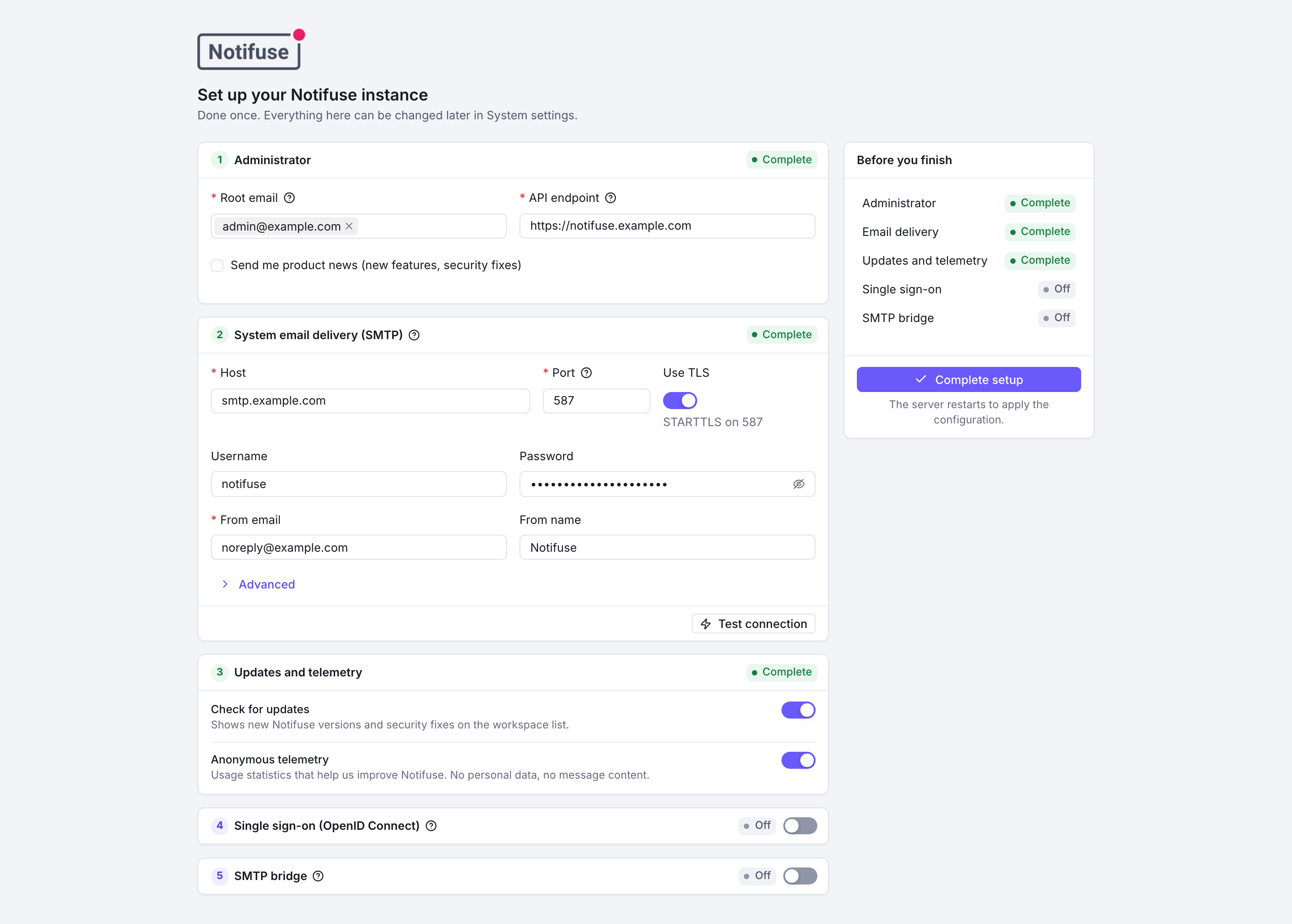
O assistente de configuração: administrador, envio de emails do sistema, atualizações e telemetria, login único e ponte SMTP Faça login
Digite o primeiro email root e clique em Enviar Código Mágico. O código chega pelo servidor SMTP que você definiu no assistente. Digite o código de 6 dígitos e clique em Verificar Código.
Se nenhum código chegar, as configurações SMTP do sistema estão erradas. Confira o log do servidor com
docker compose logs -f api.Crie um workspace
A configuração não cria nenhum workspace, então o console abre em Novo workspace.
- Nome do Workspace: de 3 a 32 caracteres.
- ID do Workspace: gerado a partir do nome. Só aceita letras minúsculas e números, no máximo 20, e aparece nas URLs e nas requisições da API.
- URL do Website: opcional. O Notifuse o usa para encontrar o seu favicon.
Clique em Criar Workspace. O workspace já vem com um contato para você e uma lista chamada Test List em que você está inscrito. Só um usuário root pode criar workspaces, e uma instalação sem licença pode ter três.
Conecte um provedor de email
O SMTP do sistema configurado no assistente não envia os emails dos workspaces. Cada workspace conecta o seu próprio provedor.
Vá em Configurações e depois em Integrações, na seção Envio. Clique em Adicionar integração e escolha o seu provedor no grupo Envio de emails.
Todo provedor pede um Nome, pelo menos um remetente (Adicionar remetente pede um Email e um Nome) e uma Taxa de envio para marketing em emails por minuto, 25 por padrão. Depois, preencha os campos próprios do provedor:
SMTP
- Host: o nome do seu servidor SMTP.
- Porta: 587 para STARTTLS, 465 para TLS desde o primeiro byte, 25 sem criptografia.
- Criptografia: deixe Usar TLS ativado, a menos que o seu servidor aceite texto simples.
- Nome do host EHLO: opcional. Por padrão, é o host.
- Método: Usuário e senha, ou OAuth2 para uma caixa de email do Microsoft 365 ou do Google Workspace.
- Nome de Usuário e Senha: deixe vazios para um servidor que aceita emails sem login.
Veja SMTP para OAuth2 e os servidores mais comuns.
Amazon SES
- Região: a região da AWS em que estão as suas identidades verificadas.
- ID da chave de acesso e Chave de acesso secreta: de um usuário IAM com permissão para enviar pelo SES.
- Isolamento de tenant: opcional. Dá ao workspace a sua própria reputação e a sua própria lista de supressão no SES, e a AWS cobra por tenant.
- Avançado: Conjunto de configuração e Tenant SES, para nomes que você mesmo gerencia na AWS. Deixe vazios.
Veja Amazon SES para as permissões IAM.
Clique em Salvar. Para todos os provedores, menos o SMTP, o Notifuse registra então webhooks no provedor, apontando para o seu endpoint da API, para ficar sabendo das entregas, rejeições e reclamações. Se o card mostrar Webhooks não registrados, clique em Registrar webhooks no menu dele quando a instância já responder no seu endereço público.
Escolha o que o provedor envia
Um provedor novo não envia nada até receber uma função. No painel Envio de emails, escolha-o para Emails de marketing (broadcasts e emails de automação) e para Emails transacionais (notificações enviadas pela API, pelo Zapier ou pelo Supabase). Confirme cada mudança com Sim.
O menu do card do provedor tem as mesmas opções: Usar para marketing e Usar para transacional.
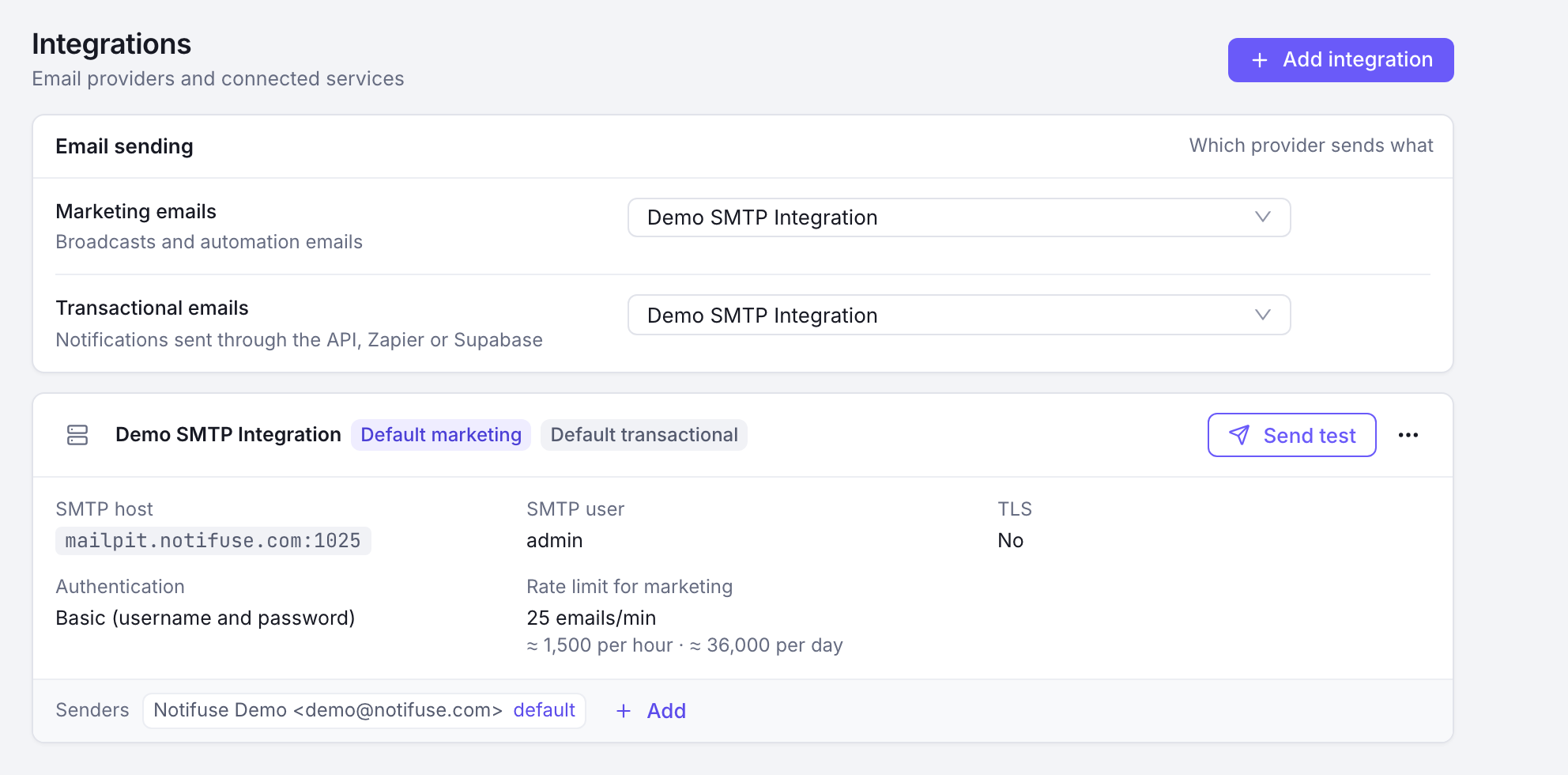
O painel Envio de emails com um provedor escolhido para emails de marketing e transacionais, acima do card do provedor Envie um teste
Clique em Enviar teste no card do provedor. Digite o seu endereço em Enviar para e clique em Enviar email de teste.
Confira se funciona
- O email de teste está na sua caixa de entrada. Se não estiver, olhe a pasta de spam e depois confira as credenciais do provedor e o endereço do remetente.
- No painel Envio de emails, nenhuma das funções mostra Não definido.
docker compose pslista os serviçosapiepostgresem execução.