
Al terminar tendrás Notifuse funcionando en tu servidor, una cuenta de administrador, un espacio de trabajo y un proveedor de correo que ya te ha enviado un correo de prueba.
Antes de empezar
- Un servidor con Docker Engine 25.0 o posterior y Docker Compose v2.24 o posterior. Compruébalo con
docker compose version. - El puerto 8081 accesible desde tu navegador. Notifuse sirve ahí la consola y la API.
- Un servidor SMTP para los correos propios de la instancia: los códigos de inicio de sesión y las invitaciones. Sin él no puedes iniciar sesión.
- Las credenciales del proveedor de correo con el que enviará tu espacio de trabajo: un servidor SMTP, o una cuenta de Amazon SES con un remitente verificado. Puede ser el mismo servidor SMTP.
Instala y envía
Descarga el archivo de Compose y crea el .env
Ejecuta esto en un directorio vacío:
mkdir notifuse && cd notifuse curl -fsSL https://raw.githubusercontent.com/Notifuse/notifuse/main/compose.yaml -o compose.yaml test -e .env || cat > .env <<EOF SECRET_KEY=$(openssl rand -base64 32) DB_PASSWORD=$(openssl rand -hex 24) EOFSECRET_KEYcifra los datos que guardas. Compose no arranca sin ella, y Notifuse rechaza una clave de menos de 32 bytes. Guarda una copia del archivo.env: con una clave nueva, tus datos guardados dejan de poder leerse.DB_PASSWORDes la contraseña de PostgreSQL. Sin ella, la base de datos usapostgres.Advertencia
Compose da al volumen de la base de datos el nombre de este directorio. No lo cambies: en un directorio renombrado o movido,
docker compose up -dinicia una instalación nueva sobre una base de datos vacía.Arranca Notifuse
docker compose up -dEsto descarga la imagen de Notifuse y la arranca con su propio PostgreSQL. La consola y la API escuchan en el puerto 8081. PostgreSQL solo es accesible desde el propio servidor, en
127.0.0.1:5433.Para seguir el log del servidor, ejecuta
docker compose logs -f api.Advertencia
Notifuse sirve HTTP sin cifrar. Antes de apuntar un dominio hacia él, pon delante un proxy inverso con TLS. Si ese proxy se ejecuta en el mismo servidor, define
HTTP_BIND=127.0.0.1en.envpara que el puerto 8081 solo responda en el propio servidor, y vuelve a ejecutardocker compose up -d. Instalación explica esto y todo lo demás: variables de entorno, Docker sin Compose, actualizaciones y la clave secreta.Completa el asistente de configuración
Abre
http://<server>:8081. Mientras la configuración no esté terminada, todas las páginas llevan al asistente, Configure su instancia de Notifuse. Es una sola página con cinco paneles:- Administrador: una o varias direcciones en Correo root, que inician sesión como root, y el Punto final de la API, ya rellenado con la dirección de la página. De momento conserva esa dirección: Cambiar el dominio explica cómo pasar después a tu dominio HTTPS.
- Envío de correos del sistema (SMTP): Host, Puerto (587 por defecto), Usar TLS, Nombre de usuario, Contraseña, Correo del remitente y Nombre del remitente. Notifuse usa este servidor solo para los códigos de inicio de sesión y las invitaciones. Haz clic en Probar la conexión para comprobarlo.
- Actualizaciones y telemetría: las dos están activadas por defecto. Desactívalas si lo prefieres.
- Inicio de sesión único (OpenID Connect): opcional. Sáltalo por ahora.
- Puente SMTP: opcional. Sáltalo por ahora.
Un ajuste que ya definiste en
.envaparece bloqueado, con el nombre de su variable.Haz clic en Completar la configuración. El servidor se reinicia para aplicar la configuración, lo que suele tardar unos segundos. Cuando aparezca Notifuse está listo, haz clic en Ir a iniciar sesión.
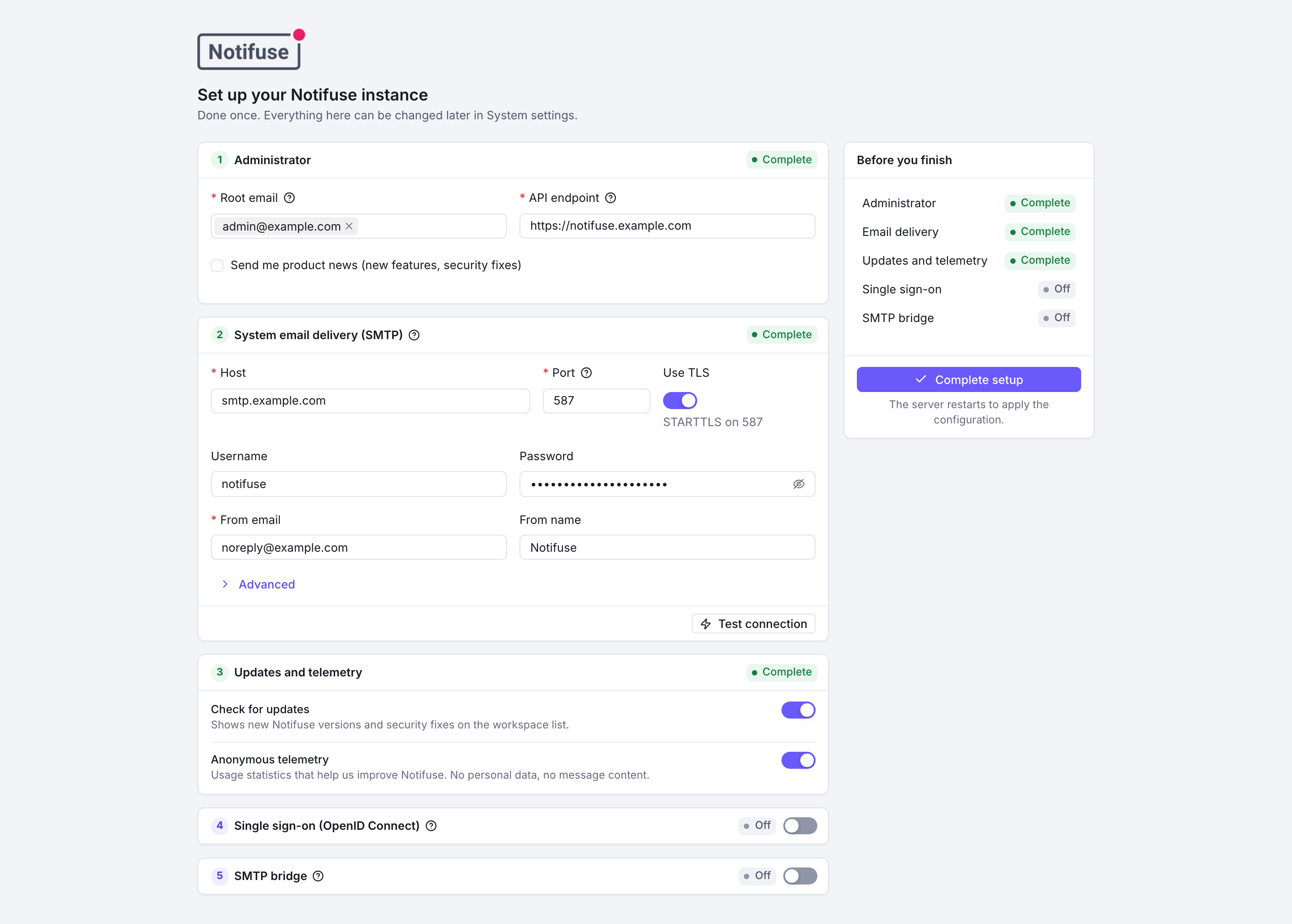
El asistente de configuración: administrador, envío de correos del sistema, actualizaciones y telemetría, inicio de sesión único y puente SMTP Inicia sesión
Escribe el primer correo root y haz clic en Enviar código mágico. El código llega a través del servidor SMTP que definiste en el asistente. Escribe el código de 6 dígitos y haz clic en Verificar código.
Si no llega ningún código, los ajustes SMTP del sistema son incorrectos. Revisa el log del servidor con
docker compose logs -f api.Crea un espacio de trabajo
La configuración no crea ningún espacio de trabajo, así que la consola se abre en Nuevo espacio de trabajo.
- Nombre del espacio de trabajo: de 3 a 32 caracteres.
- ID del espacio de trabajo: se genera a partir del nombre. Solo admite letras minúsculas y números, 20 como máximo, y aparece en las URL y en las peticiones a la API.
- URL del sitio web: opcional. Notifuse la usa para encontrar tu favicon.
Haz clic en Crear espacio de trabajo. El espacio de trabajo incluye un contacto para ti y una lista llamada Test List a la que estás suscrito. Solo un usuario root puede crear espacios de trabajo, y una instalación sin licencia puede tener tres.
Conecta un proveedor de correo
El SMTP del sistema configurado en el asistente no envía los correos de los espacios de trabajo. Cada espacio de trabajo conecta su propio proveedor.
Ve a Configuración y luego a Integraciones, en Envío. Haz clic en Añadir integración y elige tu proveedor en el grupo Envío de correos.
Todos los proveedores piden un Nombre, al menos un remitente (Añadir remitente pide un Correo electrónico y un Nombre) y un Ritmo de envío para marketing en correos por minuto, 25 por defecto. Después rellena los campos propios del proveedor:
SMTP
- Host: el nombre de tu servidor SMTP.
- Puerto: 587 para STARTTLS, 465 para TLS desde el primer byte, 25 sin cifrar.
- Cifrado: deja Usar TLS activado salvo que tu servidor acepte texto sin cifrar.
- Nombre de host EHLO: opcional. Por defecto es el host.
- Método: Usuario y contraseña, u OAuth2 para un buzón de Microsoft 365 o Google Workspace.
- Nombre de usuario y Contraseña: déjalos vacíos si tu servidor acepta correo sin iniciar sesión.
Consulta SMTP para OAuth2 y los servidores habituales.
Amazon SES
- Región: la región de AWS donde están tus identidades verificadas.
- ID de clave de acceso y Clave de acceso secreta: de un usuario IAM con permiso para enviar con SES.
- Aislamiento de tenant: opcional. Da al espacio de trabajo su propia reputación y su propia lista de supresión en SES, y AWS lo factura por tenant.
- Avanzado: Conjunto de configuración y Tenant SES, para nombres que gestionas tú mismo en AWS. Déjalos vacíos.
Consulta Amazon SES para los permisos IAM.
Haz clic en Guardar. Con todos los proveedores salvo SMTP, Notifuse registra entonces los webhooks en el proveedor, apuntando a tu punto final de la API, y así se entera de las entregas, los rebotes y las quejas. Si la tarjeta muestra Webhooks no registrados, haz clic en Registrar webhooks en su menú cuando la instancia responda en su dirección pública.
Elige qué envía el proveedor
Un proveedor nuevo no envía nada hasta que le asignas un rol. En el panel Envío de correos, elígelo para Correos de marketing (envíos masivos y correos de automatizaciones) y para Correos transaccionales (notificaciones enviadas por la API, Zapier o Supabase). Confirma cada cambio con Sí.
El menú de la tarjeta del proveedor ofrece las mismas opciones: Usar para marketing y Usar para transaccional.
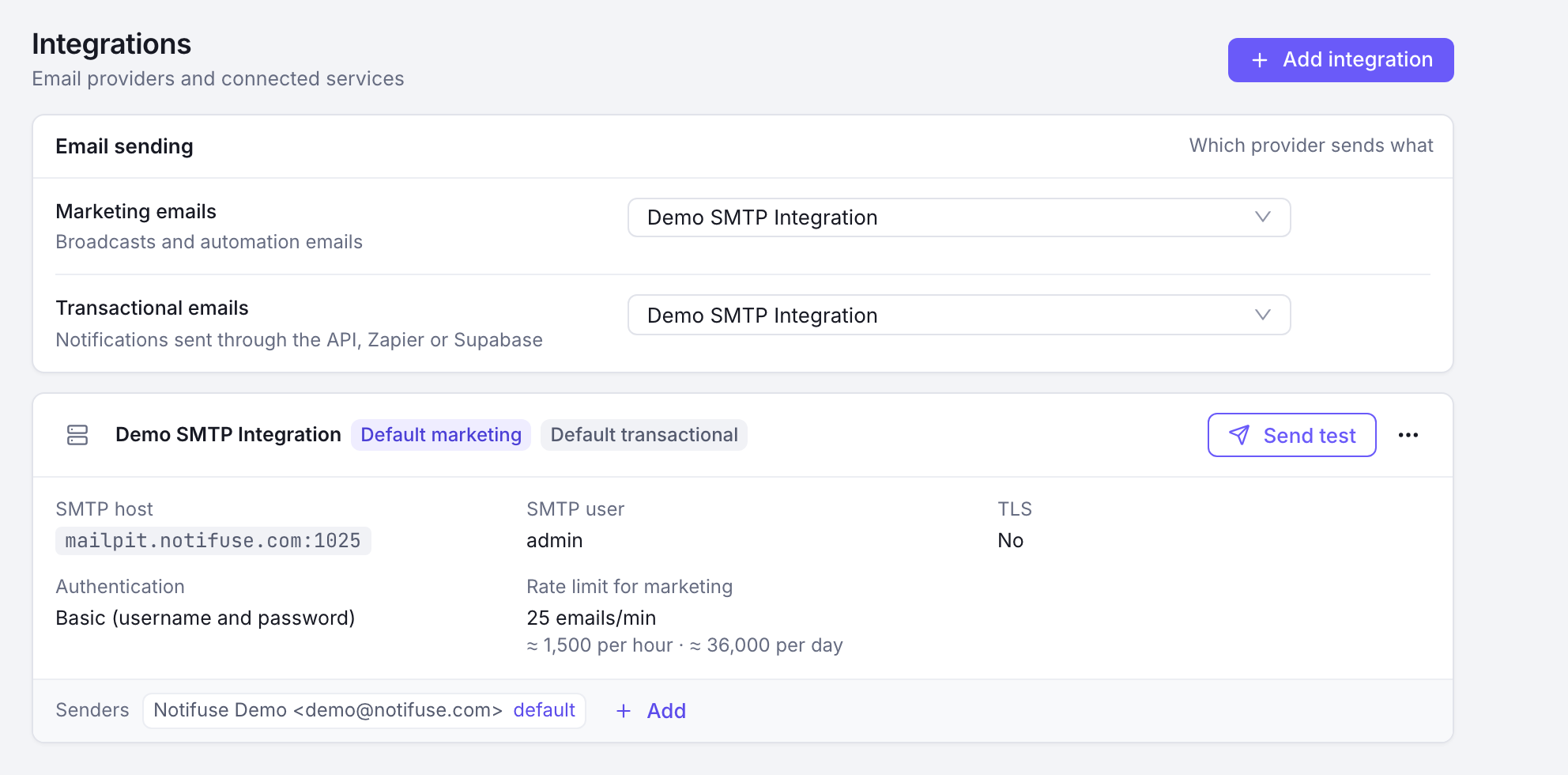
El panel de envío de correos con un proveedor elegido para los correos de marketing y transaccionales, encima de la tarjeta del proveedor Envía una prueba
Haz clic en Enviar prueba en la tarjeta del proveedor. Escribe tu dirección en Enviar a y haz clic en Enviar correo de prueba.
Comprueba que funciona
- El correo de prueba está en tu bandeja de entrada. Si no está, revisa la carpeta de spam y luego las credenciales del proveedor y la dirección del remitente.
- En el panel Envío de correos, ninguno de los dos roles muestra No establecido.
docker compose psmuestra los serviciosapiypostgresen ejecución.
Siguientes pasos
Lo que debes comprobar antes de que la instancia reciba tráfico real.
Espacios de trabajo, contactos, listas, segmentos y las tres formas de enviar.
Redacta un envío masivo y envíalo a una lista. La Test List es una primera audiencia segura.