
Alla fine avrai Notifuse in esecuzione sul tuo server, un account amministratore, un workspace e un provider email che ti ha inviato un’email di test.
Prima di iniziare
- Un server con Docker Engine 25.0 o successivo e Docker Compose v2.24 o successivo. Verifica con
docker compose version. - La porta 8081 raggiungibile dal tuo browser. Notifuse serve lì la console e l’API.
- Un server SMTP per le email dell’istanza stessa: codici di accesso e inviti. Senza questo server non puoi accedere.
- Le credenziali del provider email con cui invierà il tuo workspace: un server SMTP, oppure un account Amazon SES con un mittente verificato. Può essere lo stesso server SMTP.
Installare e inviare
Scarica il file Compose e crea il .env
Esegui questi comandi in una directory vuota:
mkdir notifuse && cd notifuse curl -fsSL https://raw.githubusercontent.com/Notifuse/notifuse/main/compose.yaml -o compose.yaml test -e .env || cat > .env <<EOF SECRET_KEY=$(openssl rand -base64 32) DB_PASSWORD=$(openssl rand -hex 24) EOFSECRET_KEYcifra i dati salvati. Compose non si avvia senza questa chiave, e Notifuse rifiuta una chiave più corta di 32 byte. Conserva una copia del file.env: con una nuova chiave i dati salvati diventano illeggibili.DB_PASSWORDè la password di PostgreSQL. Se manca, il database usapostgres.Attenzione
Compose dà al volume del database il nome di questa directory. Non cambiarne il nome: in una directory rinominata o spostata,
docker compose up -davvia una nuova installazione su un database vuoto.Avvia Notifuse
docker compose up -dQuesto comando scarica l’immagine di Notifuse e la avvia con un proprio PostgreSQL. La console e l’API sono in ascolto sulla porta 8081. PostgreSQL è raggiungibile solo dal server stesso, su
127.0.0.1:5433.Per seguire il log del server, esegui
docker compose logs -f api.Attenzione
Notifuse serve le pagine in HTTP, senza TLS. Prima di puntarci un dominio, mettici davanti un reverse proxy con TLS. Se il proxy gira sullo stesso server, imposta
HTTP_BIND=127.0.0.1in.envin modo che la porta 8081 risponda solo sul server stesso, poi esegui di nuovodocker compose up -d. Installazione tratta questo punto e tutto il resto: variabili d’ambiente, Docker standalone, aggiornamenti e chiave segreta.Compila la procedura di configurazione
Apri
http://<server>:8081. Finché la configurazione non è completata, ogni pagina porta alla procedura Configura la tua istanza di Notifuse. È una sola pagina con cinque pannelli:- Amministratore: uno o più indirizzi Email root, che accedono come root, e l’Endpoint dell’API, precompilato con l’indirizzo della pagina. Per ora tieni questo indirizzo: Cambiare dominio spiega come passare più avanti al tuo dominio HTTPS.
- Invio delle email di sistema (SMTP): Host, Porta (587 per impostazione predefinita), Usa TLS, Nome utente, Password, Email del mittente e Nome del mittente. Notifuse usa questo server solo per i codici di accesso e gli inviti. Fai clic su Verifica la connessione per controllarlo.
- Aggiornamenti e telemetria: entrambi attivi per impostazione predefinita. Disattivali se preferisci.
- Single sign-on (OpenID Connect): facoltativo. Per ora saltalo.
- Bridge SMTP: facoltativo. Per ora saltalo.
Un’impostazione che hai già fornito in
.envappare bloccata, con il nome della sua variabile.Fai clic su Completa la configurazione. Il server si riavvia per applicare la configurazione, di solito in pochi secondi. Quando compare Notifuse è pronto, fai clic su Vai all’accesso.
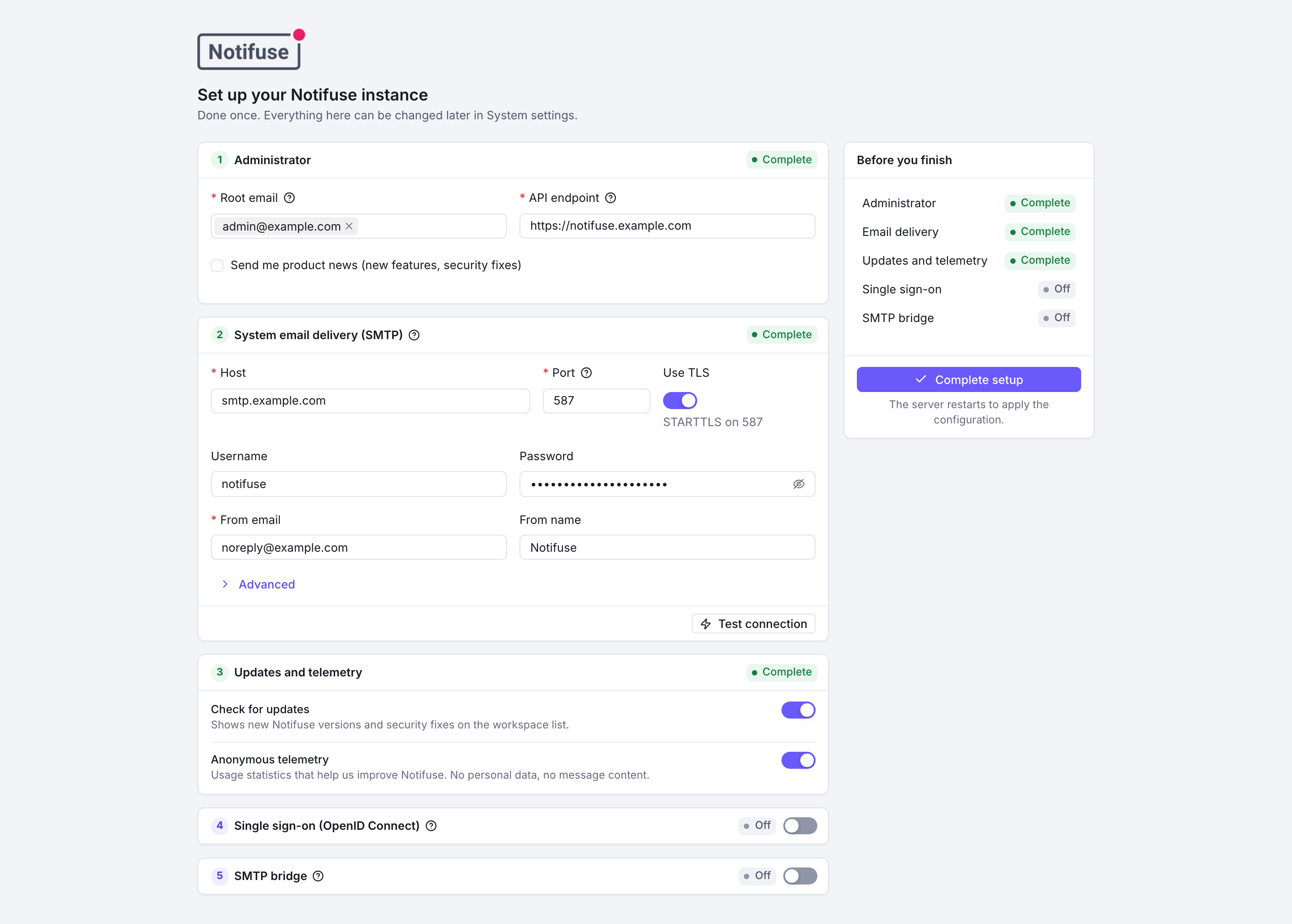
La procedura di configurazione: amministratore, invio delle email di sistema, aggiornamenti e telemetria, single sign-on e bridge SMTP Accedi
Inserisci la prima email root e fai clic su Invia codice magico. Il codice arriva tramite il server SMTP impostato nella procedura. Digita il codice a 6 cifre e fai clic su Verifica codice.
Se non arriva nessun codice, le impostazioni SMTP di sistema sono errate. Controlla il log del server con
docker compose logs -f api.Crea un workspace
La configurazione non crea nessun workspace, quindi la console si apre su Nuovo spazio di lavoro.
- Nome workspace: da 3 a 32 caratteri.
- ID workspace: generato dal nome. Può contenere solo lettere minuscole e numeri, al massimo 20, e compare negli URL e nelle richieste API.
- URL sito web: facoltativo. Notifuse lo usa per trovare la tua favicon.
Fai clic su Crea workspace. Il workspace contiene un contatto per te e una lista chiamata Test List a cui sei iscritto. Solo un utente root può creare workspace, e un’installazione senza licenza può averne tre.
Collega un provider email
L’SMTP di sistema configurato nella procedura non invia le email dei workspace. Ogni workspace collega il proprio provider.
Vai in Impostazioni, poi in Integrazioni sotto Invio. Fai clic su Aggiungi integrazione e scegli il tuo provider nel gruppo Invio email.
Ogni provider chiede un Nome, almeno un mittente (Aggiungi mittente chiede un’Email e un Nome) e una Velocità di invio per il marketing in email al minuto, 25 per impostazione predefinita. Poi compila i campi specifici del provider:
SMTP
- Host: il nome del tuo server SMTP.
- Porta: 587 per STARTTLS, 465 per TLS dal primo byte, 25 senza cifratura.
- Crittografia: lascia attivo Usa TLS, a meno che il tuo server non accetti solo testo in chiaro.
- Hostname EHLO: facoltativo. Per impostazione predefinita è l’host.
- Metodo: Nome utente e password, oppure OAuth2 per una casella Microsoft 365 o Google Workspace.
- Nome utente e Password: lasciali vuoti per un server che accetta posta senza login.
Consulta SMTP per OAuth2 e per i server più comuni.
Amazon SES
- Regione: la regione AWS in cui si trovano le tue identità verificate.
- ID chiave di accesso e Chiave di accesso segreta: quelli di un utente IAM autorizzato a inviare con SES.
- Isolamento del tenant: facoltativo. Dà al workspace una propria reputazione SES e una propria lista di soppressione, e AWS lo fattura per tenant.
- Avanzate: Configuration set e Tenant SES, per nomi che gestisci tu in AWS. Lasciali vuoti.
Consulta Amazon SES per i permessi IAM.
Fai clic su Salva. Per ogni provider tranne SMTP, Notifuse registra poi dei webhook presso il provider, rivolti al tuo endpoint API, per essere informato di consegne, bounce e reclami. Se la scheda mostra Webhook non registrati, fai clic su Registra i webhook nel suo menu quando l’istanza risponde al suo indirizzo pubblico.
Scegli cosa invia il provider
Un nuovo provider non invia nulla finché non gli assegni un ruolo. Nel pannello Invio email, sceglilo per le Email di marketing (broadcast ed email delle automazioni) e per le Email transazionali (notifiche inviate tramite l’API, Zapier o Supabase). Conferma ogni modifica con Si.
Il menu della scheda del provider offre le stesse scelte: Usa per il marketing e Usa per il transazionale.
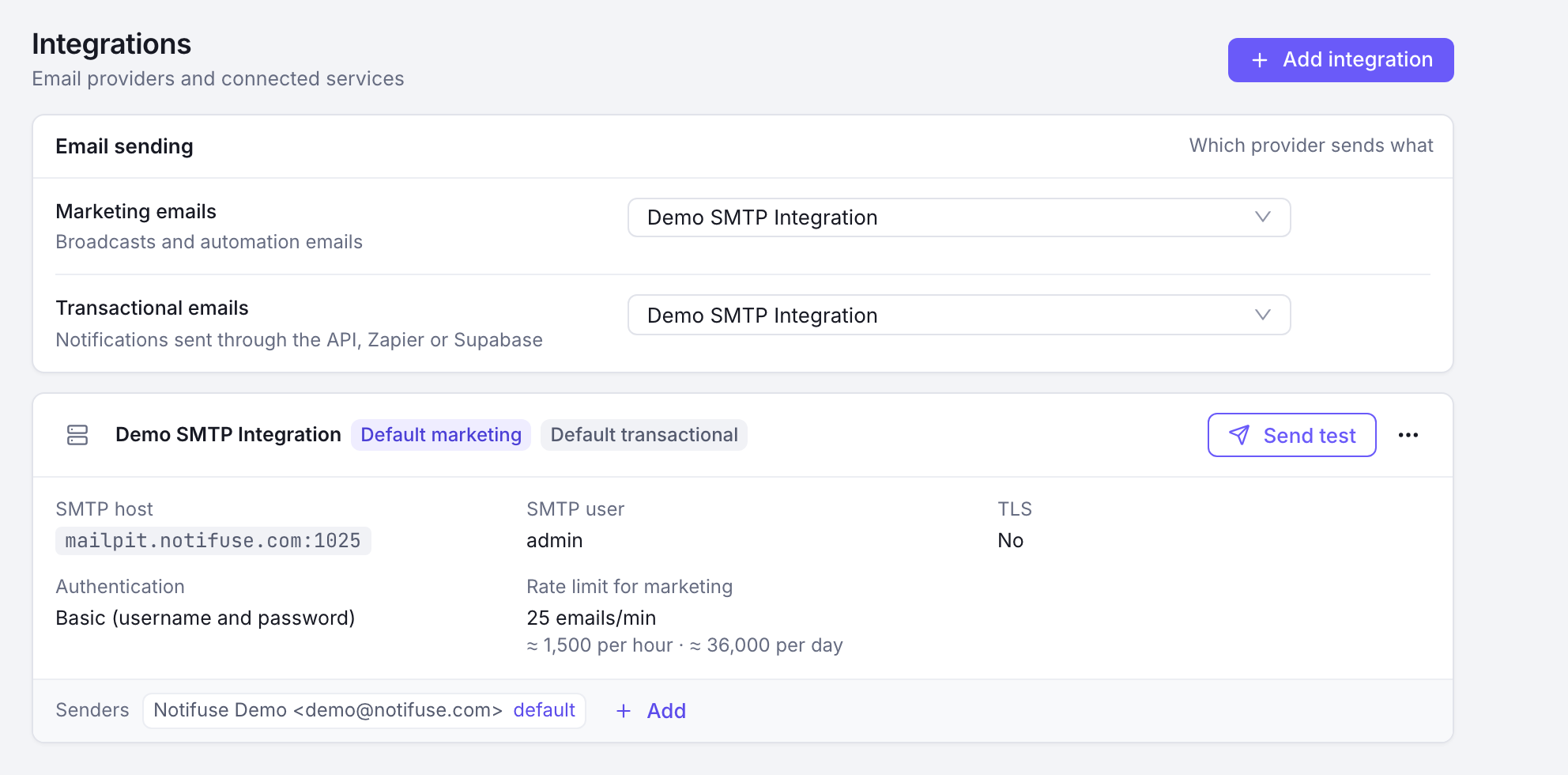
Il pannello Invio email con un provider scelto per le email di marketing e transazionali, sopra la scheda del provider Invia una prova
Fai clic su Invia prova nella scheda del provider. Inserisci il tuo indirizzo in Invia a e fai clic su Invia email di test.
Verificare che funzioni
- L’email di test è nella tua casella. Se non c’è, controlla la cartella spam, poi le credenziali del provider e l’indirizzo del mittente.
- Nel pannello Invio email, nessuno dei due ruoli mostra Non impostato.
docker compose pselenca i serviziapiepostgresin esecuzione.
Prossimi passi
Cosa verificare prima che l’istanza gestisca traffico reale.
Workspace, contatti, liste, segmenti e i tre modi di inviare.
Scrivi un broadcast e invialo a una lista. La Test List è un primo pubblico sicuro.