
Am Ende stehen Ihre Kontakte auf einer Notifuse-Liste, abgemeldete und zurückgewiesene Adressen sind entsprechend markiert, und Ihre Vorlagen sind mit Liquid neu aufgebaut.
Bevor Sie beginnen
- Ein Notifuse-Arbeitsbereich mit verbundenem E-Mail-Anbieter.
- Zugriff auf Ihr Mailchimp- oder Brevo-Konto, um Kontakte und Vorlagen zu exportieren.
- Ein Konto oder API-Schlüssel mit Schreibzugriff auf Kontakte und Schreibzugriff auf Listen.
- Ein Tabellenprogramm, um eine CSV-Datei nach Status aufzuteilen.
Kontakte übernehmen
Kontakte exportieren
Exportieren Sie Ihre Zielgruppe aus Mailchimp als CSV, oder Ihre Kontakte aus Brevo als CSV.
Behalten Sie den Status jedes Kontakts bei. Exportieren Sie entweder jeden Status als eigene Datei, oder behalten Sie die Statusspalte, damit Sie die Datei selbst aufteilen können. Am Ende brauchen Sie drei Gruppen:
- Abonnierte Kontakte.
- Abgemeldete Kontakte.
- Zurückgewiesene Adressen und Spam-Beschwerden (Mailchimp nennt zurückgewiesene Adressen „cleaned“).
Der Notifuse-Import kennt keine Statusspalte. Welchen Status ein Kontakt am Ende hat, hängt also von dieser Aufteilung ab.
Liste anlegen
Klicken Sie in der Seitenleiste von Kontakte auf Neue Liste. Füllen Sie Name aus und prüfen Sie die ID: Sie lässt sich später nicht ändern, und die API und die Formulare verwenden sie.
Importierte Kontakte landen als aktiv auf der Liste, auch bei einer Liste mit Double Opt-in. Sie erhalten keine Bestätigungs-E-Mail.
Automatisierungen pausieren, die neue Abonnenten begrüßen
Warnung
Ein CSV-Import fügt jeden Kontakt als neues Abonnement zur Liste hinzu und löst damit
list.subscribedaus. Eine aktive Automatisierung, die bei Abonniert für diese Liste startet, würde jeden importierten Kontakt aufnehmen und jedem Ihre Willkommens-E-Mail schicken.Öffnen Sie unter Automatisierungen jede Automatisierung, die von der Liste ausgelöst wird, und klicken Sie auf Pausieren und dann auf Ja, pausieren. Eine pausierte Automatisierung nimmt niemanden auf. Wenn Sie sie wieder aktivieren, holt sie die zwischenzeitlich importierten Kontakte nicht nach.
Falls Sie Ihre Automatisierungen in Notifuse noch nicht angelegt haben, legen Sie sie nach dem Import an.
CSV importieren
Gehen Sie zu Kontakte → Alle Kontakte und klicken Sie auf Importieren, oder öffnen Sie die Liste und klicken Sie auf In Liste importieren. Der Seitenbereich hat drei Schritte: Datei, Spalten und Importieren.
- Datei: Legen Sie die CSV-Datei ab. Die erste Zeile muss die Spaltennamen enthalten, und eine Spalte muss die E-Mail-Adressen enthalten.
- Spalten: Eine Spalte, die genau wie ein Feld heißt (
email,Email,first_name,First Name…, in beliebiger Groß- und Kleinschreibung), wird automatisch zugeordnet. Ordnen Sie die übrigen unter Importiert in zu, und lassen Sie die nicht benötigten auf Nicht importieren. Eine Mailchimp-Spalte namens „Email Address“ zum Beispiel müssen Sie von Hand E-Mail zuordnen. - Wählen Sie unter Zu Listen hinzufügen Ihre neue Liste.
- Klicken Sie auf die Import-Schaltfläche. Sie zeigt die Zahl der Zeilen, etwa 1.250 Kontakte importieren.
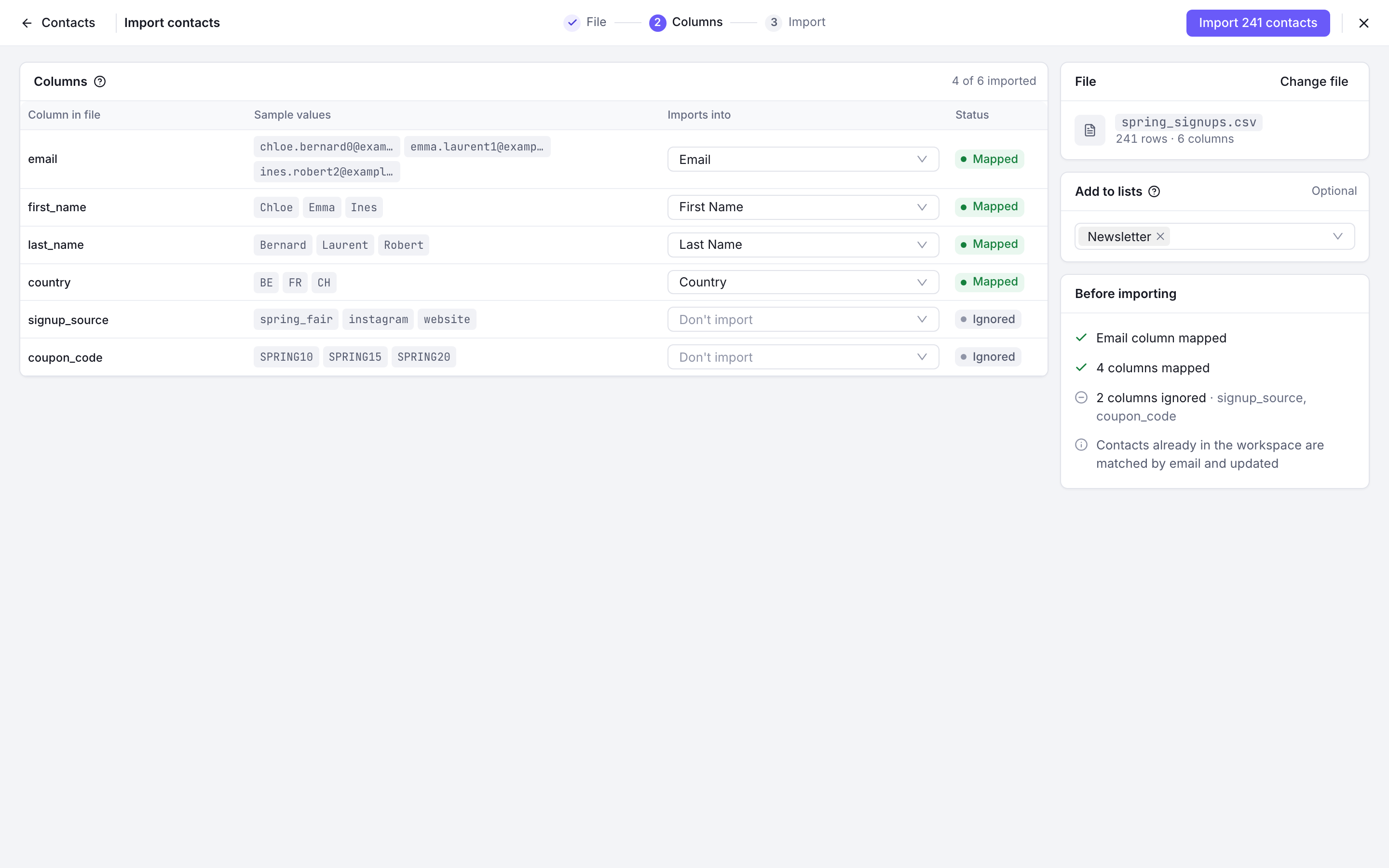
Der Schritt Spalten von Kontakte importieren: Jede CSV-Spalte ist einem Kontaktfeld zugeordnet, und unter Zu Listen hinzufügen ist eine Liste gewählt Importieren Sie alle Kontakte, die Sie behalten möchten, auch die abgemeldeten. Ihr Status wird in den nächsten Schritten korrigiert.
Der Import läuft in Ihrem Browser in Paketen zu 100 Zeilen. Lassen Sie den Tab geöffnet. Bricht er ab, legen Sie dieselbe Datei erneut ab, um dort weiterzumachen, wo er aufgehört hat.
Angaben ohne passendes Standardfeld in Notifuse, etwa eine Firma oder ein Tarif, lassen sich in benutzerdefinierten Feldern speichern. Deren Namen legen Sie im Menü Weitere Aktionen → Benutzerdefinierte Felder verwalten fest.
Abgemeldete Kontakte markieren
Öffnen Sie unter Kontakte das Menü Weitere Aktionen und wählen Sie Massenaktualisierung (CSV). Der Seitenbereich Massenaktualisierung aus CSV öffnet sich.
- Wählen Sie unter Aktion den Eintrag Von einer Liste abmelden und dann Ihre Liste.
- Legen Sie die CSV-Datei der abgemeldeten Kontakte ab und prüfen Sie die E-Mail-Spalte.
- Klicken Sie auf die Schaltfläche mit der Anzahl, etwa 312 Kontakte abmelden.
Notifuse überschreibt bei einem Import nie die Status „abgemeldet“, „zurückgewiesen“ und „Beschwerde“. Wenn Sie dieselbe Datei später erneut importieren, werden diese Kontakte also nicht wieder angemeldet.
Zurückgewiesene Adressen und Beschwerden markieren
Diese beiden Status kann die Konsole nicht setzen. Verwenden Sie
POST /api/contactLists.updateStatus, einen Kontakt pro Aufruf, für Kontakte, die bereits auf der Liste stehen. Der Schlüssel braucht Schreibzugriff auf Listen und Schreibzugriff auf Kontakte.curl -X POST https://YOUR_HOST/api/contactLists.updateStatus \ -H "Authorization: Bearer YOUR_API_KEY" \ -H "Content-Type: application/json" \ -d '{ "workspace_id": "YOUR_WORKSPACE_ID", "email": "old-address@example.com", "list_id": "newsletter", "status": "bounced" }'Verwenden Sie
"status": "complained"für Spam-Beschwerden. Gehen Sie Ihre Datei in einer Schleife durch und senden Sie einen Aufruf pro Adresse.Wenn Sie diese Adressen gar nicht behalten möchten, lassen Sie sie stattdessen beim Import weg.
Vorlagen neu aufbauen
Gehen Sie zu Vorlagen und klicken Sie auf Neue Vorlage. Wählen Sie den Editor-Modus: Visuell oder Code (MJML). Nach dem Anlegen der Vorlage lässt er sich nicht mehr ändern.
Das Menü Import / Export importiert nur JSON oder MJML. Notifuse hat keinen HTML-Import. Eine aus Mailchimp oder Brevo als HTML exportierte Vorlage müssen Sie deshalb neu aufbauen oder in einen Raw-HTML-Block des visuellen Editors einfügen.
Schreiben Sie die Merge-Tags in Liquid um:
- Vorname: Aus
*|FNAME|*(Mailchimp) oder{{ contact.FIRSTNAME }}(Brevo) wird{{ contact.first_name }}. - Nachname: Aus
*|LNAME|*oder{{ contact.LASTNAME }}wird{{ contact.last_name }}. - Der Abmeldelink wird zu
{{ unsubscribe_url }}.
Prüfen Sie Ihre eigenen Vorlagen auf weitere Tags. Jedes Kontaktfeld steht unter
contactzur Verfügung, benutzerdefinierte Felder unter ihrem Schlüssel, etwa{{ contact.custom_string_1 }}.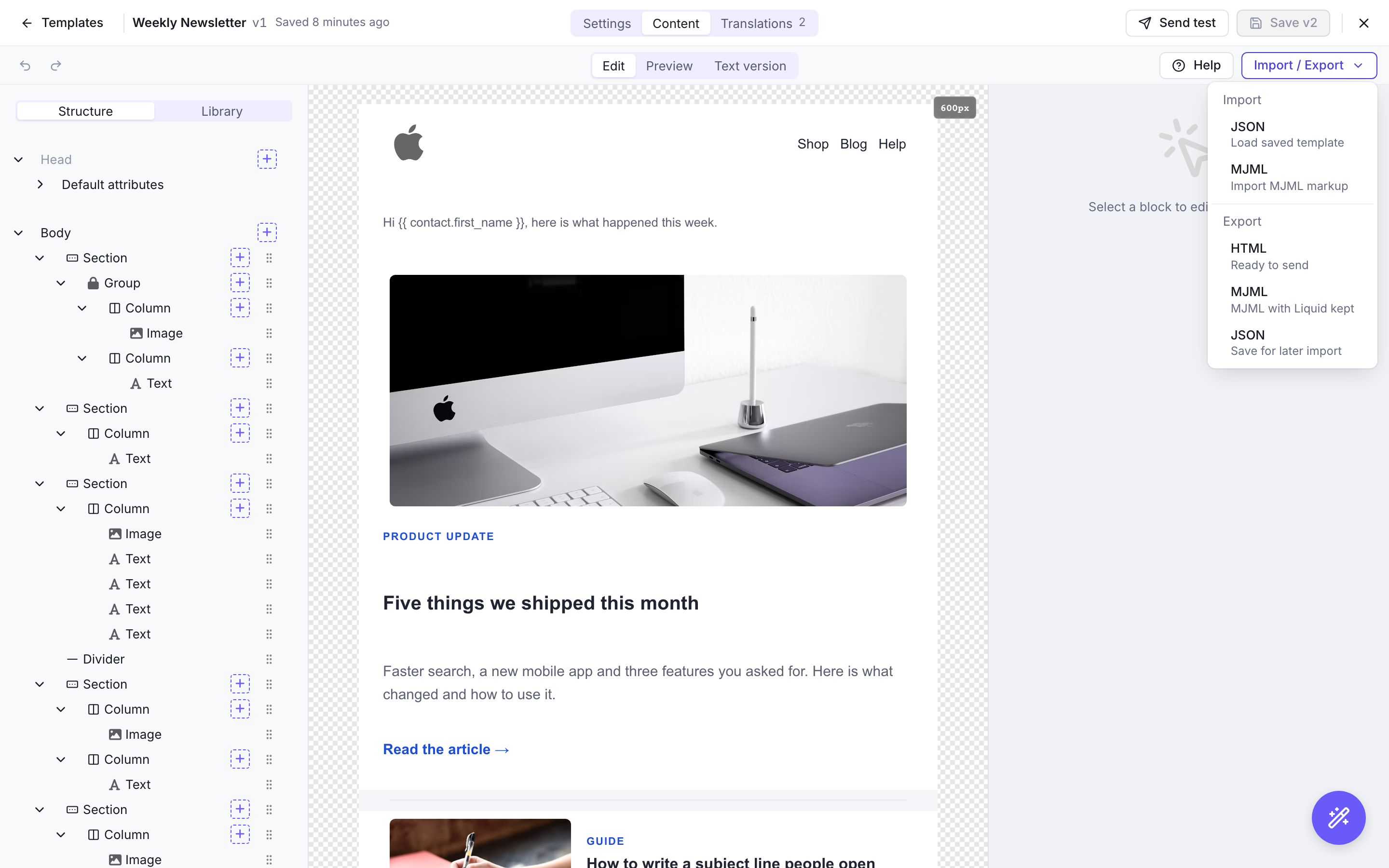
Das Menü Import / Export des Vorlageneditors: JSON oder MJML importieren, HTML, MJML oder JSON exportieren - Vorname: Aus
Automatisierungen wieder einschalten
Öffnen Sie jede pausierte Automatisierung und klicken Sie auf Aktivieren und dann auf Ja, aktivieren. Ab jetzt treten nur neue Abonnenten ein.
Prüfen, ob es funktioniert
- Die Liste zeigt die Zahl der importierten Kontakte.
- Öffnen Sie einen Kontakt, der in Ihrem alten Tool abgemeldet war. Sein Status auf der Liste ist abgemeldet.
- Die pausierten Automatisierungen zeigen keine neuen Journeys für die importierten Kontakte.
- Senden Sie sich von jeder neu aufgebauten Vorlage einen Test und prüfen Sie, ob die Namen und der Abmeldelink richtig erscheinen.