
Überblick
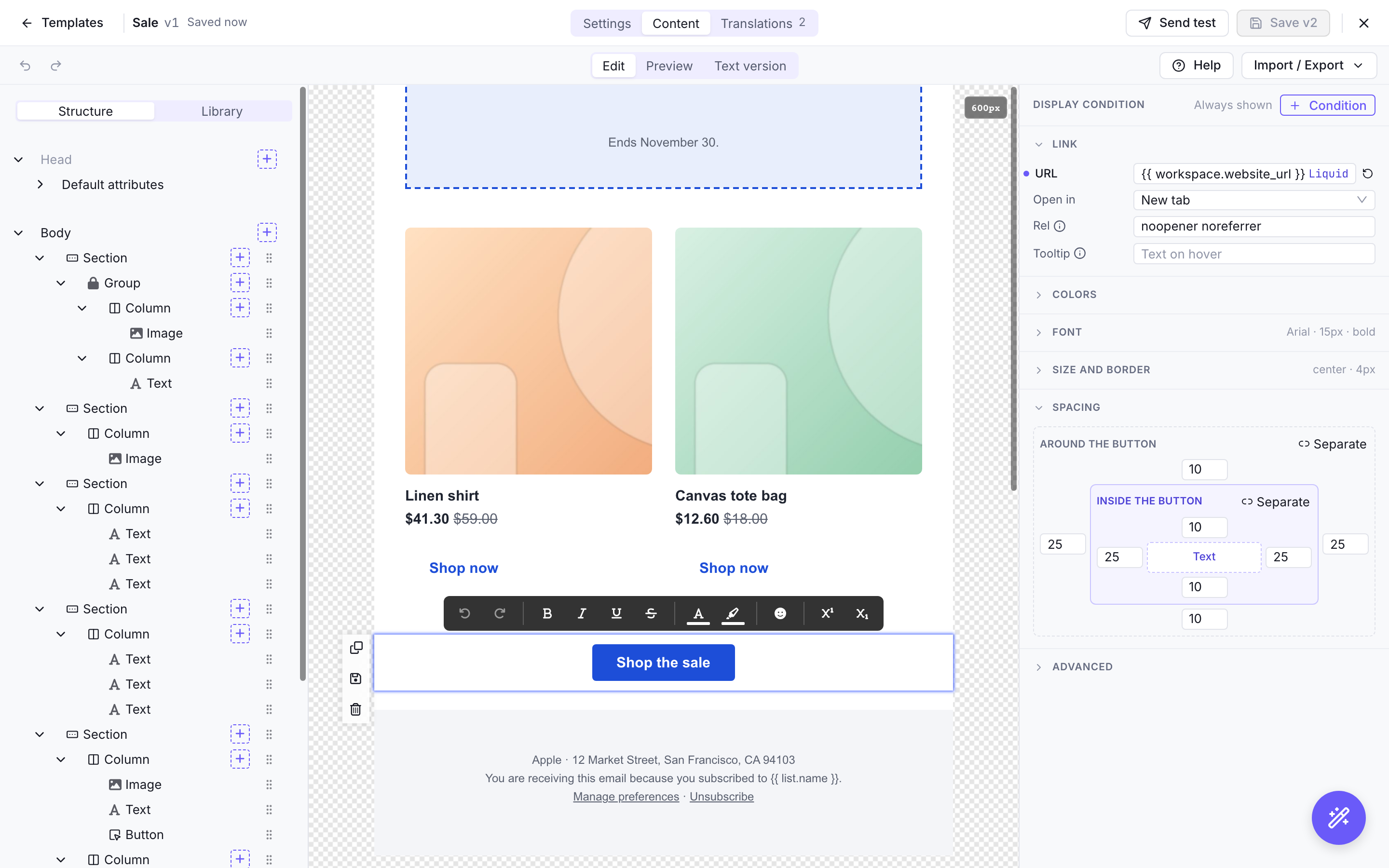
E-Mail-Vorlagen entstehen in einem visuellen Drag-and-drop-Editor. Sie nutzen das MJML-Framework, damit sie in allen E-Mail-Programmen und auf allen Geräten funktionieren, und Liquid für die Personalisierung mit Variablen wie {{ contact.first_name }}. Jede Änderung erzeugt eine neue Version, so bleibt nachvollziehbar, welcher Inhalt bereits verschickt wurde. Kampagnen und Transaktionsbenachrichtigungen verwenden beide Vorlagen.
Funktionen des Vorlageneditors
- Bearbeitung per Drag-and-drop
- Responsive Layouts, die sich an mobile Bildschirme anpassen
- Fertige Blöcke: Kopfzeilen, Fußzeilen, Buttons, Bilder und Inhaltsabschnitte
- Markeneinstellungen: Farben, Schriften, Logos und Stile
- Eine Live-Vorschau der E-Mail vor dem Versand
Eine neue Vorlage anlegen
Neue Vorlage öffnet ein Fenster, in dem Sie wählen, womit die Vorlage beginnt:
- Galerie: 15 fertige E-Mails, nach Anwendungsfall: Bestätigungscode, Passwort zurücksetzen, Bestätigung des Abonnements, Einladung ins Team, Zahlungsbeleg, Bestellbestätigung, Versandbestätigung, abgebrochener Warenkorb, Sale, Newsletter, Produktankündigung, Einladung zu einer Veranstaltung, Willkommen, Rückgewinnung und Abmeldebestätigung. Klicken Sie auf eine, um sie in der Desktop- oder Mobilansicht mit Kategorie, Betreff und den Variablen zu sehen, die ein Versand liefern muss, und dann auf Diese Vorlage verwenden.
- Ihre Vorlagen: eine Kopie einer Ihrer Vorlagen, die ihren Editormodus behält.
- Einfach: ein Logo, ein Absatz und die Fußzeile.
Eine Galerievorlage kommt in der Standardsprache des Arbeitsbereichs, dazu mit einer Übersetzung für jede weitere Sprache des Arbeitsbereichs, die die Galerie abdeckt (Englisch, Französisch, Spanisch, Deutsch, Katalanisch, brasilianisches Portugiesisch, Japanisch und Italienisch). Name, Kategorie, Betreff, Vorschautext und Testdaten sind bereits ausgefüllt, und Logo und Name des Arbeitsbereichs ersetzen die Beispielwerte, sofern der Arbeitsbereich welche hat; den Absender wählen Sie unter Einstellungen. Öffnen Sie das Fenster aus einem Newsletter, einer Liste oder einer Transaktionsbenachrichtigung, zeigt es nur die Galerievorlagen der benötigten Kategorie.
Die Bilder der Galerie sind Platzhalter, die Ihre Notifuse-Instanz unter https://<your API endpoint>/console/gallery/ ausliefert. Ersetzen Sie sie vor dem Versand durch eigene: Empfänger sehen sie nur, solange Ihre Instanz unter dieser Adresse aus dem Internet erreichbar ist.
Editormodi
Beim Anlegen einer Vorlage wählen Sie, wie ihre E-Mail geschrieben wird:
- Visuell: der Drag-and-drop-Editor, in dem Sie Blöcke, Stile und Liquid-Variablen direkt bearbeiten.
- Code (MJML): Sie schreiben das MJML selbst, mit Liquid, in einem Code-Editor mit Live-Vorschau.
Der Editormodus wird beim Anlegen der Vorlage festgelegt und lässt sich danach nicht mehr ändern. Um ein Design in den anderen Editor zu übernehmen, legen Sie eine neue Vorlage in diesem Modus an und übertragen den Inhalt über das Menü Import / Export des jeweiligen Editors:
- Von Code zu visuell: Verwenden Sie in der Code-Vorlage MJML exportieren und in der neuen visuellen Vorlage Importieren → MJML mit dieser Datei.
- Von visuell zu Code: Verwenden Sie in der visuellen Vorlage Exportieren → MJML und in der neuen Code-Vorlage MJML importieren mit dieser Datei.
Prüfen Sie nach dem Übertragen die Vorschau. Der visuelle Editor lehnt MJML-Komponenten ab, die er nicht unterstützt. Liquid zwischen Blöcken bleibt erhalten: Eine von Notifuse exportierte MJML-Datei bringt ihre Liquid-Blöcke und Anzeigebedingungen zurück. In jeder anderen MJML-Datei wird ein Abschnitt mit Liquid zwischen Blöcken (etwa eine {% for %}-Schleife um mehrere Abschnitte) zu einem Liquid-Block, der diesen Code unverändert enthält und den Sie dann als Code bearbeiten. In der Gegenrichtung schreiben Sie Liquid in Links mit einfachen Anführungszeichen ({{ link | append: '?ref=mail' }}): Text in doppelten Anführungszeichen übersteht den Export an dieser Stelle nicht.
Die neue Vorlage hat eine eigene ID. Stellen Sie Ihre Kampagnen, Transaktionsbenachrichtigungen und Automatisierungen auf sie um und löschen Sie dann die alte.
Überschriften
Textblöcke des visuellen Editors enthalten echte Überschriften, Überschrift 1 bis Überschrift 6, damit Screenreader die Abschnitte einer E-Mail auflisten und zwischen ihnen springen können (WCAG 2.2, Erfolgskriterium 1.3.1). Die Ebene der aktuellen Zeile wählen Sie im Menü Textstil am Anfang der Werkzeugleiste, oder Sie tippen # (oder ## , ### …) am Zeilenanfang. Die Arbeitsfläche zeigt neben jeder Überschrift ihre Ebene an; diese Markierung gehört nicht zur E-Mail.
Struktur: Eine Überschrift sollte höchstens eine Ebene tiefer liegen als die vorherige (eine H2 nach einer H1, keine H3). Der Editor lehnt nie eine Ebene ab, weil das Verschieben oder Ausblenden eines Blocks die Reihenfolge später ändern kann. Er markiert aber eine Ebene, die eine andere überspringt: neben der Ebene im Menü, als Badge am Textblock und in einem Feld Überschriftenstruktur über der Vorschau. Dieses Feld liest die E-Mail so, wie sie verschickt wird, einschließlich der Überschriften, die Liquid-Blöcke schreiben.
Aussehen: Größe, Schriftstärke, Zeilenhöhe und Abstände jeder Ebene, optional auch Schrift und Farbe, legen Sie einmal pro Vorlage unter Standard-Attribute → Überschriften fest. Notifuse schreibt sie beim Versand in jede Überschrift, damit jedes E-Mail-Programm sie anzeigt. Eine Überschrift übernimmt Schrift und Farbe ihres Textblocks, sofern ihre Ebene keine eigenen festlegt.
Der Editor speichert diese Stile in einem mj-style-Block der Vorlage, der mit der ersten Überschrift hinzukommt. Wenn Sie diesen Block von Hand bearbeiten, zeigt der Abschnitt Überschriften einen Hinweis an und bearbeitet ihn nicht mehr. Vorlagen, die schon Überschriften enthielten, behalten ihr Aussehen, bis Sie Überschriften ändern.
Bibliothek gespeicherter Blöcke
Im visuellen Editor enthält der Tab Bibliothek neben Struktur die im Arbeitsbereich gespeicherten Blöcke als Vorschauen, die neuesten zuerst, mit einer Suche und einem Filter für Abschnitte und Inhaltsblöcke. Darunter stehen die Basisblöcke: Abschnitt, Wrapper, Text, Bild, Button, Trennlinie, Abstandhalter, Social, Raw HTML und Liquid.
So fügen Sie der E-Mail einen Block hinzu:
- Einfügen: Fahren Sie mit der Maus über einen gespeicherten Block und klicken Sie auf Einfügen, oder klicken Sie auf einen Basisblock. Er landet nach dem ausgewählten Block (oder am Ende der E-Mail, wenn nichts ausgewählt ist) und ist danach selbst ausgewählt; die Bestätigung bietet an, das rückgängig zu machen. Kann die Auswahl den Block nicht aufnehmen, sagt sein Tooltip, was Sie stattdessen auswählen sollen, etwa eine Spalte für einen Text.
- Ziehen: Ziehen Sie einen gespeicherten Block oder einen Basisblock auf die E-Mail. Eine Linie zeigt, wo er landet, bei einer leeren Spalte oder einem leeren Wrapper ein gestrichelter Rahmen. Über einer Stelle, die ihn nicht aufnimmt, nennt ein Hinweis den Grund, etwa “Gehört in eine Spalte” für einen Text zwischen zwei Abschnitten. Halten Sie den Zeiger nahe am oberen oder unteren Rand der E-Mail, um zu scrollen, und brechen Sie mit Escape ab. Blöcke lassen sich nur auf die E-Mail ziehen, nicht auf den Strukturbaum.
Zum Speichern wählen Sie einen Block aus und klicken auf die Speichern-Schaltfläche in seiner Werkzeugleiste. Der Dialog schlägt einen Namen aus dem Inhalt des Blocks vor oder kann einen vorhandenen gespeicherten Block desselben Typs ersetzen. Gespeicherte Blöcke stehen in jeder Vorlage des Arbeitsbereichs zur Verfügung. Eine Vorlage, die bereits einen gespeicherten Block enthält, behält ihre eigene Kopie, die sich nicht ändert, wenn Sie den gespeicherten Block ersetzen oder löschen. Nach dem Speichern eines neuen Blocks öffnet sich die Bibliothek bei diesem Block.
Um einen gespeicherten Block zu verwalten, öffnen Sie das Menü … auf seiner Karte in der Bibliothek. Das Menü erscheint im Editor, wenn er von der Seite Vorlagen aus geöffnet wird, und nur für Mitglieder, die Vorlagen bearbeiten dürfen:
- Umbenennen: Geben Sie den neuen Namen ein und drücken Sie Enter, oder Escape, um den alten zu behalten.
- Durch den ausgewählten Block ersetzen: Wählen Sie vorher einen Block desselben Typs in der E-Mail aus.
- Duplizieren: legt eine Kopie an, die den Namen des Blocks mit “(Kopie)” am Ende trägt.
- Löschen: entfernt den Block für alle Vorlagen des Arbeitsbereichs aus der Bibliothek.
Vorlagen, die den Block bereits enthalten, ändern sich nicht.
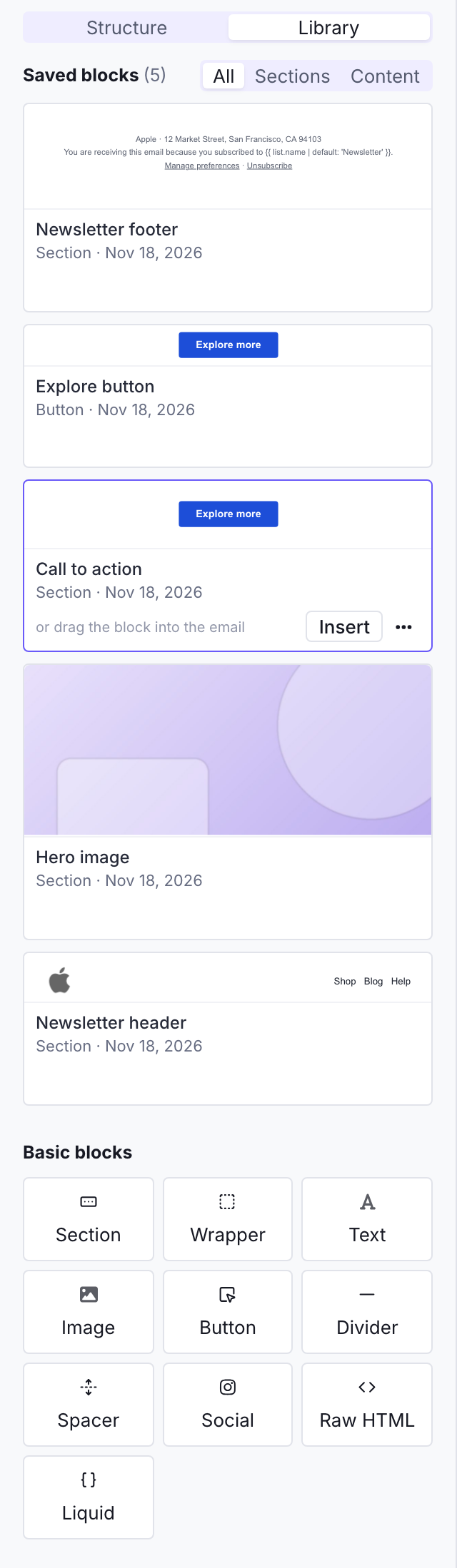
Die Schaltflächen + des Strukturbaums listen in ihrem Tab Gespeicherte Blöcke ebenfalls alle gespeicherten Blöcke auf. Die Blöcke, die an diese Stelle passen, stehen oben, mit einer Vorschau beim Überfahren. Die übrigen sind unter “Hier nicht verfügbar” ausgegraut, mit dem Grund, etwa “Gehört in eine Spalte”. Die Schaltflächen + öffnen sich auf dem zuletzt verwendeten Tab.
Verwendung
In Notifuse dienen Vorlagen für:
- Kampagnen: Massen-E-Mails an Ihre Kontaktlisten
- Transaktionsbenachrichtigungen: automatische E-Mails, ausgelöst durch Aktionen der Nutzer
- Double-Opt-in-E-Mails: gehen raus, wenn anonyme Kontakte Listen abonnieren
- Willkommens-E-Mails: gehen raus, wenn Kontakte ihr Abonnement einer Liste bestätigen
- Abmeldebestätigungen: gehen raus, wenn Kontakte sich abmelden
Eine Vorlage löschen
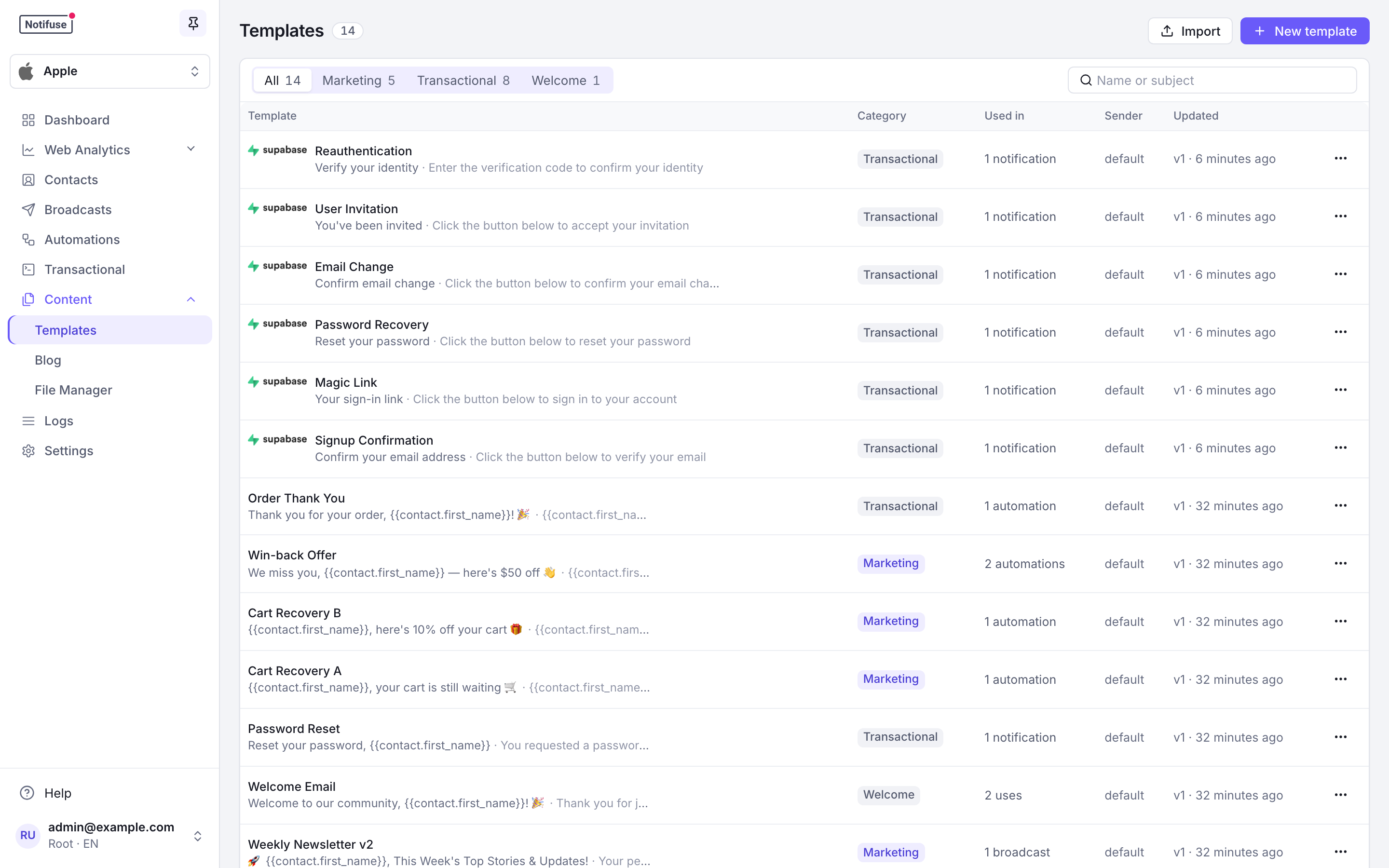
Das Löschen entfernt eine Vorlage aus der Vorlagenliste und aus jeder Vorlagenauswahl, Notifuse behält sie aber mit allen Versionen: Bereits verschickte Nachrichten wurden aus ihnen gerendert, und der Nachrichtenverlauf und die Kampagnenberichte zeigen sie weiterhin an.
Eine gelöschte Vorlage behält deshalb ihre ID. Eine neue Vorlage mit derselben ID wird abgelehnt, und templates.update der API antwortet für sie mit 404. Geben Sie der neuen Vorlage eine andere ID.
Die Webversionen der mit ihr verschickten E-Mails nimmt das Löschen einer Vorlage dagegen offline.
Von einer Integration verwaltete Vorlagen, etwa die Auth-E-Mails von Supabase, lassen sich nicht löschen.
Nur-Text-Version
Jede E-Mail, die Notifuse verschickt, enthält ihren Inhalt in zwei Versionen: das HTML und eine Nur-Text-Version, die daraus erzeugt wird, sofern Sie keine eigene schreiben. Reine Text-E-Mail-Programme, manche Smartwatches und Screenreader zeigen die Textversion an, und Spamfilter bewerten eine E-Mail mit beiden Versionen besser als eine reine HTML-E-Mail.
Standardmäßig entsteht die Textversion bei jedem Versand aus dem fertigen HTML, Sie müssen also nichts schreiben oder aktuell halten:
- Überschriften und Absätze behalten ihre Zeilenumbrüche, Listen werden zu
- itemoder1. item; - ein Link wird zu seiner Beschriftung, gefolgt von seiner URL in Klammern, etwa
Shop the sale (https://example.com/sale); ein verlinktes Bild nutzt seinenalt-Text als Beschriftung; - versteckte Inhalte (der Vorschautext im Posteingang, Elemente mit
display:none) und Tracking-Pixel fallen weg.
Ihre Links sind die des HTML, mit demselben Klick-Tracking und denselben UTM-Parametern, für jeden Empfänger so entschieden wie beim HTML, und ein Klick aus der Textversion zählt wie jeder andere. Schreibt Ihr E-Mail-Anbieter Links für sein eigenes Klick-Tracking um (SendGrid, Mailgun oder Postmark, wenn es dort aktiviert ist), schreibt er auch die Links der Textversion um. Eine E-Mail, deren HTML gar keinen Text enthält, etwa ein einzelnes Bild ohne alt, wird nur als HTML verschickt.
Um die Textversion vor dem Versand zu sehen, öffnen Sie im visuellen Editor den Modus Textversion neben Bearbeiten und Vorschau, im MJML-Editor den Tab Textversion oder in der Vorlagenvorschau den Tab Textversion. Dort sehen Sie den Text, der aus Ihren Testdaten entsteht. Über die API liefert templates.compile ihn im Feld text.
Eigene Textversion schreiben
Die automatische Version passt für die meisten E-Mails. Für einen anderen Wortlaut, etwa einen kürzeren Text oder einen ohne die wiederholten Links des Layouts, wählen Sie im Modus Textversion (oder im Tab Textversion des MJML-Editors) Benutzerdefiniert und schreiben den Text selbst. Er beginnt mit der automatischen Version, Variablen eingeschlossen, sodass Sie ihn bearbeiten, statt bei null anzufangen.
- Liquid funktioniert wie im Betreff.
{{ contact.first_name }}, Bedingungen und Schleifen werden für jeden Empfänger gerendert. Ein wörtliches{{muss in{% raw %}…{% endraw %}stehen. Der Text wird beim Speichern geprüft: Ein Liquid-Syntaxfehler, ein Tag{% include %}oder{% render %}oder ein Text über 64 KB wird mit Begründung abgelehnt. - Links gehen so raus, wie sie dastehen. Links in einem eigenen Text erhalten kein Klick-Tracking und keine UTM-Parameter. Der Text einer Marketing-E-Mail sollte
{{ unsubscribe_url }}behalten, der einer Double-Opt-in-E-Mail{{ confirm_subscription_url }}; der Editor erinnert Sie daran und warnt beim Speichern, wenn der Link fehlt. - Er folgt der E-Mail nicht. Ein eigener Text wird nicht aktualisiert, wenn Sie das HTML ändern. Neu von der automatischen Version beginnen ersetzt ihn durch einen frischen Ausgangspunkt; wenn Sie Automatisch wählen, wird er entfernt.
- Ein Text pro Sprache. Der Text, den Sie im Haupteditor schreiben, gilt für die Standardsprache. Jede Übersetzung hat ihren eigenen, den Sie in ihrem Editor im Tab Übersetzungen schreiben; eine Sprache ohne eigenen Text erhält die automatische Version ihres eigenen HTML, nie den Text der Standardsprache.
Hinweis
Der Ausgangspunkt behält das Liquid, das in Textblöcken steht. Er übernimmt den Text eines bedingten Blocks, aber nicht dessen Bedingung, und Bedingungen und Schleifen zwischen Blöcken fehlen je nach Layout oft. Der Editor warnt, wenn der Ausgangspunkt weniger Liquid-Tags enthält als die E-Mail: Prüfen Sie dann den Text und ergänzen Sie vor dem Speichern von Hand, was fehlt. Ein eigener Text hat keine Anzeigebedingungen: Der Text eines bedingten Blocks geht an alle Empfänger, sofern Sie ihn nicht selbst in {% if %} einschließen.
Lässt sich ein eigener Text beim Versand nicht rendern, geht die E-Mail stattdessen mit der automatischen Version hinaus, und die Vorlagenvorschau nennt den Grund. In der API ist der eigene Text das Feld email.text der Vorlage (und translations.<language>.email.text); templates.compile nimmt ihn als text entgegen und gibt in text_source an, ob der zurückgegebene Text custom oder auto ist.
Bedingte Blöcke
Ein Block des visuellen Editors kann nur an bestimmte Empfänger gehen: Geben Sie ihm eine Anzeigebedingung auf die Daten der E-Mail, etwa “order.total ist größer als 100” oder “contact.custom_string_1 ist gleich vip”. Empfänger, für die die Bedingung nicht zutrifft, erhalten die E-Mail ohne diesen Block.
Wählen Sie einen Block aus und klicken Sie im Streifen Anzeigebedingung oben in seinen Einstellungen auf + Bedingung. Eine Bedingung ist eine Liste von Regeln, jede aus einer Variablen, einem Operator und, bei den meisten Operatoren, einem Wert. Wählen Sie, ob die Bedingung bei allen Regeln oder bei mindestens einer der Regeln zutrifft; eine Bedingung umfasst bis zu 20 Regeln.
Bedingungen lassen sich auf Abschnitte, Wrapper, Texte, Bilder, Buttons, Trennlinien, Abstandhalter, Social-Blöcke und Raw-HTML-Blöcke setzen. Eine Bedingung auf einem Abschnitt oder Wrapper blendet alles darin aus. Spalten und Gruppen können keine Bedingung haben, weil das Entfernen einer Spalte die Breiten der anderen zerstören würde; setzen Sie die Bedingung auf den Abschnitt oder auf die Blöcke in der Spalte. Auch ein Block, der einen Liquid-Block enthält, kann keine haben: Ihn auszublenden würde auch den Liquid-Block entfernen, der vielleicht die Hälfte eines Tags wie {% if %} enthält, dessen {% endif %} an anderer Stelle steht. Verschieben Sie den Liquid-Block zuerst heraus. Aus demselben Grund lässt der Editor keinen Liquid-Block in einem Block mit Bedingung zu.
Variablen
Eine Variable ist ein Pfad ohne geschweifte Klammern, so wie Sie ihn in {{ }} schreiben würden: contact.first_name, order.total, order.items.size. .empty und .to_liquid sind in einem Pfad nicht erlaubt; um eine leere Liste oder einen leeren Text zu prüfen, verwenden Sie ist falsch oder leer. Alle Variablen aus den Daten der E-Mail stehen zur Verfügung: Kontaktfelder, das data eines Aufrufs der Transaktions-API, Datenfeeds. Variablen, die in der E-Mail mit Liquid zugewiesen werden (ein {% assign %} in einem Liquid- oder Raw-Block), gehören nicht dazu, weil eine Bedingung die Daten liest, mit denen die E-Mail verschickt wird, und nicht ihren Inhalt.
Operatoren
| Operator | Trifft zu, wenn die Variable |
|---|---|
| ist wahr | true ist oder der Text true |
| ist falsch oder leer | false ist, leer ist, nur aus Leerzeichen besteht oder fehlt |
| ist gesetzt / ist nicht gesetzt | einen Wert hat, oder keinen: fehlt, null, ein leerer Text oder eine leere Liste, ein leeres Objekt oder ein Text nur aus Leerzeichen ist (false und 0 gelten als gesetzt) |
| ist gleich / ist nicht gleich | genau der Text des Werts ist: vip ist nicht gleich VIP |
| enthält / enthält nicht | als Text den Wert enthält; als Liste ein Element hat, das dem Wert gleich ist; als Objekt ein Feld mit diesem Namen hat; eine Zahl oder ein boolescher Wert enthält nichts |
| ist größer als, ist größer oder gleich, ist kleiner als, ist kleiner oder gleich | eine Zahl ist oder ein Text, der eine Zahl darstellt ("150"), verglichen mit dem Wert |
Einige Details:
- Fehlende Variablen: Eine Regel auf eine Variable, die in den Daten fehlt, ist falsch. Ausnahmen sind ist falsch oder leer, ist nicht gesetzt, ist nicht gleich und enthält nicht, die dann zutreffen.
- Zahlen und boolesche Werte: ist gleich
100trifft auch auf die Zahl100zu, und ist gleichtrueauf den booleschen Werttrue. Die Vergleiche (ist größer als und die anderen) brauchen als Wert eine Zahl mit höchstens 15 Stellen vor dem Dezimalpunkt; ist die Variable keine Zahl, sind sie falsch. - Textwerte sind frei: Jedes Zeichen funktioniert, außer den Liquid-Trennzeichen
{{,}},{%und%}.
Eine Bedingung prüfen
Der Bedingungseditor zeigt für jede Regel und für die ganze Bedingung das Ergebnis mit den Testdaten der Vorlage und warnt, wenn eine Variable in diesen Daten fehlt. Die Vorschau blendet die Blöcke aus, die Ihre Testdaten ausblenden würden, und nennt ihre Anzahl. Im Ebenenbaum und auf der Arbeitsfläche markiert ein Symbol die Blöcke mit einer Bedingung.
Übersetzungen und Exporte
Jede Übersetzung hat ihren eigenen Inhalt und damit ihre eigenen Bedingungen: Legen Sie sie auch in der Übersetzung fest. Übersetzung zurücksetzen kopiert die Bedingungen des Standardinhalts mit.
Exportieren → MJML schreibt jede Bedingung als Liquid um ihren Block, sodass eine aus dem Export erstellte Code-Vorlage dieselben Blöcke verschickt. Ein Unterschied bleibt: In der Code-Vorlage sieht die Bedingung auch die Variablen, die das Liquid der E-Mail selbst zuweist, etwa ein {% assign %} in einem Liquid-Block oder die Variable einer {% for %}-Schleife um den Block. Importieren Sie diese Datei wieder in den visuellen Editor, erhalten die Blöcke ihre Bedingungen zurück: Der Export markiert jede Bedingung mit einem Liquid-Kommentar, der nichts ausgibt. Eine vor Version 44.0 exportierte Datei hat keine solchen Markierungen: Jede Bedingung kommt dann in einem Liquid-Block zurück, zusammen mit ihrem Block.
Das MJML einer Code-Vorlage durchläuft Liquid als Ganzes, und Liquid verarbeitet höchstens 100 KB (102.400 Byte) auf einmal. Jede exportierte Bedingung fügt je nach ihren Regeln einige hundert bis einige tausend Zeichen Liquid um ihren Block hinzu. Eine E-Mail mit vielen Bedingungen kann die Grenze daher nach dem Export überschreiten, und ihre Code-Vorlage lässt sich dann nicht kompilieren. Lassen Sie eine solche E-Mail im visuellen Editor, wo Bedingungen nicht zur Grenze zählen.
In der API trägt ein Block von visual_editor_tree seine Bedingung als display_condition:
{
  "type": "mj-section",
  "display_condition": {
    "match": "all",
    "rules": [
      { "variable": "order.has_image", "operator": "is_true" },
      { "variable": "order.total", "operator": "gt", "value": "100" }
    ]
  },
  "children": []
}
Die Operatoren sind is_true, is_blank, is_present, is_absent, eq, neq, contains, not_contains, gt, gte, lt und lte, und match ist all oder any. Eine Bedingung auf einem Block, der keine haben kann, oder eine ungültige Bedingung wird mit 400 abgelehnt.
Übersetzungen
Eine Vorlage kann pro Sprache eine Version ihres Inhalts enthalten. Notifuse wählt die Version beim Versand anhand des Felds language des Kontakts. So bedient eine einzige Kampagne oder Transaktionsbenachrichtigung jede Sprache, die Sie geschrieben haben, ohne Verzweigungen in Ihren Automatisierungen oder API-Aufrufen.
Sprachen im Arbeitsbereich aktivieren
Übersetzungen werden nur für Sprachen angeboten, die der Arbeitsbereich aktiviert hat. Öffnen Sie Einstellungen → Allgemein, Bereich Sprache & Zeitzone:
- Unterstützte Sprachen: die Sprachen, in denen dieser Arbeitsbereich arbeitet. Fügen Sie jede Sprache hinzu, für die Sie Vorlagen schreiben wollen; eine Sprache, die hier fehlt, kann keine Übersetzung erhalten.
- Standardsprache: die Sprache des Hauptinhalts einer Vorlage und die Version, die ein Kontakt erhält, wenn nichts Besseres passt. Jeder Arbeitsbereich hat genau eine.
Sprachcodes sind zweibuchstabige ISO-Codes wie en, fr, de, es. Die Standardsprache muss zu den unterstützten Sprachen gehören, und die Liste muss mindestens eine Sprache enthalten.
Hinweis
Mit nur einer unterstützten Sprache zeigt der Vorlageneditor keinerlei Bedienelemente für Übersetzungen. Der Tab Übersetzungen erscheint, sobald der Arbeitsbereich mehr als eine Sprache unterstützt.
Eine Übersetzung schreiben
Beim Anlegen oder Bearbeiten einer Vorlage hat der Editor zwei Tabs: Vorlage in der Standardsprache des Arbeitsbereichs und Übersetzungen, der jede weitere unterstützte Sprache auflistet. Öffnen Sie eine Sprache, um ihren eigenen Betreff, Vorschautext und Inhalt zu schreiben, mit demselben visuellen Editor, demselben MJML-Codemodus und denselben Liquid-Variablen wie in der Standardsprache. Absender und Antwortadresse legen Sie einmal in der Vorlage fest, und jede Übersetzung wird mit ihnen verschickt. Übersetzung zurücksetzen kopiert den Inhalt der Standardsprache als Ausgangspunkt in die Übersetzung und ersetzt, was dort stand.
Eine Sprache ohne Übersetzung wird beim Versand übersprungen, Sie müssen eine Vorlage also nicht auf einmal in alle unterstützten Sprachen übersetzen.
Welche Version ein Kontakt erhält
Beim Versand liest Notifuse das Feld language des Kontakts:
- Ist es leer oder gleich der Standardsprache des Arbeitsbereichs, erhält der Kontakt den Standardinhalt.
- Hat die Vorlage eine Übersetzung für diese Sprache, erhält der Kontakt diese Übersetzung.
- Andernfalls erhält der Kontakt den Standardinhalt.
Der Standardinhalt ist immer die Rückfallversion, eine fehlende Übersetzung lässt einen Kontakt also nie ohne E-Mail. Die Sprache eines Kontakts setzen Sie beim Import, über die API (language bei contacts.upsert) oder über ein Anmeldeformular; siehe Kontakte.
Um eine bestimmte Sprache vor dem Versand zu prüfen, haben sowohl die Vorlagenvorschau als auch der Dialog für den Testversand eine Auswahl Sprache.
Hinweis
Selbst gehostet: Um einer Vorlage eine Sprache hinzuzufügen oder den Inhalt einer vorhandenen Übersetzung zu bearbeiten, brauchen Sie einen Lizenzschlüssel. Bereits gespeicherte Übersetzungen werden in jedem Lizenzzustand weiter verschickt, das Bearbeiten des übrigen Inhalts einer Vorlage mit Übersetzungen wird nie abgelehnt, und eine Übersetzung lässt sich immer entfernen. Notifuse Cloud enthält Vorlagenübersetzungen ab dem Starter-Plan (Details).
Liquid-Syntax
Notifuse fügt mit Liquid dynamische Inhalte in E-Mails ein. Variablen stehen zwischen doppelten geschweiften Klammern und werden beim Versand durch die tatsächlichen Daten ersetzt.
Hinweis
Liquid wird in der Vorlage ausgewertet, die Sie schreiben, nicht in Ihren Daten. Ein Wert aus einem Kontaktfeld, einem Datenfeed oder einem API-Aufruf wird als Text eingefügt: Enthält er {{ ... }} oder {% ... %}, erscheint dieser Text unverändert und wird nicht als Liquid ausgeführt. Setzen Sie die Platzhalter in die Vorlage und liefern Sie in den Daten einfache Werte.
HTML in Ihren Daten wird maskiert
Im HTML einer E-Mail wird jede Ausgabe ({{ }}, echo und cycle) maskiert: Ein Wert erscheint als der Text, den er enthält, und wird nie als HTML gelesen. Ein Kontakt, der <a href="https://example.com"> als Vornamen eingibt, sieht in der E-Mail diese Zeichen und keinen Link. Betreff und Textversion sind kein HTML und werden daher nicht maskiert.
Ist ein Wert absichtlich HTML, etwa bei einem Datenfeed, der einen HTML-Block liefert, schreiben Sie ihn mit dem Filter raw:
{{ global_feed.article_html | raw }}Verwenden Sie raw nur für Daten, die Sie kontrollieren. Bei einem Kontaktfeld oder bei allem, was ein Formular oder ein API-Aufrufer ausfüllen kann, könnte dieser Wert damit Links und Markup in Ihre E-Mail einfügen.
Manche Ausgaben werden nicht ein zweites Mal maskiert:
- Bereits maskiert:
{{ name | escape }}wird nur einmal maskiert, auch wennnewline_to_br,stripodertruncatefolgen.{{ bio | escape | newline_to_br }}behält seine Zeilenumbrüche. - Erfasstes HTML: Der Text eines
{% capture %}wird unverändert geschrieben: Seine eigenen Ausgaben wurden schon beim Erfassen maskiert, und der Rest ist das Markup Ihrer Vorlage.
Die Maskierung gilt für HTML-Text und HTML-Attribute:
- CSS und Skripte: Ein Wert, der in CSS (
mj-style, ein<style>-Element) oder in ein Skript geschrieben wird, brauchtrawund muss aus Daten stammen, denen Sie vertrauen, etwa Ihren Markeneinstellungen, nie von Kontakten. - Attribute in Anführungszeichen: Eine Ausgabe in einem Attributwert ist nur innerhalb von Anführungszeichen sicher. Schreiben Sie
class="{{ value }}", nichtclass={{ value }}.
Ein Liquid-Fehler stoppt die E-Mail
Kann Liquid einen Teil einer E-Mail nicht auswerten, wird die E-Mail nicht verschickt: Der Versand schlägt mit dem Fehler fehl, und Vorschau und Testversand zeigen ihn an, sodass Sie die Vorlage korrigieren können, bevor sie jemanden erreicht. Das gilt für das HTML, den Betreff und die Textversion. Früher ging die E-Mail mit einem Text Liquid error: ... darin hinaus.
Die üblichen Ursachen:
- Ein Text, der mit einer Zahl verglichen wird:
{% if contact.custom_string_1 >= 10 %}schlägt fehl, wenn das Feld"12"enthält (comparison of String with 10 failed). Vergleichen Sie ein Zahlenfeld, oder vergleichen Sie mit einem Text in Anführungszeichen:{% if contact.custom_string_1 == "12" %}. - Ein unbekannter Operator:
{% if x = 1 %}schlägt fehl (Unknown operator =). Schreiben Sie==. - Ein Filter, der fehlschlägt:
{{ order.total | divided_by: order.count }}schlägt fehl, wennorder.count0 ist (divided by 0), ebenso ein Filter ohne Argument wie{{ contact.first_name | replace }}(wrong number of arguments). Sichern Sie den Wert ab:{% if order.count > 0 %}{{ order.total | divided_by: order.count }}{% endif %}.
Über die API beantworten transactional.send und broadcasts.sendToIndividual einen solchen Versand mit 422, dessen error der Liquid-Fehler ist.
Ein fehlendes Feld ist kein Fehler: {{ contact.first_name }} zeigt nichts an, wenn es leer ist, und {% if order.total > 50 %} ist falsch, wenn es kein order gibt. Bedingte Blöcke verursachen nie einen Fehler. In Blog-Themes wird ein Fehler weiterhin auf der Seite angezeigt.
Kontaktvariablen
Das Objekt contact enthält das vollständige Kontaktprofil, sodass sich jedes Kontaktfeld zur Personalisierung verwenden lässt:
Hello {{ contact.first_name }}!

Your account email: {{ contact.email }}
Full name: {{ contact.first_name }} {{ contact.last_name }}
Ausgabebeispiel:
Hello John!

Your account email: john.doe@example.com
Full name: John Doe
Listenvariablen
Greifen Sie auf die Informationen der Verteilerliste zu:
You're subscribed to: {{ list.name }}
List ID: {{ list.id }}
Ausgabebeispiel:
You're subscribed to: Newsletter
List ID: newsletter
System-URLs
Für häufige Aktionen stehen vorab erzeugte URLs bereit:
Abmeldelink
<a href="{{ unsubscribe_url }}">Unsubscribe from this list</a>Wer diesen Link öffnet, wird sofort von der Liste abgemeldet und sieht das Benachrichtigungscenter. E-Mail-Programme können auch eine eigene Schaltfläche zum Abmelden anzeigen. Sie stützen sich dabei auf den Header List-Unsubscribe, den Notifuse jeder an eine Liste verschickten E-Mail hinzufügt, außer bei Kampagnen, die auch an die abgemeldeten Kontakte der Liste gehen.
Um diese Links und den Header vor dem Versand zu prüfen, wählen Sie beim Senden einer Test-E-Mail eine Verteilerliste; bei einem Test aus einer Kampagne ist die Liste der Kampagne bereits gewählt. Der Test enthält dann die Links dieser Liste und, wie die Kampagne, den Header List-Unsubscribe, und beides funktioniert: Abmelden oder Bestätigen aus dem Test heraus, oder ein dafür gemeldeter Bounce oder eine Beschwerde, ändert das Abonnement des Testempfängers für die Liste. Bei Transaktionsbenachrichtigungen wird das Feld Verteilerliste nicht angeboten, da deren echte Sendungen keine Listenlinks enthalten. Ohne Liste führen die Abmeldelinks des Tests zu keiner echten Liste, und der Test hat keinen Header List-Unsubscribe.
Bestätigung des Abonnements
<a href="{{ confirm_subscription_url }}">Confirm your subscription</a>Benachrichtigungscenter
<a href="{{ notification_center_url }}">Manage your preferences</a>Einstellungen zum E-Mail-Tracking
<a href="{{ tracking_preferences_url }}">Choose what we track</a>
<a href="{{ tracking_optout_url }}">Stop tracking my opens and clicks</a>
Der erste Link öffnet den Dialog zum E-Mail-Tracking im Benachrichtigungscenter. Der zweite bittet den Kontakt, in diesem Dialog zu bestätigen, und lehnt dann das Öffnungs- und Klick-Tracking ab. Siehe E-Mail-Tracking.
Im Browser ansehen
{% if view_in_browser_url != blank %}
  <a href="{{ view_in_browser_url }}">View this email in your browser</a>
{% endif %}
Der Link öffnet die Webversion der E-Mail, für Empfänger, deren E-Mail-Programm sie schlecht darstellt. Markieren Sie im visuellen Editor einen Text, öffnen Sie den Link-Editor und wählen Sie den Linktyp Webversion der E-Mail.
- In Kampagnen und Automatisierungen verfügbar. In Transaktions- und Double-Opt-in-E-Mails bleibt die Variable leer, es sei denn, ein Aufruf der Transaktions-API setzt
view_in_browser_urlin seinen eigenen Daten. Sichern Sie den Link wie oben ab, wenn Sie die Vorlage auch für diese E-Mails verwenden. - Nur dort, wo er verwendet wird. Nur E-Mails, deren Vorlage die Variable verwendet, haben eine Webversion. Eine Einstellung im Arbeitsbereich gibt es dafür nicht.
- Die E-Mail, wie sie verschickt wurde. Die Seite wird aus der Vorlagenversion und den Daten dieses Versands gerendert, in der Sprache des Kontakts. Spätere Änderungen an der Vorlage wirken sich nicht auf sie aus.
- Auf der Seite wird nichts erfasst. Das Ansehen zählt keine Öffnung, und ihre Links zählen keinen Klick; sie behalten die UTM-Parameter des Versands. Mit aktivem Klick-Tracking zählt der Klick auf den Link in der E-Mail selbst als Klick, wie bei jedem anderen Link.
- Offline mit der Vorlage oder dem Kontakt. Nach dem Löschen der Vorlage oder dem Löschen des Kontakts antwortet die Seite mit “This email is no longer available”.
Jeder, der den Link hat, kann die Seite öffnen, wie bei einer weitergeleiteten E-Mail. Sie zeigt, was die E-Mail zeigt, einschließlich der Links zum Abmelden und zum Benachrichtigungscenter des Kontakts, sodass jeder, der den Link hat, diesen Kontakt abmelden kann. Die Webversion einer E-Mail lässt sich höchstens 30-mal pro Minute öffnen: Sie ist nicht als öffentlicher Archivlink gedacht.
Der Link signiert die Domain, mit der er verschickt wurde, also die benutzerdefinierte Endpunkt-URL Ihres Arbeitsbereichs oder die Adresse API_ENDPOINT, und die Seite öffnet sich nur dort und unter der Adresse API_ENDPOINT. So kann die eigene Domain eines anderen Arbeitsbereichs Ihre E-Mail nicht unter ihrer Adresse anzeigen. Folgendes deckt das nicht ab:
- Die Adresse
API_ENDPOINTöffnet die Webversionen aller Arbeitsbereiche, da jeder Link auf sie zurückfallen kann. - Arbeitsbereiche, die sich schon vor 44.0 eine eigene Domain geteilt haben, zeigen dort gegenseitig ihre Webversionen.
- Wer den Link hat, kann die Seite abrufen und anderswo eine Kopie veröffentlichen, wie bei jeder E-Mail, die er erhält.
- Bei einer eigenen Domain wird geprüft, ob sie auf Notifuse zeigt, nicht ob sie dem Arbeitsbereich gehört, der sie speichert. Der Arbeitsbereich, der eine Domain zuerst speichert, behält sie; siehe Benutzerdefinierte Endpunkt-URL.
Ändert Ihr Arbeitsbereich seine eigene Domain, funktionieren Links, die mit der alten verschickt wurden, weiter, solange die alte Domain noch auf Notifuse zeigt und kein anderer Arbeitsbereich sie übernimmt; danach funktionieren sie innerhalb weniger Minuten nicht mehr. Eine Weiterleitung von der alten Domain hält sie nur dann am Leben, wenn sie auf die Adresse API_ENDPOINT führt und nicht auf die neue eigene Domain.
Hinter einem Reverse Proxy leiten Sie den ursprünglichen Header Host weiter oder setzen X-Forwarded-Host auf seinen Wert: Ist dieser Header vorhanden, wird die Seite allein danach beurteilt. Ein Proxy, der Host durch seine Upstream-Adresse ersetzt, etwa notifuse:8080, lässt jede Webversion mit “This email is no longer available” antworten. Ersetzt er ihn durch den Host von API_ENDPOINT, ist die Regel abgeschaltet: Jede eigene Domain zeigt dann die Webversionen aller Arbeitsbereiche.
Die Seite führt kein Skript aus und ist von der Konsole getrennt, obwohl beide unter derselben Domain ausgeliefert werden.
In einer Vorlagenvorschau und in einer Test-E-Mail öffnet der Link eine Seite mit dem Hinweis, dass die Webversion entsteht, sobald die E-Mail an einen Kontakt verschickt wird.
Hinweis
Webversionen werden unter /v/ ausgeliefert. Auf einem Blog mit eigener Domain ist eine Kategorie mit dem Slug v nicht erreichbar: Geben Sie ihr einen anderen Slug.
Automatisierungsvariablen
Eine E-Mail, die eine Automatisierung verschickt, erhält außerdem:
{{ automation_id }}und{{ automation_name }}{{ trigger_event }}: das Ereignis, das den Durchlauf gestartet hat.{{ trigger_event.kind }}ist seine Art (custom_event.cart_abandoned,list.subscribed,email.link_clicked…) und{{ trigger_event.occurred_at }}der Zeitpunkt. Bei einem benutzerdefinierten Ereignis kommen{{ trigger_event.name }},{{ trigger_event.external_id }}und seine Eigenschaften hinzu,{{ trigger_event.properties.<key> }}.
{% if trigger_event.properties.items %}
  {% for item in trigger_event.properties.items %}
    {{ item.name }} × {{ item.quantity }}: {{ item.price }}
  {% endfor %}
{% endif %}
Ein Durchlauf, der vor Version 44 begonnen hat, hat kein trigger_event: Sichern Sie es mit {% if %} ab.
Vollständiges Beispiel
Welcome {{ contact.first_name }}!

Thank you for subscribing to {{ list.name }}. We're excited to have you on board!

Your registered email: {{ contact.email }}

Manage Preferences: {{ notification_center_url }}

Don't want to receive these emails?
Unsubscribe here: {{ unsubscribe_url }}
Verfügbare Datenstruktur
Vorlagen können diese Datenstruktur verwenden:
{
  "contact": {
    "first_name": "John",
    "last_name": "Doe",
    "email": "john.doe@example.com"
  },
  "list": {
    "id": "newsletter",
    "name": "Newsletter"
  },
  "unsubscribe_url": "https://your_notifuse_endpoint.your_website.com/notification-center?action=unsubscribe&email=john.doe@example.com&lid=newsletter&lname=Newsletter&wid=workspace123&mid=msg_123&email_hmac=abc123",
  "confirm_subscription_url": "https://your_notifuse_endpoint.your_website.com/notification-center?action=confirm&email=john.doe@example.com&lid=newsletter&lname=Newsletter&wid=workspace123&mid=msg_123&email_hmac=abc123",
  "notification_center_url": "https://your_notifuse_endpoint.your_website.com/notification-center?email=john.doe@example.com&email_hmac=abc123&wid=workspace123",
  "tracking_preferences_url": "https://your_notifuse_endpoint.your_website.com/notification-center?action=tracking&email=john.doe@example.com&email_hmac=abc123&wid=workspace123",
  "tracking_optout_url": "https://your_notifuse_endpoint.your_website.com/notification-center?action=tracking_optout&email=john.doe@example.com&email_hmac=abc123&wid=workspace123",
  "view_in_browser_url": "https://your_notifuse_endpoint.your_website.com/v/ODkyY2Q..."
}
Unterschiede zu Shopify Liquid
Notifuse rendert Liquid mit liquidgo, das Shopify Liquid 5.11 folgt. Einige Verhaltensweisen weichen absichtlich ab, weil Ihre Daten aus JSON stammen und Ihre E-Mails von Menschen gelesen werden:
- Leerer Text ist falsch:
{% if contact.first_name %}überspringt einen Kontakt, dessen Vorname leer ist. In Shopify Liquid sind nurnilundfalsefalsch. - Zahlen aus Ihren Daten sind Dezimalzahlen: Ist
order.totalauf1999gesetzt, zeigt{{ order.total | plus: 1 }}2000an (nicht2000.0), und{{ order.total | divided_by: 100 }}behält die Nachkommastellen und zeigt19.99. Mit| floorbehalten Sie nur den ganzzahligen Teil. - In einem Blog-Theme zeigt ein Filterfehler nichts an:
{{ 1 | divided_by: 0 }}, ein ungültigesbase64_decodeoder ein Filter mit zu vielen Argumenten zeigen nichts an stattLiquid error: .... In einer E-Mail stoppt der Fehler die E-Mail (siehe Ein Liquid-Fehler stoppt die E-Mail). - Listen erscheinen mit Klammern:
{{ contact.custom_json_1.tags }}zeigt["vip", "early"]. Mit{{ contact.custom_json_1.tags | join: ", " }}listen Sie die Einträge auf. dateliest ein Datum ohne Zeitzone als UTC und eine Zahl als Unix-Zeitstempel.
In Blog-Themes, den einzigen Vorlagen mit Partials, nimmt {% render %} wie in Shopify Liquid 5.11 einen Vorlagennamen in Anführungszeichen ({% render 'footer' %}); E-Mails lehnen dieses Tag ab. {% snippet %} wird nicht unterstützt.