
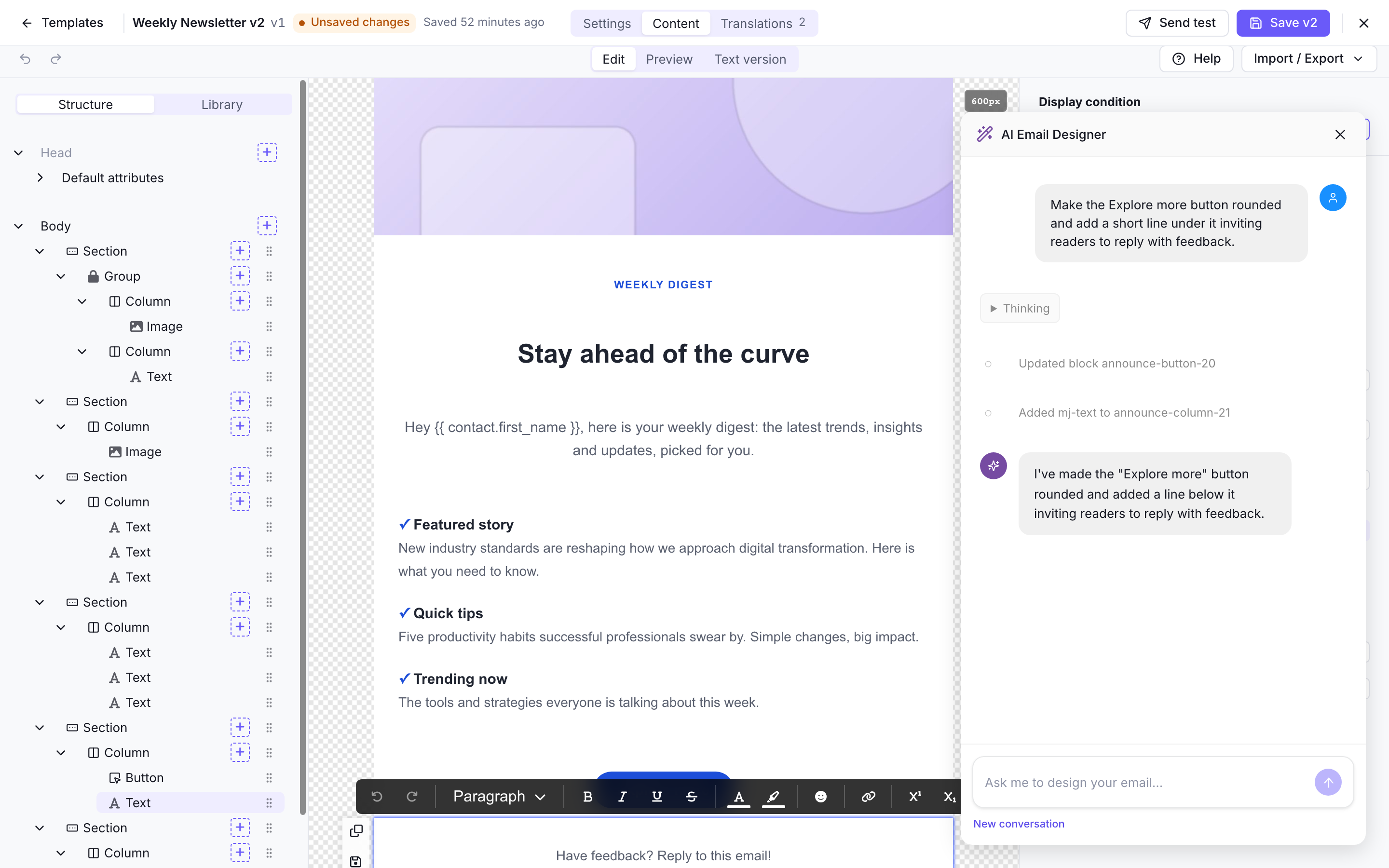
Notifuse incluye un asistente de IA dentro de las herramientas que ya usas. Redacta y edita entradas de blog, diseña plantillas de correo bloque a bloque y responde preguntas sobre el tráfico de tu sitio web. Si configuras Firecrawl, también puede buscar en la web y leer páginas antes de escribir.
Funciona con tu propia clave del proveedor. Tu servidor llama directamente a Anthropic, OpenAI o Gemini, y ese proveedor te factura; Notifuse no revende créditos de IA ni pasa tus prompts por un servicio alojado.
Configuración
- Ve a Configuración → Integraciones, haz clic en Añadir integración y elige un proveedor en Asistente de IA.
- Elige un proveedor de LLM (Anthropic, OpenAI o Gemini) e introduce tu clave API y el modelo.
- Si quieres, añade Firecrawl para dar acceso a la web al asistente.
Nota
Solo los propietarios del espacio de trabajo pueden añadir o editar integraciones. Las claves API se cifran antes de guardarse. Mientras no exista una integración de LLM, el panel del asistente muestra un enlace a la página de configuración en lugar del cuadro de chat.
Usar el asistente requiere el permiso de escritura de LLM. La lectura de LLM no restringe nada por ahora (el chat es el único endpoint de LLM y depende de la escritura), así que la consola la muestra concedida y bloqueada. Cada conversación gasta los créditos de tu propio proveedor, y las herramientas de Firecrawl se ejecutan desde tu servidor con tus credenciales, así que trata la escritura de LLM como un permiso de gasto. Consulta Administradores y claves API.
Dónde encontrarlo
| Superficie | Dónde | Qué hace |
|---|---|---|
| Diseñador de emails con IA | El editor de plantillas de correo, en modo visual | Construye y edita el correo: bloques, maquetación, estilos, asunto y texto de vista previa |
| Asistente de IA para blog | El editor de entradas del blog | Redacta el cuerpo del artículo, además del título, el extracto y los metadatos SEO y Open Graph |
| Asistente de analíticas | Dashboard, Explorar y Objetivos | Responde preguntas sobre tu tráfico, resume un periodo y controla el dashboard |
Cada uno se abre con un botón en su editor y ya conoce lo que hay en pantalla (el árbol del correo actual, la entrada actual, el periodo y los filtros actuales), así que “haz el encabezado más compacto” o “por qué bajó la semana pasada” no necesitan más contexto.
Crear plantillas de correo
El asistente de correo trabaja sobre el mismo árbol de bloques que el editor visual, así que todo lo que produce se puede editar a mano después.
| Puede | Ejemplo |
|---|---|
| Crear una plantilla desde cero | “Diseña un correo de lanzamiento de producto con un hero, tres columnas de funciones y una llamada a la acción” |
| Editar bloques existentes | “Pon el botón en verde y a todo el ancho en móvil” |
| Añadir, eliminar, mover y reordenar bloques | “Mueve el testimonio encima de la sección de precios” |
| Definir el asunto y el texto de vista previa | “Escribe tres asuntos para esto y usa el mejor” |
| Seleccionar un bloque para que lo veas | Resalta en el editor lo que acaba de cambiar |
También diseña según la categoría de la plantilla: una plantilla de marketing termina siempre con un pie que lleva los enlaces de baja y de preferencias, una transaccional no lleva enlace de baja porque un envío por la API no tiene ninguna lista de la que darse de baja, y una de doble confirmación lleva su botón de confirmación.
Después de cada edición se compila el MJML y cualquier error se indica en la conversación, así que una generación rota nunca aparece como un éxito.
Nota
El asistente de correo solo está disponible en el editor visual. Las plantillas escritas en modo código MJML no muestran el panel, porque el asistente edita el árbol de bloques y no el código fuente.
Crear entradas de blog
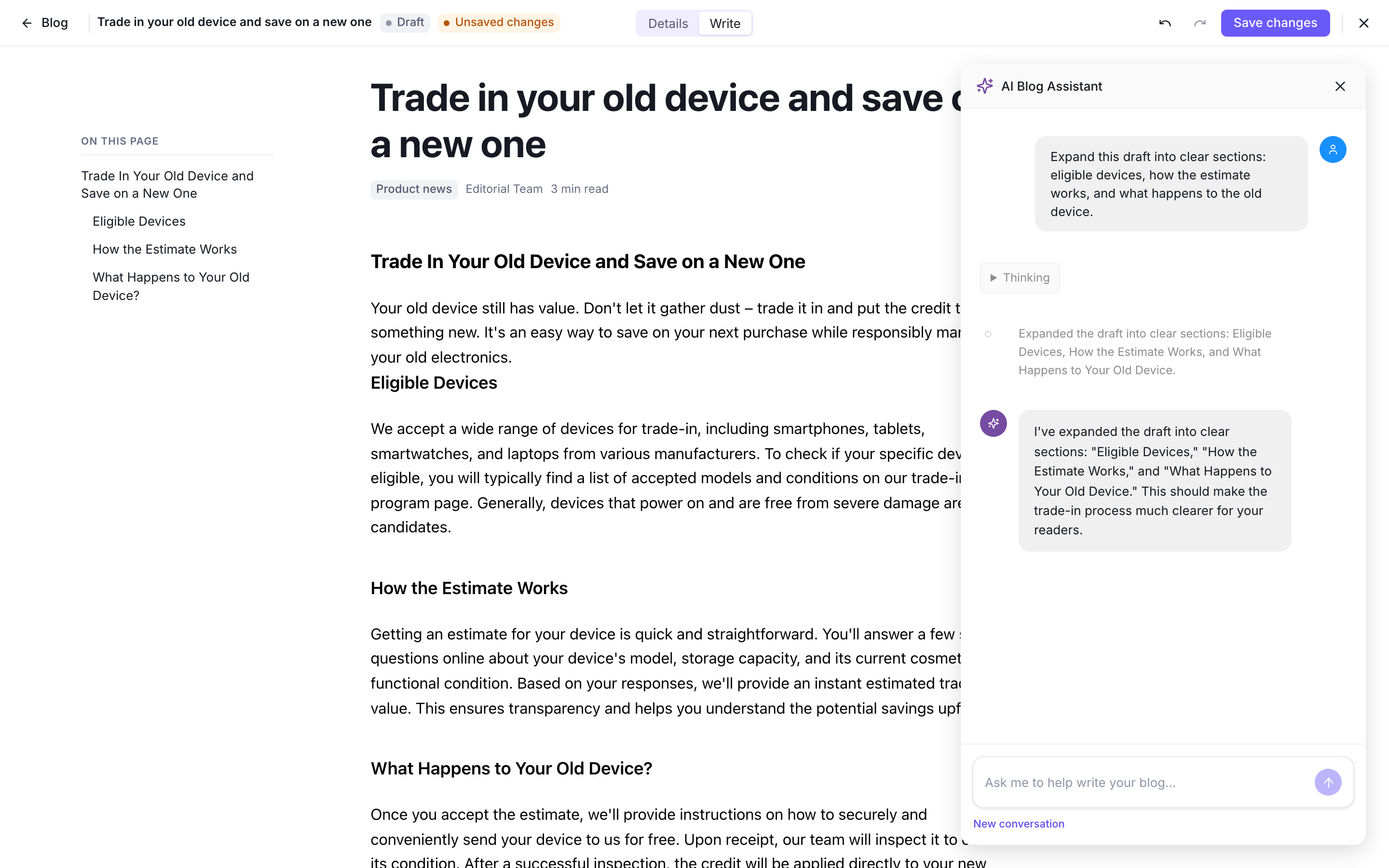
En el editor de entradas del blog, el asistente escribe directamente en el documento de texto enriquecido, con títulos, listas, citas, bloques de código, enlaces, imágenes y vídeos de YouTube incrustados.
| Puede | Ejemplo |
|---|---|
| Escribir un artículo completo | “Escribe una entrada de 1200 palabras sobre la entregabilidad del correo para empresas SaaS” |
| Rehacer lo que ya hay | “Ajusta la introducción y añade una tabla de resumen” |
| Rellenar los metadatos | “Escribe el extracto y el título y la descripción SEO” |
| Ilustrar la entrada | Con Firecrawl, busca URL de imágenes reales en lugar de inventar marcadores de posición |
Consultar la analítica web
El Asistente de analíticas responde preguntas sobre tu propio tráfico con las mismas consultas que el dashboard, así que sus respuestas coinciden con los gráficos. También puede cambiar el periodo, aplicar filtros y abrir informes de Explorar por ti.
Tiene límites a propósito: nunca agrupa ni filtra por la dirección de correo del visitante, nunca da coordenadas por sesión y no se inventa cifras. Consulta la página del Asistente de analíticas para más detalles.
Acceso a la web con Firecrawl
Añade la integración de Firecrawl y el asistente tendrá dos herramientas más allí donde aparezca:
| Herramienta | Qué hace |
|---|---|
search_web | Busca en la web y devuelve URL relevantes con títulos y fragmentos |
scrape_url | Obtiene una página y devuelve su contenido principal como markdown limpio |
Con ellas, “escribe una entrada sobre X” da una entrada documentada, y puedes pedir “lee nuestra página de precios y escribe a partir de ella el correo de lanzamiento”. Cada llamada se ejecuta en tu servidor de Notifuse y aparece como un paso de la conversación, para que veas lo que leyó.
Advertencia
Cada búsqueda y cada scrape cuentan contra tu cuota de Firecrawl, además de los tokens que gasta el modelo al leer el resultado.
Elegir un proveedor
| Proveedor | Modelo | Notas |
|---|---|---|
| Anthropic | Se elige de una lista de modelos Claude | La opción predeterminada para generar plantillas y contenido |
| OpenAI | Cualquier nombre de modelo que escribas | Un campo URL base lo hace funcionar con cualquier API compatible con OpenAI, y un ajuste Esfuerzo de razonamiento controla cuánto piensan los modelos de razonamiento |
| Gemini | Un modelo Gemini, o cualquier ID de modelo que escribas |
Como la integración de OpenAI acepta una URL base, también sirve para OpenRouter (una sola clave para cientos de modelos de Google, Meta, Mistral, DeepSeek, Qwen y otros), Azure OpenAI y entornos autoalojados como Ollama, vLLM y LiteLLM. Para OpenRouter, apunta URL base a https://openrouter.ai/api/v1, pega tu clave sk-or-v1-... y escribe el ID del modelo que quieras.
Consejo
Si configuras más de una integración de LLM, aparece un selector al final del panel del asistente, y puedes cambiar de modelo en mitad de una tarea: uno barato para el borrador y otro más potente para arreglar la maquetación.
Advertencia
El asistente trabaja llamando a herramientas con argumentos estructurados: bloques MJML, JSON de texto enriquecido, consultas de analítica. Los modelos capaces lo hacen bien. Los modelos pequeños o muy cuantizados suelen producir estructuras mal formadas, usar el esquema equivocado o rendirse tras una llamada fallida. Si los resultados llegan rotos o vagos, prueba primero un modelo más potente.
Coste
Con Anthropic y Gemini, el panel muestra abajo el coste acumulado de la conversación, separado en entrada y salida; se pone a cero con cada conversación nueva. Se calcula a partir del número de tokens que devuelve tu proveedor y del precio publicado del modelo que elegiste.
La integración de OpenAI acepta cualquier ID de modelo, incluidos todos los de OpenRouter y cualquier entorno autoalojado, así que no hay una lista de precios con la que calcular y no se muestra ningún coste. Sigue ese gasto en el panel de tu proveedor.
Los costes van a tu cuenta del proveedor, no a Notifuse. El uso de herramientas hace que una conversación cueste más que un chat simple de la misma longitud: cada paso es una petición más, y una página extraída o el resultado de una consulta añaden tokens de entrada.
Conviene saber
| Las conversaciones no se guardan | La conversación vive en tu navegador mientras el editor está abierto. Nueva conversación la borra, y cerrar el editor también. |
| No se aplica nada a tus espaldas | El asistente edita lo que hay en pantalla; la entrada o la plantilla se guardan cuando tú las guardas, como siempre. |
| Un mensaje, un número limitado de pasos | Una sola petición ejecuta una cadena limitada de llamadas a herramientas antes de tener que responder. Pide un trabajo grande en varios mensajes en lugar de uno. |
| Tus datos van a tu proveedor | Todo lo que el asistente lee para responder (el árbol del correo, la entrada, las filas de analítica, una página extraída) se envía al modelo que configuraste. Elige el proveedor en consecuencia. |
Relacionado
- Anthropic, OpenAI, Gemini: configuración del proveedor, modelos y precios
- Firecrawl: búsqueda y scraping en la web
- Plantillas: el editor de correos en el que trabaja el asistente
- Entradas del blog: el editor de entradas en el que escribe el asistente
- Asistente de analíticas: el comportamiento propio de la analítica y sus límites