
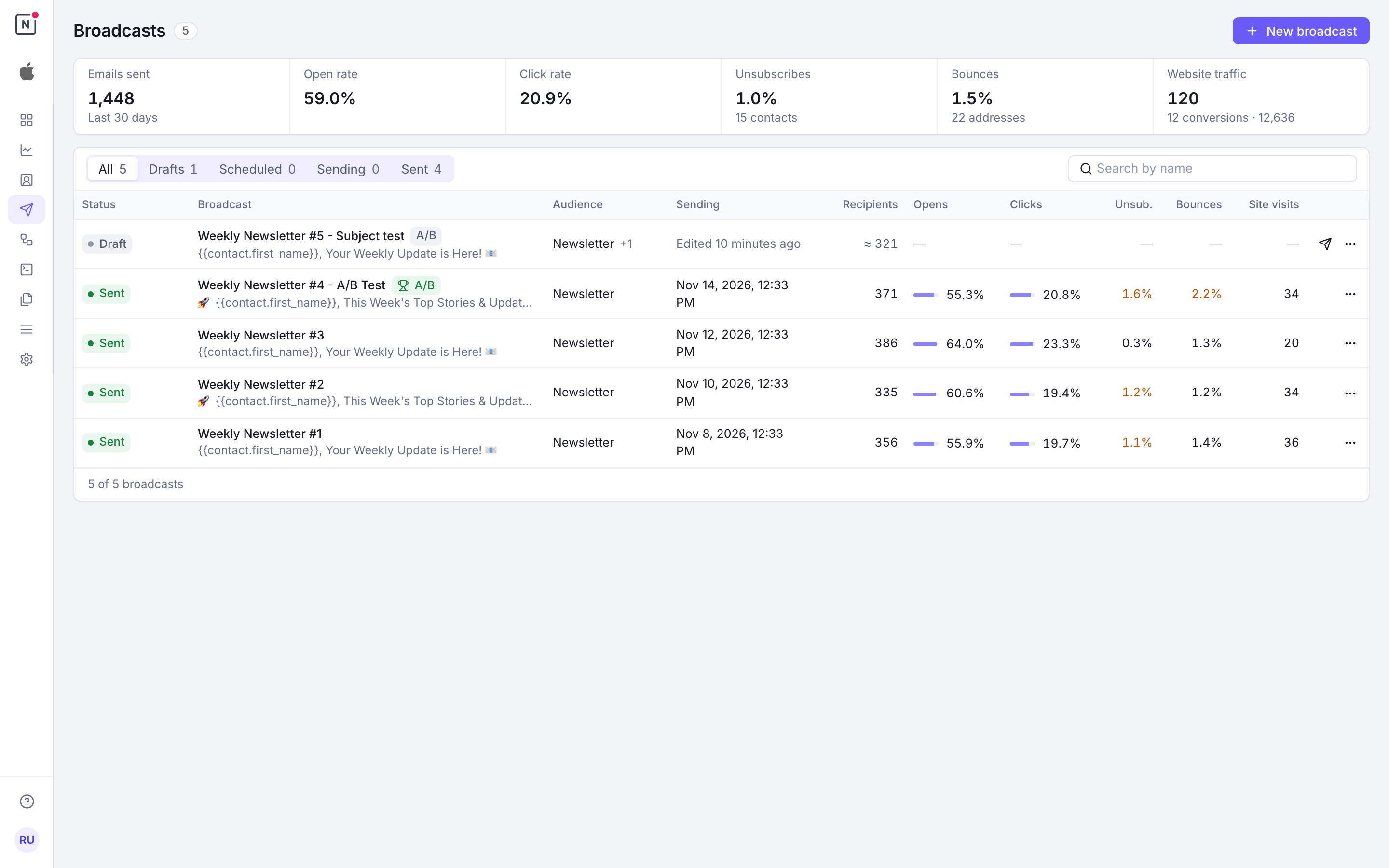
La página Envíos masivos lista tus campañas con sus resultados de los últimos 30 días: correos enviados, tasas de apertura y de clics, bajas y rebotes. Las pestañas filtran por estado (Borradores, Programados, Enviando, Enviados y Fallidos cuando un envío masivo tiene destinatarios fallidos) y muestran cuántos envíos masivos hay en cada una. La búsqueda encuentra un envío masivo por su nombre.
Cada fila muestra la audiencia, la hora de envío o la programada, los destinatarios (una estimación antes del envío), las aperturas, los clics, las bajas, los rebotes y las visitas al sitio web que generó, si tienes analíticas web.
Un borrador se abre en el editor; cualquier otro envío masivo abre sus resultados. Dentro de un envío masivo abierto, J y K pasan al siguiente y al anterior.
Selección de la audiencia
La audiencia de un envío masivo es una lista de contactos, que puedes acotar con segmentos dinámicos.
Elegir una lista
Cada envío masivo se dirige a una sola lista de contactos. El historial de mensajes y las bajas se registran por lista y, como un contacto aparece una sola vez en una lista, no hay duplicados que gestionar.
Por ejemplo, envía el anuncio de un producto a tu lista “Suscriptores de la newsletter”.
Avisos para todos los miembros
Por defecto, un envío masivo deja fuera a los contactos de la lista que se dieron de baja. Para un aviso que deben recibir todos los miembros (de seguridad, de una caída del servicio o legal), desactiva Excluir destinatarios dados de baja.
Así, los contactos dados de baja de la lista también lo reciben, y sus correos no llevan la cabecera List-Unsubscribe, por lo que los clientes de correo no muestran el botón para darse de baja. Los contactos con rebote o con queja siguen sin recibir nunca nada, y el enlace de baja de tu plantilla se queda como está. Consulta Listas para ver los estados de suscripción.
Filtros de segmento
Los filtros de segmento acotan la lista a los contactos de tus segmentos. Un segmento puede filtrar por:
- Propiedades del contacto, como el país, el idioma o cualquier campo personalizado
- Actividad de correo: correos enviados, abiertos, con clics o rebotados
- Objetivos como compras, registros o leads, contados o sumados por su valor
Un envío masivo con varios segmentos se envía a los contactos que están en al menos uno de ellos. Para exigir varias condiciones a la vez, combínalas con AND dentro de un mismo segmento.
Notifuse calcula de antemano quién pertenece a cada segmento y lo mantiene al día en segundo plano (consulta Contactos). Un envío masivo lee la pertenencia actual en el momento de enviar.
Ejemplos de filtros de segmento
- Clientes de alto valor: la lista “Todos los clientes” con un segmento cuya condición Objetivo exige un total de Compra de 1000 o más
- Reactivación: la lista “Newsletter” con un segmento de contactos que no han abierto ningún correo en 90 días
- Campaña geográfica: “Todos los contactos” con un segmento sobre
country = "US"ANDstate = "California" - Clientes fieles: un segmento cuya condición Objetivo cuenta al menos 3 objetivos de Compra, para premiarlos
Cuando un envío masivo tiene a la vez una lista y filtros de segmento, solo lo reciben los contactos que pertenecen a la lista y, además, a al menos uno de los segmentos.
Remitente
Un envío masivo siempre sale por la integración de correo de marketing del espacio de trabajo. Por defecto, cada correo sale con el remitente de su plantilla, o con el remitente predeterminado de la integración si la plantilla no tiene ninguno.
Para enviar una campaña desde otra dirección sin editar la plantilla, elige un Remitente junto a la plantilla, en la tarjeta Contenido del editor del envío masivo. Solo se ofrecen los remitentes de la integración de correo de marketing; si vacías el campo, vuelve el remitente de la plantilla. Por la API, define sender_id en la variación, dentro de test_settings.variations.
Un remitente elegido en el envío masivo nunca se sustituye por otra dirección (el remitente propio de una plantilla, si se elimina, deja paso al predeterminado de la integración):
- Un remitente que no es de la integración se rechaza al guardar el envío masivo.
- Si después se elimina de la integración el remitente elegido, los destinatarios pendientes de esa variación no se ponen en cola hasta que elijas otro. El envío masivo no se puede programar, ni reanudar mientras a esa variación le queden destinatarios por poner en cola.
- Si el envío masivo está poniendo en cola los destinatarios de esa variación cuando se elimina el remitente, se pausa antes del siguiente lote. Haz clic en Cambiar el remitente, junto a Reanudar, en el envío masivo pausado, elige otro remitente y reanúdalo.
- En una prueba A/B, una vez elegido el ganador, el remitente eliminado de una variación perdedora ya no detiene el envío masivo. Se sigue comprobando cada vez que se guardan las variaciones, así que el diálogo Cambiar el remitente, cuando aparece, también pide un remitente para ella.
- Los correos ya en cola conservan el remitente con el que entraron en la cola, también después de reanudar. Un envío masivo con todos sus destinatarios en cola no ofrece Cambiar el remitente, porque un remitente nuevo no cambiaría nada.
Pruebas A/B
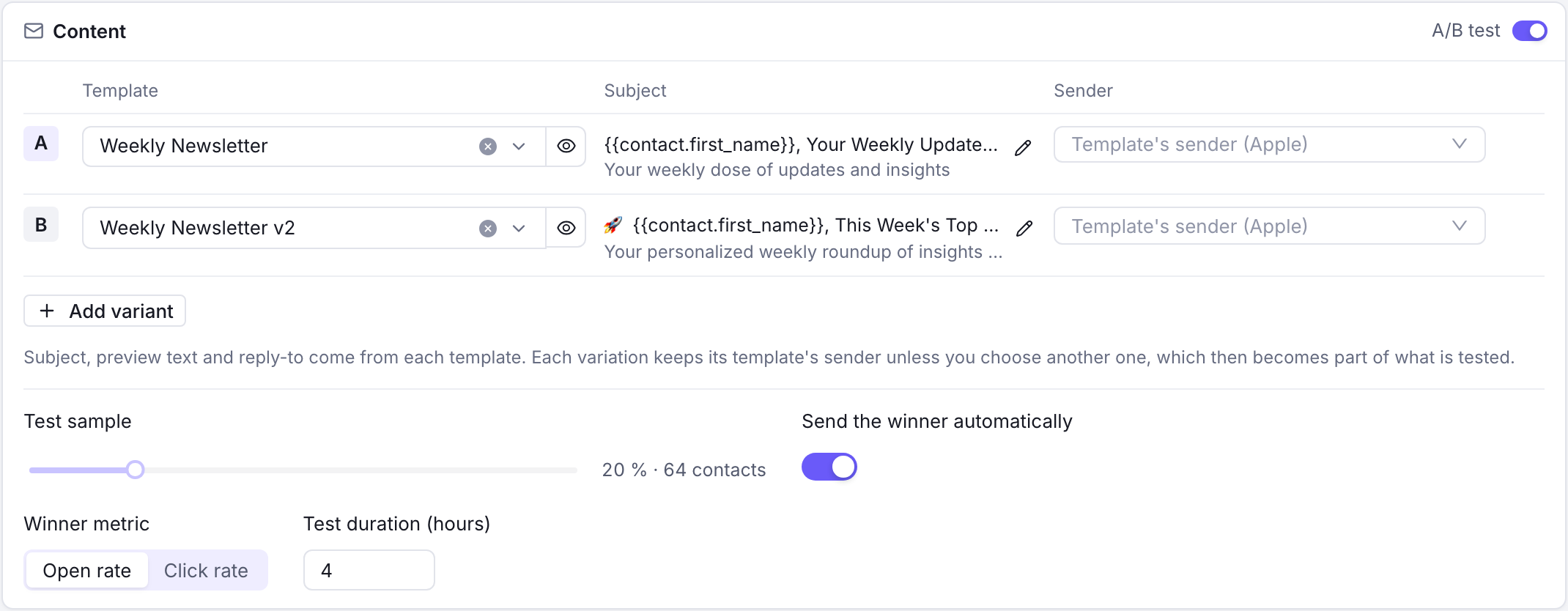
Una prueba A/B envía varias variaciones a una muestra de la audiencia y compara sus resultados.
Configuración de la prueba
- La muestra de prueba es un porcentaje de tus destinatarios.
- Las variaciones pueden diferir en el asunto, el contenido o la plantilla.
- Cada variación conserva el remitente de su plantilla o elige otro, así que el remitente también puede ser parte de lo que pruebas.
- La muestra se reparte a partes iguales entre las variaciones.
Elección del ganador
Elección manual
Revisa los resultados de cada variación y elige tú el ganador. Notifuse lo envía al resto de la audiencia.
Elección automática
Notifuse puede elegir el ganador por sí mismo, según la tasa de apertura más alta o la tasa de clics más alta, medida durante el tiempo que fijes (por ejemplo, 2 o 24 horas). Al final de ese periodo, envía la variación ganadora al resto de la audiencia.
Las tasas se calculan sobre los destinatarios cuyas aperturas o clics se registraron, lo que depende de su consentimiento de seguimiento. Un envío masivo enviado sin seguimiento no puede elegir su ganador automáticamente.
Pausar o cancelar una prueba
Una prueba A/B se puede pausar o cancelar en cualquier fase: mientras se envía la muestra, mientras espera al ganador y mientras se envía el ganador. Al reanudarla, sigue en la fase en la que se pausó: si esperaba a su ganador, vuelve a esperar, y si estaba enviando el ganador, continúa con el resto de la audiencia.
El tiempo en pausa durante la espera del ganador no cuenta para la duración de la prueba: el ganador automático se elige cuando ha pasado esa duración sin contar la pausa. Cancelar elimina los correos que aún esperaban salir, y ya no se envía nada más.
Un envío masivo programado con prueba A/B ejecuta la prueba a la hora programada, igual que uno enviado al momento: primero la muestra y después el ganador.
Ejemplo de prueba A/B
- Crea una campaña con 2 variaciones de asunto
- Fija la muestra de prueba en el 20 % de tu audiencia
- Configura la elección automática del ganador según la tasa de apertura al cabo de 4 horas
- Notifuse envía la variación ganadora al 80 % restante
Seguimiento UTM
Parámetros UTM automáticos
Notifuse añade parámetros UTM a cada enlace externo de tus plantillas de correo:
- utm_source: el origen del correo
- utm_medium: “email” en todas las campañas de envío masivo
- utm_campaign: el nombre de tu campaña
- utm_content: el ID de la plantilla
Ejemplo de parámetros UTM
Enlace original: https://yourwebsite.com/products
Con parámetros UTM:
https://yourwebsite.com/products?utm_campaign=summer_sale_2024&utm_content=summer_sale_template&utm_medium=email&utm_source=notifuseEnviar sin seguimiento de aperturas ni clics
Marca No hacer seguimiento de aperturas y clics en este broadcast para enviarlo sin píxel de seguimiento ni redirección de clics, a todos los destinatarios. Los parámetros UTM se mantienen. Si no lo marcas, se aplica el consentimiento de seguimiento de cada destinatario.
Estadísticas por enlace
El panel Enlaces con clics de los resultados de un envío masivo lista cada enlace en el que se hizo clic, con sus clics únicos, su tasa de clics y sus clics totales, para todas las variaciones o para una sola. Ver quién hizo clic, en cada fila, abre el registro de mensajes con los correos en los que se hizo clic en ese enlace. Para actuar sobre esos clics, por ejemplo para añadir los contactos a una lista, usa el disparador de automatización Hizo clic en un enlace.

Integración con analíticas
- Analíticas web de Notifuse: atribuye las visitas que traen estos enlaces, en tu propia base de datos. La regla integrada del canal Email se basa en los parámetros anteriores. Consulta Analíticas web → Atribución.
- Google Analytics: sigue el rendimiento de tus correos en tu panel de analíticas.
En ambos casos ves qué correos traen tráfico y conversiones a tu sitio web, y puedes medir el retorno de la inversión de cada campaña.
Fuentes de datos
Las fuentes de datos obtienen datos de tus APIs para usarlos en las plantillas de correo, así que el contenido puede ir más allá de las propiedades de contacto guardadas en Notifuse.
Fuente de datos global
La fuente global obtiene los datos una sola vez, antes de que empiece el envío masivo, y los pone a disposición de todos los destinatarios.
Configuración
- Interruptor de activación: actívalo para usar la fuente global
- URL de la fuente: el endpoint que devuelve los datos JSON, por HTTPS o HTTP
- Cabeceras personalizadas: añade cabeceras de autenticación u otras (por ejemplo,
Authorization: Bearer token123)
Cómo funciona
- Cuando empieza el envío masivo, Notifuse envía una petición POST a la URL configurada
- El cuerpo de la petición incluye información del envío masivo, de la lista y del espacio de trabajo:
{
  "broadcast": {
    "id": "abc123",
    "name": "Summer Sale"
  },
  "list": {
    "id": "list456",
    "name": "Newsletter Subscribers"
  },
  "workspace": {
    "id": "ws789",
    "name": "My Company"
  }
}- Tu API debe devolver un objeto JSON con los datos que quieras usar
- Los datos se guardan en caché y están disponibles en las plantillas como la variable
global_feed
Uso en las plantillas
Accede a los datos de la fuente global en tus plantillas con la variable global_feed:
{% if global_feed.promotion %}
  <h2>{{ global_feed.promotion.title }}</h2>
  <p>{{ global_feed.promotion.description }}</p>
  <a href="{{ global_feed.promotion.url }}">Shop Now</a>
{% endif %}
Casos de uso
- Promociones dinámicas: obtén las rebajas en curso, códigos de descuento o productos destacados
- Contenido en tiempo real: muestra el inventario, los precios o la disponibilidad del momento
- Datos centralizados: trae contenido de un CMS o de una plataforma de marketing
Fuente de datos por destinatario
La fuente por destinatario obtiene datos personalizados para cada destinatario antes de enviarle su correo.
Configuración
- Interruptor de activación: actívalo para usar la fuente por destinatario
- URL de la fuente: el endpoint que devuelve los datos JSON, que debe usar HTTPS
- Cabeceras personalizadas: añade cabeceras de autenticación u otras
Cómo funciona
- Antes de enviar cada correo, Notifuse envía una petición POST a la URL configurada
- El cuerpo de la petición incluye información del contacto, del envío masivo, de la lista y del espacio de trabajo:
{
  "contact": {
    "email": "john@example.com",
    "external_id": "user_789",
    "timezone": "America/New_York",
    "language": "en",
    "first_name": "John",
    "last_name": "Doe",
    "full_name": "John Doe",
    "phone": "+1234567890",
    "address_line_1": "123 Main St",
    "address_line_2": "Apt 4B",
    "country": "US",
    "postcode": "10001",
    "state": "NY",
    "job_title": "Engineer",
    "custom_string_1": "value",
    "custom_number_1": 42,
    "custom_datetime_1": "2024-06-15T00:00:00Z",
    "custom_json_1": {"key": "value"},
    "created_at": "2024-01-15T10:30:00Z",
    "updated_at": "2024-06-01T14:00:00Z"
  },
  "broadcast": {
    "id": "abc123",
    "name": "Summer Sale"
  },
  "list": {
    "id": "list456",
    "name": "Newsletter Subscribers"
  },
  "workspace": {
    "id": "ws789",
    "name": "My Company"
  }
}
Se incluye cada campo del contacto que tiene un valor, y se omiten los vacíos. Lo mismo vale para los campos personalizados (de custom_string_1 a custom_string_5, de custom_number_1 a custom_number_5, de custom_datetime_1 a custom_datetime_5 y de custom_json_1 a custom_json_5).
- Tu API debe devolver un objeto JSON con datos personalizados para ese contacto
- Los datos están disponibles en las plantillas como la variable
recipient_feed
Uso en las plantillas
Accede a los datos de la fuente por destinatario con la variable recipient_feed:
{% if recipient_feed.recommendations %}
  <h3>Recommended for You</h3>
  {% for product in recipient_feed.recommendations %}
    <div>
      <img src="{{ product.image }}" alt="{{ product.name }}" />
      <p>{{ product.name }} - ${{ product.price }}</p>
    </div>
  {% endfor %}
{% endif %}
Casos de uso
- Recomendaciones de productos: obtén sugerencias de productos personalizadas según el historial de compras
- Información de la cuenta: muestra el estado actual de la suscripción, el saldo de puntos o el nivel de fidelidad
- Contenido dinámico: muestra contenido según las preferencias del usuario guardadas en tu sistema
Gestión de errores
Reintento automático
Si falla una petición de la fuente por destinatario, Notifuse la reintenta automáticamente:
- Reintentos: 2 reintentos, es decir, 3 intentos en total
- Espera entre reintentos: 5 segundos entre un intento y el siguiente
Cuando fallan todos los intentos
- El envío masivo se pausa: si la fuente de un destinatario sigue fallando tras los reintentos, el envío masivo se pausa y muestra el motivo. No se salta a ningún destinatario: un correo nunca sale sin los datos de su fuente
- Reanudación manual: cuando hayas corregido el problema, reanuda el envío masivo desde la interfaz
Rendimiento
Fuente global
- Una sola petición: una única llamada a la API por envío masivo, sea cual sea el tamaño de la audiencia
- Datos en caché: los datos se obtienen una vez y se reutilizan para todos los destinatarios
- Recomendado: para datos que son iguales para todos los destinatarios
Fuente por destinatario
- Una petición por destinatario: una llamada a la API por cada destinatario de tu audiencia
- Impacto en el procesamiento: puede ralentizar mucho el procesamiento del envío masivo con audiencias grandes
- Límites de peticiones de tu API: asegúrate de que tu API soporta ese volumen de peticiones
- Recomendado: úsalo solo cuando de verdad necesites datos personalizados
Buenas prácticas
- Respuestas rápidas de la API: mantén rápidos los endpoints de tus fuentes (menos de 2 segundos)
- Infraestructura fiable: asegura una alta disponibilidad de los endpoints de tus fuentes
- Contenido de respaldo: una fuente que falla nunca envía un correo sin sus datos. Si falla la fuente global, el envío masivo no se programa ni se envía y sigue como borrador; si falla una fuente por destinatario, el envío masivo se pausa. Una fuente que responde puede omitir algún campo, así que comprueba cada variable de la fuente con
ifantes de usarla, como en los ejemplos anteriores - Prueba antes de enviar: usa el botón “Prueba” para comprobar las respuestas de la fuente antes de lanzar el envío
Seguridad
Es el servidor de Notifuse quien llama a las URL de las fuentes de datos, así que están protegidas contra la falsificación de peticiones del lado del servidor (SSRF):
- Direcciones privadas bloqueadas: por defecto, el servidor se niega a conectarse a rangos IP privados, de loopback, de enlace local y otros reservados, incluido el endpoint de metadatos de la instancia en la nube. Esto vale tanto si la fuente apunta directamente a una de esas direcciones como si usa un nombre de host que resuelve a una, y las redirecciones se vuelven a comprobar para evitar el DNS rebinding.
- Se necesita acceso de escritura: añadir, probar o actualizar una fuente de datos requiere el permiso escribir de
broadcasts, el mismo acceso que hace falta para crear un envío masivo. Los miembros con acceso de solo lectura no pueden lanzar peticiones a las fuentes de datos.
Nota
Autoalojamiento: si sirves fuentes de datos a propósito desde servicios de tu propia red interna, puedes permitir las direcciones privadas con BROADCAST_DATA_FEED_ALLOW_PRIVATE_HOSTS=true. Esto desactiva la protección SSRF en las peticiones de las fuentes de datos, así que actívalo solo en entornos de confianza. Consulta Variables de entorno.
Permisos
Los envíos masivos dependen del permiso Envíos masivos. Con leído, un miembro abre los envíos masivos, su configuración y los resultados de sus pruebas A/B. Con escribir, los crea y los edita, gestiona las fuentes de datos, y los programa, envía, pausa, reanuda, devuelve a borrador, cancela y elimina.
Hay dos puntos en los que es fácil equivocarse:
- Escribir en Envíos masivos permite enviar a toda tu audiencia. El permiso que permite redactar una campaña también permite enviarla; no hay un permiso aparte para “poder enviar”.
- Leer Envíos masivos no incluye las estadísticas de entrega. Las cifras de entregas, aperturas, clics, rebotes y por enlace vienen del registro de mensajes, así que necesitan permiso de lectura en Historial de mensajes. La lista de destinatarios necesita lectura en Contactos. Un miembro que solo puede leer Envíos masivos ve la campaña, pero no sus resultados.
Consulta Administradores y claves API.
Redactar un envío masivo
Nuevo envío masivo abre el editor: una sola pantalla con la audiencia, el contenido, el momento del envío, el seguimiento web y los ajustes avanzados, junto a una vista previa en directo y un resumen.
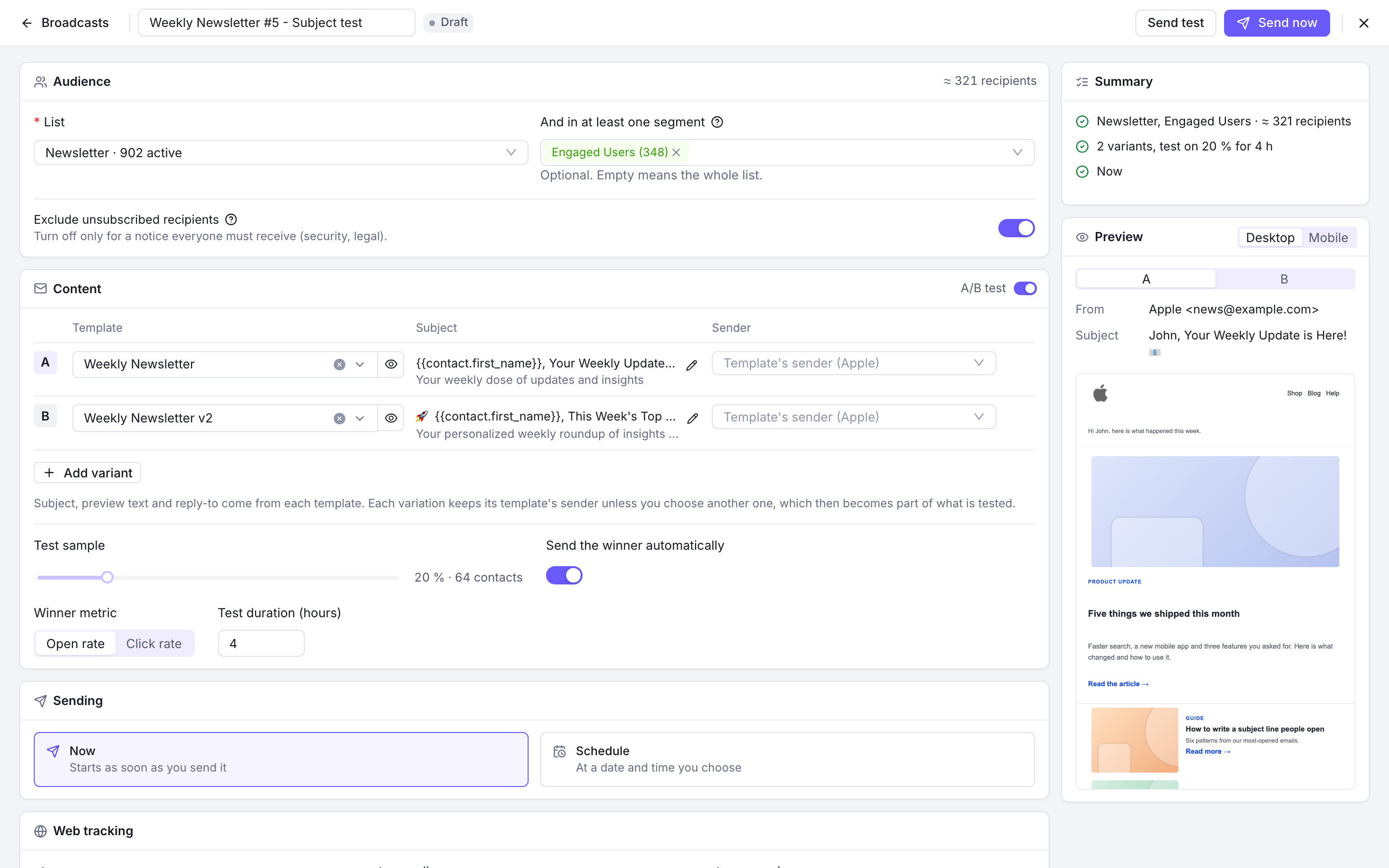
- Guardado mientras escribes: el envío masivo se crea como borrador en cuanto tiene un nombre y una lista; después, cada cambio se guarda un segundo después de que dejes de escribir. La barra superior indica cuándo se guardó por última vez, o qué falta. Si cierras con cambios aún sin guardar, te pide confirmación.
- Audiencia: elige una lista y, si quieres, segmentos. El número de destinatarios se estima sobre la marcha, a partir de los contactos activos de la lista y de los segmentos que añadas.
- Contenido: elige una plantilla para cada variante. El asunto, el texto de vista previa y la dirección de respuesta vienen de la plantilla; el lápiz la abre para editarlos. Activa Prueba A/B para añadir variantes y fijar la muestra de prueba, la métrica del ganador y la duración de la prueba.
- Vista previa: el correo tal como se verá en un ordenador o en un móvil, para cada variante.
- Resumen: todas las comprobaciones antes del envío, como una lista o una plantilla que falta, un remitente que ya no existe, una plantilla sin enlace de baja o la falta de un proveedor de correo de marketing. Enviar ahora sigue desactivado hasta que se corrijan los errores.
- Enviar prueba envía la plantilla elegida a las direcciones que indiques.
Enviar ahora o más tarde
- Ahora: Enviar ahora te pide confirmar con el número de destinatarios; después, el envío masivo empieza a enviarse y se abren sus resultados.
- Programación: elige una fecha, una hora y una zona horaria (por defecto, la del espacio de trabajo) y pulsa Programación. Un envío masivo programado se puede editar hasta que empieza: modifícalo y pulsa Guardar cambios. Para rehacerlo, Volver a borrador, disponible hasta que empieza el envío, lo convierte de nuevo en un borrador que conserva su fecha y que no se envía hasta que lo vuelvas a programar. Una vez empezado el envío, aparece como enviando: páusalo o cancélalo desde sus resultados.
Buenas prácticas de programación
- Programa el envío para cuando tu audiencia está más activa.
- Ten en cuenta las zonas horarias en las que vive tu audiencia.
- Evita los festivos y los periodos de más actividad de tu sector.
Resultados
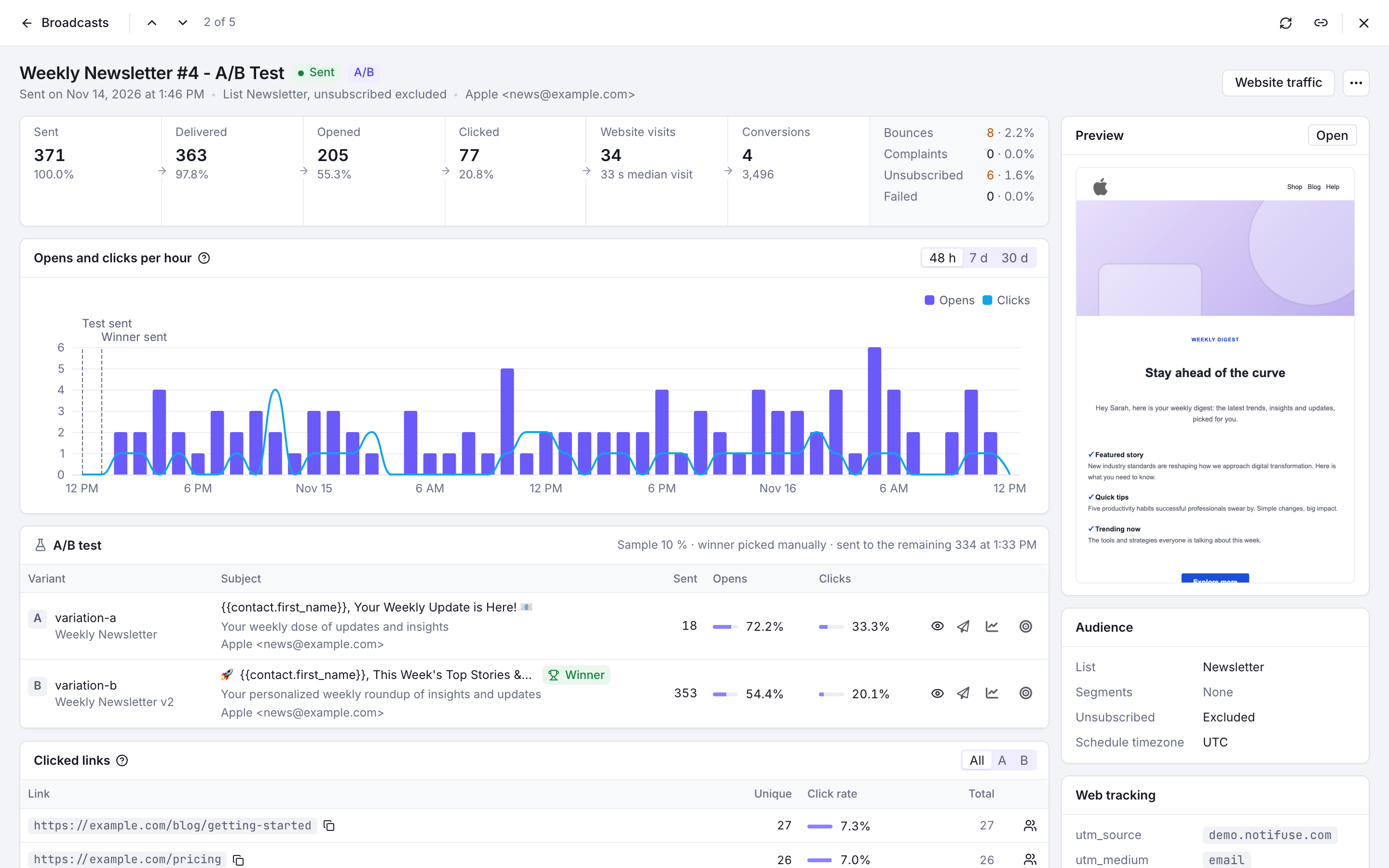
Un envío masivo enviado se abre en sus resultados:
- Embudo: enviados, entregados, abiertos y con clic, con los rebotes, las quejas, las bajas y los fallos al lado.
- Aperturas y clics en el tiempo: primeras aperturas y primeros clics durante 48 horas, 7 días o 30 días desde el inicio del envío, con los momentos en que se enviaron la prueba A/B y el ganador.
- Prueba A/B: cada variante con su plantilla, su asunto, su remitente y sus resultados, el ganador una vez elegido y Elegir como ganador mientras la prueba espera tu decisión.
- Enlaces con clics: consulta Estadísticas por enlace.
- Al lado: la vista previa, la audiencia, los parámetros UTM, la tarea de envío y el historial del envío masivo (creado, iniciado, prueba y ganador enviados, completado, pausado).
La cabecera muestra el estado y las acciones que permite: editar un borrador o un envío programado, enviar una prueba, pausar, reanudar, cambiar el remitente, reintentar los destinatarios fallidos o cancelar y, con las analíticas web, abrir el tráfico web del envío masivo. El menú ”…” actualiza las estadísticas, abre los registros de envío y las conversiones web, y elimina el envío masivo.
Velocidad de envío
Los envíos masivos y los correos de automatización salen por la cola de correo, al Ritmo de envío para marketing fijado en el panel Ritmo de envío de cada integración de correo, en correos por minuto.
- Fija el límite en lo que acepta tu proveedor, menos el resto de tu tráfico en la misma cuenta. Los correos transaccionales salen en cuanto se llama a la API y no cuentan para este límite, pero en la misma cuenta del proveedor consumen la misma cuota. Lo mismo pasa con otras integraciones de esa cuenta, en este espacio de trabajo o en otro: sus límites se suman. Amazon SES expresa su cuota por segundo: 100 correos por segundo son 6000 por minuto.
- El límite es un máximo y se aplica por instancia de Notifuse. Varias instancias que comparten una base de datos lo aplican cada una por su lado, y cada una frena por su lado cuando el proveedor lo pide (ver más abajo). Mientras el límite es lo que las frena, compiten por los mismos correos y entre todas envían a un ritmo cercano al límite. Si el límite está por encima de lo que alcanza una sola instancia (ver más abajo), sus ritmos se suman y pueden superarlo. Por debajo del límite, el ritmo de una instancia depende de los puntos siguientes.
- Correos enviados a la vez. Cada integración de correo envía hasta 10 correos a la vez, y las integraciones SMTP, de uno en uno: cada correo SMTP abre su propia conexión, y muchos servidores SMTP rechazan varias a la vez. Una integración no puede ir más rápido que ese número dividido entre lo que tarda un correo, que es la respuesta del proveedor más unas tres consultas a la base de datos del espacio de trabajo: 10 a la vez a 100 ms cada uno son 6000 por minuto, y de uno en uno a 300 ms cada uno, 200 por minuto. Una instancia autoalojada puede subir
EMAIL_QUEUE_CONCURRENCY, oEMAIL_QUEUE_SMTP_CONCURRENCYsi su servidor SMTP acepta varias conexiones (consulta Instalación). Eso ayuda cuando lo lento es la respuesta del proveedor. Cuando lo lento son las consultas a la base de datos (con una base de datos lejana, por ejemplo), el envío queda limitado por las pocas conexiones del espacio de trabajo, compartidas con la API (DB_MAX_CONNECTIONS_PER_DB, 3 por defecto). - Rondas. Una integración envía como mucho 200 correos por ronda, y una ronda empieza como mucho una vez por segundo, así que nunca pasa de unos 12 000 por minuto por instancia. Una ronda termina cuando todas las integraciones de la instancia han enviado sus correos de esa ronda. Mientras otra integración envía tan rápido como le permite su propio límite, una ronda dura unos dos segundos, o menos si ese límite supera los 6000 por minuto. Eso baja el techo a 6000 por minuto, o al límite de esa integración cuando está entre 6000 y 12 000. Las rondas duran más cuando los correos de una integración tardan en enviarse.
- Espacios de trabajo. Una instancia envía para cinco espacios de trabajo a la vez. Si hay más de cinco enviando al mismo tiempo, se turnan, y cada uno se queda por debajo de su límite.
Cuando el proveedor pide ir más despacio
Con un límite por encima de lo que acepta el proveedor, este responde que los correos llegan demasiado rápido. La integración reduce entonces su ritmo un 25 % cada vez, hasta una décima parte de su límite (como mínimo un correo por minuto). Cuando los correos vuelven a pasar, sube un 5 % de su límite cada 10 segundos, hasta llegar al límite.
El correo rechazado se vuelve a enviar al ritmo más lento y conserva sus intentos de entrega, y su envío masivo sigue enviándose. Hasta que se envía, el correo no aparece en el Historial de mensajes, salvo los correos de automatización de Mailgun, que muestran el rechazo mientras tanto. Aun así, mantén el límite en lo que acepta el proveedor o por debajo: cada vez que la integración vuelve a superarlo, unos cuantos correos se rechazan.
- Qué cuenta como “demasiado rápido”: un HTTP 429 de SendGrid, Mailgun, Mailjet, SparkPost o Postmark, un error de throttling de Amazon SES y un rechazo SMTP con un código 4xx que lo indique (rate limit, too many messages, sending rate…), salvo que culpe al buzón del destinatario.
- Las cuotas no son “demasiado rápido”: un rechazo que menciona una cuota diaria, por hora o mensual, o créditos, es un fallo del proveedor. Los rechazos de SendGrid, Mailgun, Mailjet y SparkPost solo llevan su código de estado, así que una cuota que respondan con un 429 parece “demasiado rápido”: la integración primero frena hasta una décima parte de su límite.
- Cuando frenar no basta: los rechazos que siguen durante 30 segundos a una décima parte del límite también son fallos del proveedor.
Los demás rechazos del proveedor son fallos. Un correo fallido se reintenta un minuto después, luego dos minutos más tarde, y se abandona en su tercer rechazo; reintentar el envío masivo lo vuelve a enviar. Varios fallos seguidos pausan los envíos masivos de la integración (ver más abajo), y sus otros correos en cola, como los de automatización, esperan a que acabe el periodo de enfriamiento.
Después, la integración envía uno de esos correos como prueba y, si pasa, vuelve a enviar, subiendo hasta su límite si había frenado. Un envío masivo con una prueba A/B en curso también se pausa, esté en la fase que esté. Con Amazon SES, el cliente reintenta primero un correo rechazado durante varios segundos, lo que retrasa la ronda para las demás integraciones de la instancia.
Gestión de fallos de transmisión
Protección con circuit breaker
Tras 5 fallos de transmisión consecutivos, un circuit breaker pausa el envío masivo; que el proveedor pida ir más despacio no cuenta como fallo (consulta Cuando el proveedor pide ir más despacio). El estado del envío masivo pasa a “Pausado”, con un motivo que indica que saltó el circuit breaker. Detenerse ahí evita más intentos fallidos y protege tu reputación como remitente.
Qué pasa con los mensajes fallidos
Cuando salta el circuit breaker:
- Los destinatarios se conservan: todo lo que sigue en cola se pausa, sin descartarse, y conserva los intentos de entrega que le quedan. Solo los pocos mensajes que se rechazaron de verdad han gastado uno; los que el proveedor rechazó de forma definitiva, o en su último intento, se abandonan. En una sola instancia de Notifuse, un correo que se estaba enviando en ese momento se pausa con el resto si el proveedor lo hace fallar, salvo que fuera su último intento; uno rechazado a causa del destinatario se abandona como siempre.
- Mensajes fallidos: esos destinatarios aparecen como “fallido” en los registros del Historial de mensajes, con la explicación del propio proveedor en la columna Error.
- Recuperable: la pausa en sí no hace perder nada. Al reanudar se envía a los destinatarios pausados, y los que se abandonaron se pueden reintentar aparte.
Reanudación manual obligatoria
Un envío masivo pausado por el circuit breaker hay que reanudarlo a mano desde la interfaz, cuando hayas encontrado y corregido el problema de entrega. Entonces continúa donde se quedó. Los destinatarios que agotaron todos sus intentos no se reanudan automáticamente: usa Reintentar fallidos para ellos.
Reintentar los destinatarios fallidos
Un destinatario al que se le rechazaron todos los intentos de entrega se conserva durante 7 días, para que puedas volver a enviarle cuando hayas corregido la causa.
- Dónde: un envío masivo que terminó con fallos muestra “N fallidos” en lugar de “Enviado”. Reintentar fallidos está en su cabecera y en el menú ”…” de su fila en la lista.
- Cuándo: solo cuando el envío masivo ha terminado de enviarse. Si todavía está procesando su cola, o está pausado, tiene que terminar o reanudarse antes.
- Qué pasa: se vuelve a enviar el mismo correo a esos destinatarios. Corrige lo que objetó el proveedor antes de reintentar, o volverá a fallar.
- Por la API:
POST /api/broadcasts.retryFailedconworkspace_ideid, que responde con cuántos destinatarios se volvieron a poner en cola.
Advertencia
Pasados 7 días, los destinatarios fallidos se borran y ya no se pueden reintentar desde el envío masivo.
Qué significa “completado”
Un envío masivo figura como completado solo cuando su cola está vacía y no se abandonó a ningún destinatario. La cifra Enviado cuenta los mensajes que aceptó el proveedor de correo; un mensaje rechazado se cuenta en Fallido, nunca en Enviado.
Causas habituales de fallo
El circuit breaker suele saltar por:
- Problemas del proveedor de correo: caídas temporales, una cuota de envío alcanzada o un proveedor que sigue rechazando a una décima parte del límite
- Problemas de autenticación: claves API o credenciales no válidas
- Errores de configuración: ajustes SMTP o configuración del proveedor incorrectos
- Problemas de reputación: tasas de rebote altas o quejas por spam
Pasos para recuperarse
- Revisa los registros del Historial de mensajes para identificar los motivos concretos del fallo
- Resuelve el problema de fondo (corrige las credenciales, contacta con el proveedor, etc.)
- Reanuda el envío masivo a mano desde la interfaz de la campaña
- Vigila de cerca que la entrega siga funcionando
Buenas prácticas
- Segmentación de listas: usa filtros de segmento para dirigirte a partes concretas de tu lista
- Pruebas A/B: prueba asuntos y contenidos para mejorar la interacción
- UTM coherentes: nombra tus campañas siempre con el mismo criterio para seguirlas mejor en tus analíticas
- Fuentes de datos: usa fuentes globales para los datos compartidos y reserva las fuentes por destinatario para el contenido realmente personalizado
- Programa con criterio: envía cuando tu audiencia esté más activa
- Sigue el rendimiento: revisa las métricas para mejorar tus próximas campañas
- Vigila al proveedor: sigue de cerca el estado y los límites de tu proveedor de correo
- Campañas de prueba: envía campañas de prueba para comprobar la configuración antes de los envíos grandes