
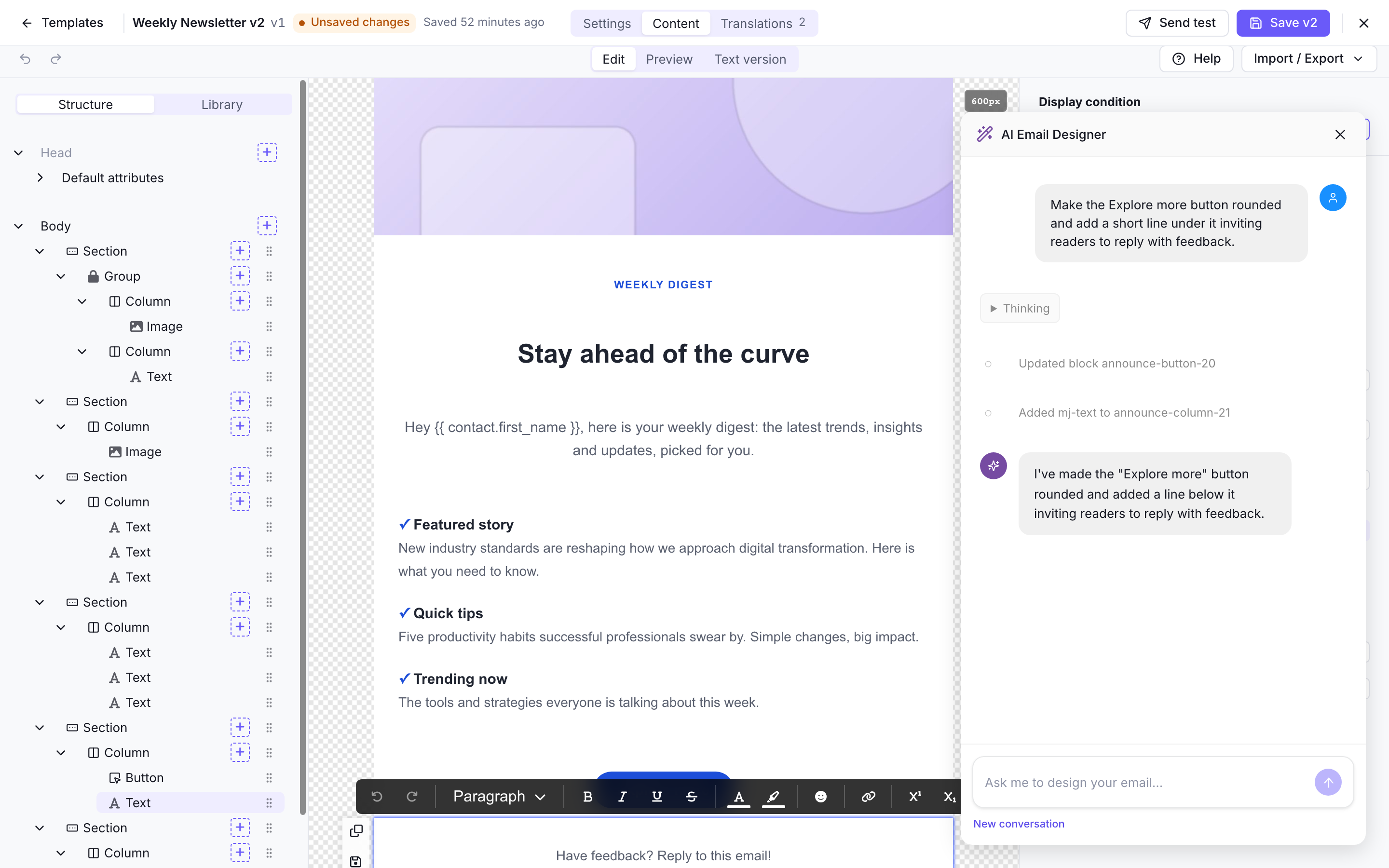
Notifuse hat einen KI-Assistenten in den Werkzeugen, die Sie ohnehin nutzen. Er schreibt und bearbeitet Blogbeiträge, gestaltet E-Mail-Vorlagen Block für Block und beantwortet Fragen zum Traffic Ihrer Website. Ist Firecrawl eingerichtet, kann er vor dem Schreiben auch im Web suchen und Seiten lesen.
Er läuft mit Ihrem eigenen Anbieterschlüssel. Ihr Server ruft Anthropic, OpenAI oder Gemini direkt auf, und dieser Anbieter stellt Ihnen die Nutzung in Rechnung. Notifuse verkauft keine KI-Guthaben weiter und leitet Ihre Prompts nicht über einen gehosteten Dienst.
Einrichtung
- Gehen Sie zu Einstellungen → Integrationen, klicken Sie auf Integration hinzufügen und wählen Sie unter KI-Assistent einen Anbieter.
- Wählen Sie einen LLM-Anbieter (Anthropic, OpenAI oder Gemini) und geben Sie Ihren API-Schlüssel und das Modell ein.
- Fügen Sie optional Firecrawl hinzu, um dem Assistenten Webzugriff zu geben.
Hinweis
Nur Inhaber des Arbeitsbereichs können Integrationen hinzufügen oder bearbeiten. API-Schlüssel werden vor dem Speichern verschlüsselt. Solange keine LLM-Integration existiert, zeigt der Bereich des Assistenten statt eines Chatfelds einen Link zur Einstellungsseite.
Für die Nutzung des Assistenten brauchen Sie Schreibzugriff auf LLM. Lesezugriff auf LLM schaltet derzeit nichts frei (der Chat ist der einzige LLM-Endpunkt und verlangt Schreibzugriff), deshalb zeigt die Konsole ihn als gewährt und gesperrt an. Jede Konversation verbraucht Ihr eigenes Guthaben beim Anbieter, und die Werkzeuge von Firecrawl laufen von Ihrem Server aus mit Ihren Zugangsdaten. Behandeln Sie Schreibzugriff auf LLM deshalb als Erlaubnis, Geld auszugeben. Siehe Admins & API-Schlüssel.
Wo Sie ihn finden
| Bereich | Ort | Was er tut |
|---|---|---|
| KI-E-Mail-Designer | Der Editor für E-Mail-Vorlagen, im visuellen Modus | Baut und bearbeitet die E-Mail: Blöcke, Layout, Stile, Betreffzeile und Vorschautext |
| KI-Blog-Assistent | Der Editor für Blogbeiträge | Schreibt den Text des Artikels sowie Titel, Auszug, SEO- und Open-Graph-Metadaten |
| Web-Analyse-Assistent | Dashboard, Erkunden und Ziele | Beantwortet Fragen zu Ihrem Traffic, fasst einen Zeitraum zusammen und steuert das Dashboard |
Jeder wird über eine Schaltfläche in seinem Editor geöffnet und kennt bereits, was auf dem Bildschirm ist (den aktuellen E-Mail-Baum, den aktuellen Beitrag, den aktuellen Zeitraum und die Filter). Anfragen wie „mach den Header kompakter“ oder „warum ist letzte Woche eingebrochen“ brauchen deshalb keinen weiteren Kontext.
E-Mail-Vorlagen gestalten
Der E-Mail-Assistent arbeitet auf demselben Blockbaum wie der visuelle Editor. Alles, was er erzeugt, können Sie danach von Hand bearbeiten.
| Er kann | Beispiel |
|---|---|
| Eine Vorlage von Grund auf bauen | „Gestalte eine E-Mail zum Produktlaunch mit Hero, drei Spalten für Funktionen und einem CTA“ |
| Vorhandene Blöcke bearbeiten | „Mach die Schaltfläche grün und auf Mobilgeräten volle Breite“ |
| Blöcke hinzufügen, löschen, verschieben und neu anordnen | „Setz das Kundenzitat über den Preisbereich“ |
| Betreffzeile und Vorschautext festlegen | „Schreib drei Betreffzeilen dafür und nimm die beste“ |
| Einen Block auswählen, damit Sie ihn sehen | Er markiert im Editor, was er gerade geändert hat |
Er gestaltet außerdem passend zur Kategorie der Vorlage. Eine Marketingvorlage endet immer mit einer Fußzeile mit den Links zum Abmelden und zu den Einstellungen. Eine Transaktionsvorlage bekommt keinen Abmeldelink, weil ein API-Versand keine Liste hat, von der man sich abmelden könnte. Eine Double-Opt-in-Vorlage bekommt ihre Bestätigungsschaltfläche.
Nach jeder Bearbeitung wird das MJML kompiliert und jeder Fehler im Verlauf gemeldet, sodass eine fehlerhafte Generierung nie als Erfolg erscheint.
Hinweis
Der E-Mail-Assistent ist nur im visuellen Editor verfügbar. Bei Vorlagen, die im MJML-Codemodus geschrieben sind, erscheint der Bereich nicht, da der Assistent den Blockbaum bearbeitet und nicht den Quelltext.
Blogbeiträge schreiben
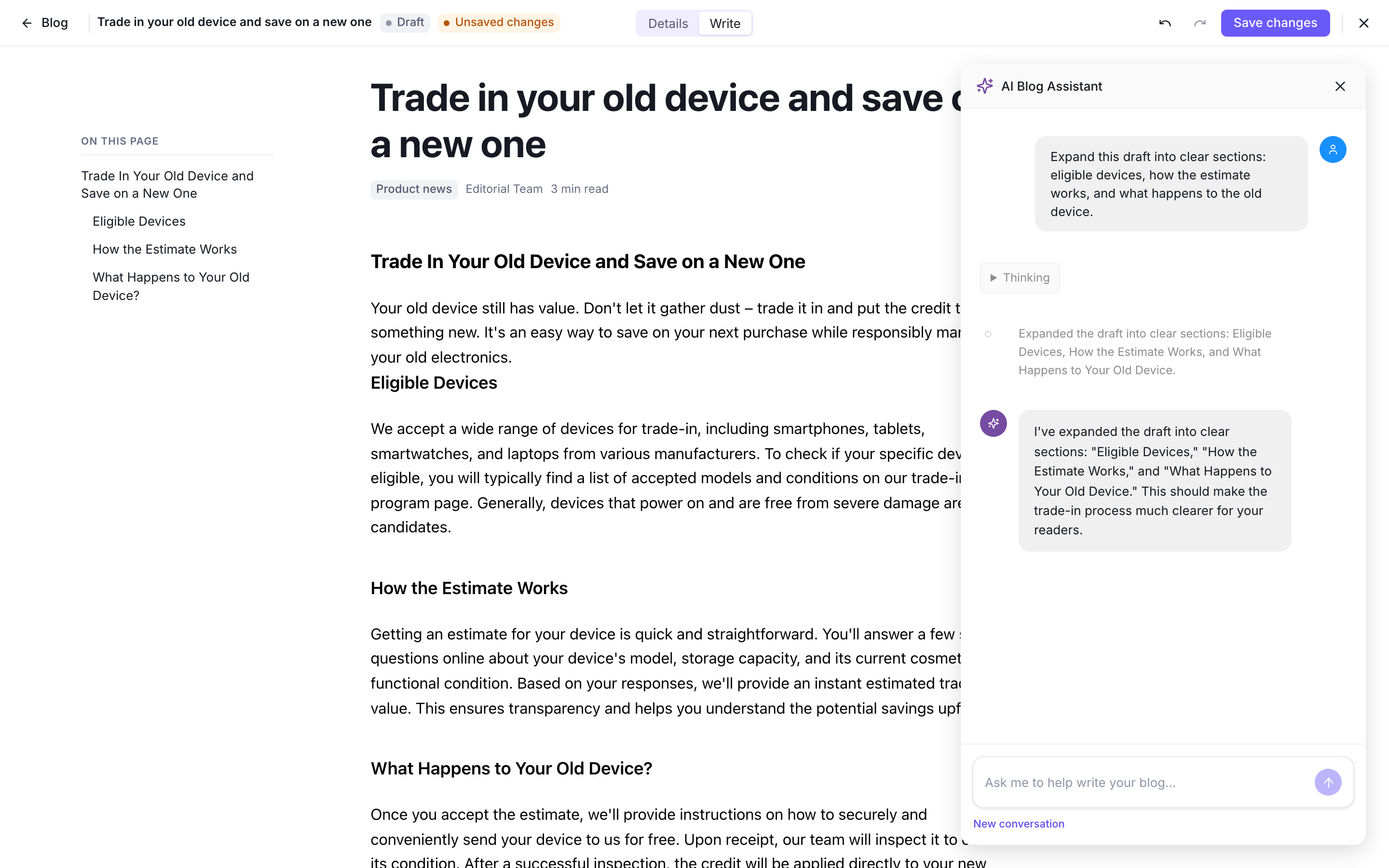
Im Editor für Blogbeiträge schreibt der Assistent direkt in das Rich-Text-Dokument, mit Überschriften, Listen, Zitaten, Codeblöcken, Links, Bildern und eingebetteten YouTube-Videos.
| Er kann | Beispiel |
|---|---|
| Einen vollständigen Artikel schreiben | „Schreib einen Beitrag mit 1.200 Wörtern über E-Mail-Zustellbarkeit für SaaS“ |
| Vorhandenes überarbeiten | „Straff die Einleitung und füg eine Übersichtstabelle hinzu“ |
| Metadaten ausfüllen | „Schreib den Auszug sowie SEO-Titel und -Beschreibung“ |
| Den Beitrag bebildern | Mit Firecrawl sucht er nach echten Bild-URLs, statt Platzhalter zu erfinden |
Web-Analyse abfragen
Der Web-Analyse-Assistent beantwortet Fragen zu Ihrem eigenen Traffic, indem er dieselben Abfragen wie das Dashboard ausführt. Seine Antworten stimmen also mit den Diagrammen überein. Er kann auch den Zeitraum ändern, Filter anwenden und Berichte unter Erkunden für Sie öffnen.
Er hat bewusste Grenzen: Er gruppiert oder filtert nie nach der E-Mail-Adresse von Besuchern, meldet keine Koordinaten pro Sitzung und erfindet keine Zahlen. Details stehen auf der Seite zum Web-Analyse-Assistenten.
Webzugriff mit Firecrawl
Fügen Sie die Firecrawl-Integration hinzu, und der Assistent erhält überall, wo er erscheint, zwei Werkzeuge:
| Werkzeug | Was es tut |
|---|---|
search_web | Sucht im Web und gibt passende URLs mit Titeln und Ausschnitten zurück |
scrape_url | Ruft eine Seite ab und gibt ihren Hauptinhalt als sauberes Markdown zurück |
Damit liefert „schreib einen Beitrag über X“ einen recherchierten Beitrag, und Sie können sagen: „Lies unsere Preisseite und schreib daraus die Launch-E-Mail.“ Jeder Aufruf läuft auf Ihrem Notifuse-Server und erscheint als Schritt in der Konversation, sodass Sie sehen, was er gelesen hat.
Warnung
Jede Suche und jedes Scraping zählt gegen Ihr Firecrawl-Kontingent, zusätzlich zu den Tokens, die das Modell beim Lesen des Ergebnisses verbraucht.
Anbieter wählen
| Anbieter | Modell | Hinweise |
|---|---|---|
| Anthropic | Aus einer Liste von Claude-Modellen gewählt | Die Standardwahl für die Erstellung von Vorlagen und Inhalten |
| OpenAI | Jeder Modellname, den Sie eingeben | Mit dem Feld Basis-URL funktioniert es mit jeder OpenAI-kompatiblen API, und die Einstellung Reasoning-Aufwand steuert, wie viel Reasoning-Modelle nachdenken |
| Gemini | Ein Gemini-Modell oder jede Modell-ID, die Sie eingeben |
Da die OpenAI-Integration eine Basis-URL akzeptiert, deckt sie auch OpenRouter ab (ein Schlüssel für Hunderte Modelle von Google, Meta, Mistral, DeepSeek, Qwen und anderen), Azure OpenAI und selbst gehostete Laufzeitumgebungen wie Ollama, vLLM und LiteLLM. Für OpenRouter setzen Sie Basis-URL auf https://openrouter.ai/api/v1, fügen Ihren Schlüssel sk-or-v1-... ein und geben die gewünschte Modell-ID ein.
Tipp
Richten Sie mehr als eine LLM-Integration ein, erscheint unten im Bereich des Assistenten eine Auswahl, mit der Sie mitten in der Aufgabe das Modell wechseln: ein günstiges für den Entwurf, ein stärkeres für die Korrektur des Layouts.
Warnung
Der Assistent arbeitet, indem er Werkzeuge mit strukturierten Argumenten aufruft: MJML-Blöcke, Rich-Text-JSON, Analyseabfragen. Leistungsfähige Modelle kommen damit gut zurecht. Kleine oder stark quantisierte Modelle erzeugen oft fehlerhafte Strukturen, rufen das falsche Schema auf oder geben nach einem fehlgeschlagenen Aufruf auf. Wenn die Ergebnisse fehlerhaft oder vage sind, probieren Sie zuerst ein stärkeres Modell.
Kosten
Bei Anthropic und Gemini zeigt der Bereich unten die laufenden Kosten der Konversation, aufgeteilt in Eingabe und Ausgabe. Sie werden mit jeder neuen Konversation zurückgesetzt. Berechnet werden sie aus den Token-Zahlen, die Ihr Anbieter zurückgibt, und dem veröffentlichten Preis des gewählten Modells.
Die OpenAI-Integration akzeptiert jede Modell-ID, darunter alles auf OpenRouter und jede selbst gehostete Laufzeitumgebung. Es gibt also keine Preisliste, gegen die gerechnet werden könnte, und es werden keine Kosten angezeigt. Verfolgen Sie diese Ausgaben im Dashboard Ihres Anbieters.
Die Kosten gehen an Ihr Konto beim Anbieter, nicht an Notifuse. Durch die Werkzeugnutzung kostet eine Konversation mehr als ein einfacher Chat derselben Länge: Jeder Schritt ist eine weitere Anfrage, und eine gescrapte Seite oder ein Abfrageergebnis bringt zusätzliche Eingabe-Tokens.
Gut zu wissen
| Konversationen werden nicht gespeichert | Der Verlauf liegt in Ihrem Browser, solange der Editor geöffnet ist. Neue Konversation leert ihn, ebenso das Schließen des Editors. |
| Nichts wird ohne Ihr Wissen übernommen | Der Assistent bearbeitet, was auf dem Bildschirm ist. Beitrag oder Vorlage werden wie gewohnt gespeichert, wenn Sie speichern. |
| Eine Nachricht, eine begrenzte Zahl von Schritten | Eine einzelne Anfrage führt eine begrenzte Kette von Werkzeugaufrufen aus, bevor sie antworten muss. Teilen Sie eine große Aufgabe auf mehrere Nachrichten auf. |
| Ihre Daten gehen an Ihren Anbieter | Was der Assistent für eine Antwort liest (der E-Mail-Baum, der Beitrag, Analysezeilen, eine gescrapte Seite), wird an das von Ihnen eingerichtete Modell gesendet. Wählen Sie den Anbieter entsprechend. |
Verwandte Seiten
- Anthropic, OpenAI, Gemini: Einrichtung der Anbieter, Modelle und Preise
- Firecrawl: Websuche und Scraping
- Vorlagen: der E-Mail-Editor, in dem der Assistent arbeitet
- Blogbeiträge: der Beitragseditor, in den der Assistent schreibt
- Web-Analyse-Assistent: das Verhalten speziell für die Analyse und seine Grenzen