
Notifuse puede enviar correos a través de SendGrid.
Configuración
Ve a Configuración → Integraciones, haz clic en Añadir integración y elige SendGrid en Envío de correos. El formulario se abre a página completa.
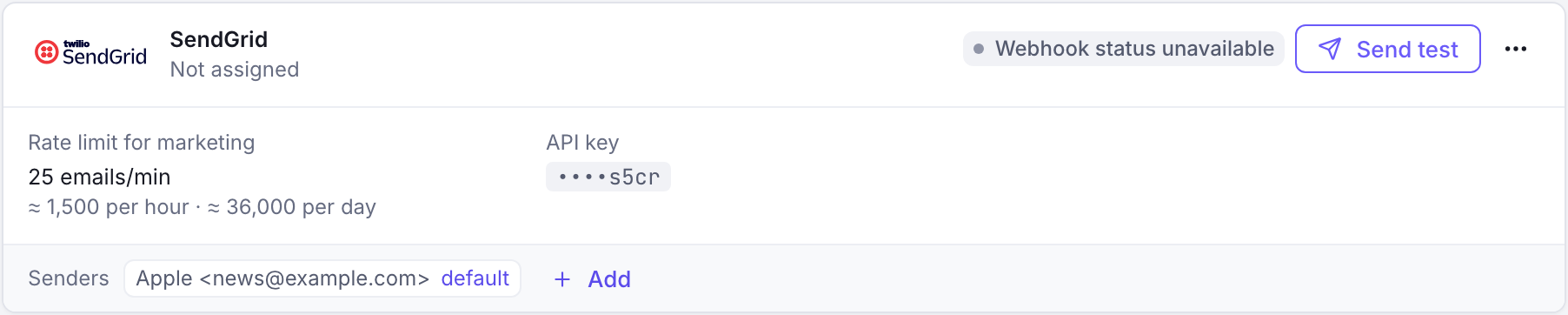
Campos del formulario
| Campo | Descripción | Ejemplo |
|---|---|---|
| Clave API | Clave API de SendGrid con permisos de envío | SG.xxxxxxxxx.xxxxxxxxxxxxxxxxxxxxxxxxxxxxxxx |
Lista de remitentes
Añade direcciones de remitente verificadas en tu cuenta de SendGrid:
| Campo | Descripción | Ejemplo |
|---|---|---|
| Nombre | Nombre visible del remitente | Support Team |
| Correo electrónico | Dirección de correo del remitente | support@yourdomain.com |
Los remitentes deben estar verificados con Sender Authentication de SendGrid antes de poder usarlos.
Tipos de uso
Elige qué envía esta integración de SendGrid desde el menú ⋯ de su tarjeta en Configuración → Integraciones (Usar para marketing, Usar para transaccional), o desde el panel Envío de correos de esa página:
| Opción | Descripción | Ejemplos |
|---|---|---|
| Usar para transaccional | Correos generados por el sistema a raíz de acciones del usuario | Restablecimiento de contraseña, confirmaciones de pedido, avisos de la cuenta |
| Usar para marketing | Correos promocionales y newsletters enviados a suscriptores | Anuncios de producto, newsletters, campañas promocionales |
Elige las dos opciones para enviar todos los tipos de correo con la misma configuración de SendGrid.
Webhooks
Notifuse registra automáticamente estos webhooks de SendGrid:
| Tipo de webhook | Descripción | Finalidad |
|---|---|---|
| Delivered | Correo entregado correctamente | Seguir las entregas correctas |
| Bounce | Correo rebotado | Vigilar los rebotes |
| Dropped | Correo descartado antes de la entrega | Seguir los fallos de entrega |
| Spam Report | El destinatario ha presentado una queja por abuso | Gestionar las denuncias de abuso |
| Deferred | Entrega del correo aplazada | Seguir los problemas de entrega temporales |
Notifuse recibe estos eventos de entrega en cuanto se producen.
Requisitos previos
Necesitas:
- Una cuenta de SendGrid activa
- Direcciones de correo o dominios verificados con Sender Authentication de SendGrid
- Una clave API de SendGrid con permisos Mail Send (empieza por
SG.)
Crear una clave API
- Inicia sesión en tu cuenta de SendGrid
- Ve a Settings → API Keys
- Haz clic en Create API Key
- Selecciona Restricted Access y activa:
- Mail Send → Full Access
- Tracking → Full Access (para los webhooks)
- Copia la clave API generada (empieza por
SG.)
Pruebas
Haz clic en Enviar un correo de prueba, arriba en el formulario de la integración, o en Enviar prueba en su tarjeta para comprobar tu configuración.