
Notifuse può inviare email tramite SendGrid.
Configurazione
Vai in Impostazioni → Integrazioni, fai clic su Aggiungi integrazione, poi scegli SendGrid in Invio email. Il modulo si apre a pagina intera.
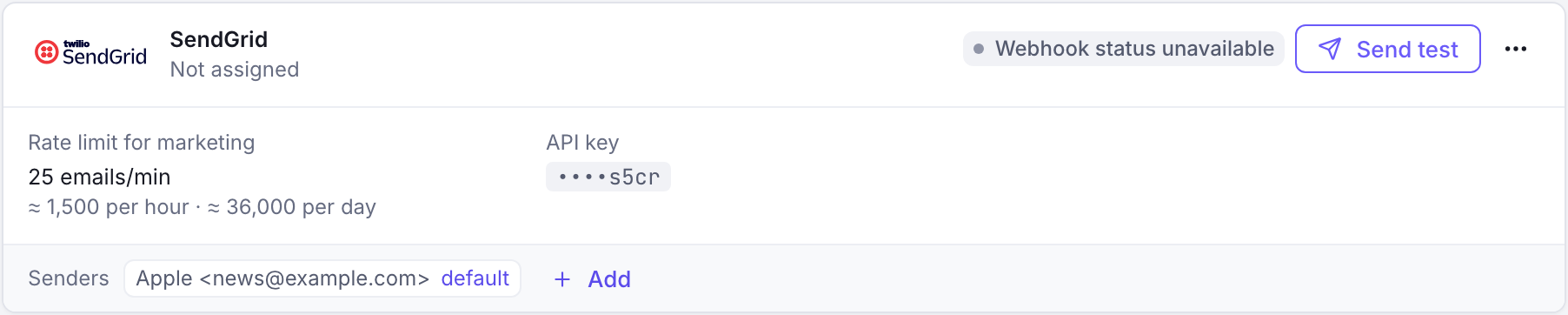
Campi del modulo
| Campo | Descrizione | Esempio |
|---|---|---|
| API Key | API key di SendGrid con i permessi di invio | SG.xxxxxxxxx.xxxxxxxxxxxxxxxxxxxxxxxxxxxxxxx |
Elenco dei mittenti
Aggiungi gli indirizzi mittente verificati nel tuo account SendGrid:
| Campo | Descrizione | Esempio |
|---|---|---|
| Nome | Nome visualizzato del mittente | Support Team |
| Indirizzo email del mittente | support@yourdomain.com |
Prima di poterli usare, i mittenti devono essere verificati con la Sender Authentication di SendGrid.
Tipi di utilizzo
Scegli cosa invia questa integrazione SendGrid dal menu ⋯ della sua scheda in Impostazioni → Integrazioni (Usa per il marketing, Usa per il transazionale), oppure nel pannello Invio email della stessa pagina:
| Opzione | Descrizione | Esempi |
|---|---|---|
| Usa per il transazionale | Email generate dal sistema in seguito ad azioni degli utenti | Reimpostazione della password, conferme d’ordine, notifiche dell’account |
| Usa per il marketing | Email promozionali e newsletter inviate agli iscritti | Annunci di prodotto, newsletter, campagne promozionali |
Scegli entrambe le opzioni per inviare ogni tipo di email con la stessa configurazione SendGrid.
Webhook
Notifuse registra automaticamente i seguenti webhook di SendGrid:
| Tipo di webhook | Descrizione | Scopo |
|---|---|---|
| Delivered | Email consegnata | Tenere traccia delle consegne riuscite |
| Bounce | Email respinta | Monitorare i bounce |
| Dropped | Email scartata prima della consegna | Tenere traccia delle mancate consegne |
| Spam Report | Il destinatario ha segnalato un abuso | Gestire le segnalazioni di abuso |
| Deferred | Consegna dell’email rinviata | Tenere traccia dei problemi di consegna temporanei |
Notifuse riceve questi eventi di consegna in tempo reale.
Prerequisiti
Ti servono:
- Un account SendGrid attivo
- Indirizzi email o domini verificati con la Sender Authentication di SendGrid
- Una API key di SendGrid con i permessi Mail Send (inizia con
SG.)
Creare una API key
- Accedi al tuo account SendGrid
- Vai in Settings → API Keys
- Fai clic su Create API Key
- Seleziona Restricted Access e abilita:
- Mail Send → Full Access
- Tracking → Full Access (per i webhook)
- Copia la API key generata (inizia con
SG.)
Test
Fai clic su Invia un’email di prova in cima al modulo dell’integrazione, oppure su Invia prova nella sua scheda, per verificare la configurazione.