
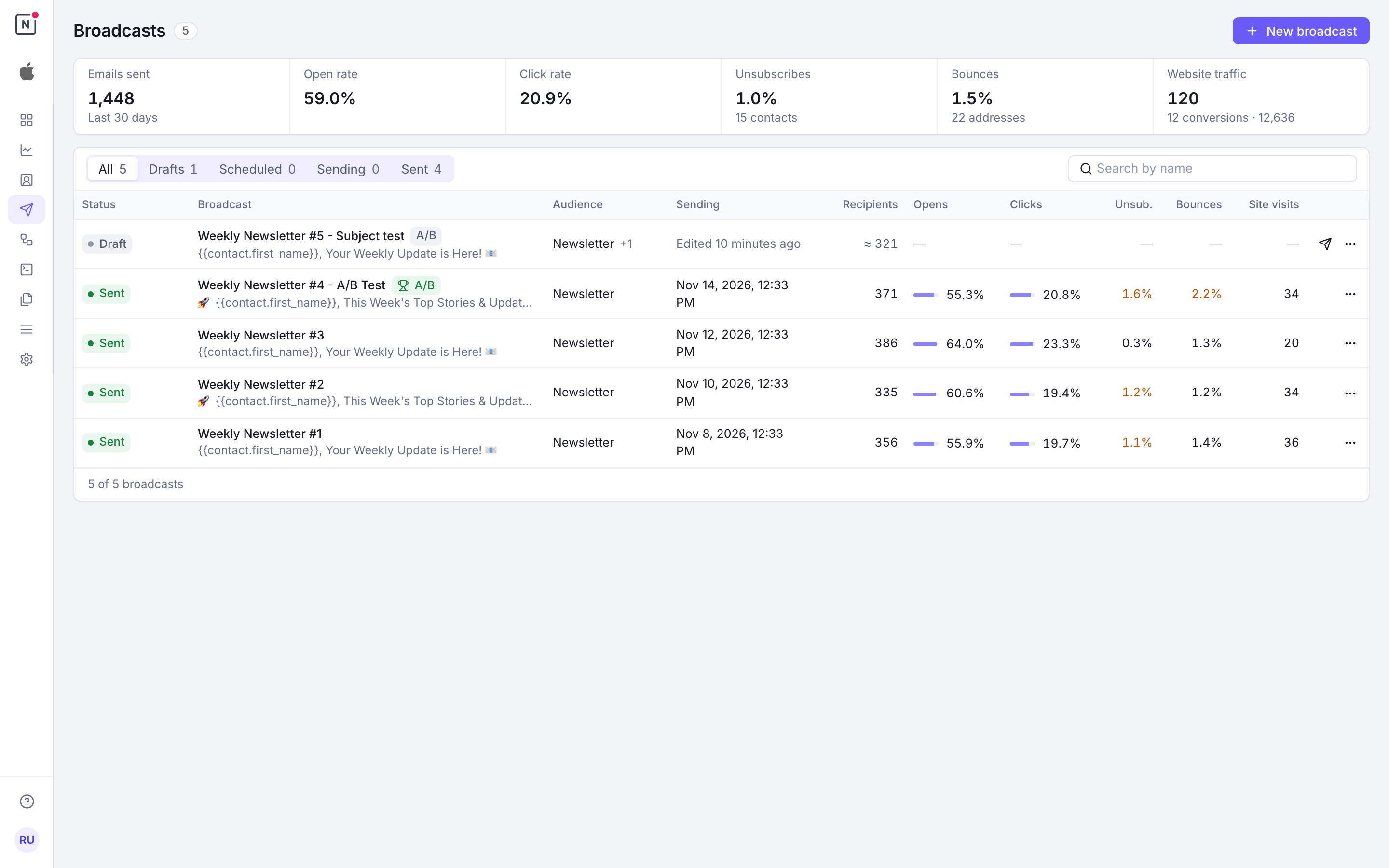
La pagina Broadcast elenca le tue campagne con i risultati degli ultimi 30 giorni: email inviate, tassi di apertura e di click, disiscrizioni e bounce. Le schede filtrano per stato (Bozze, Pianificato, Invio in corso, Inviato e, quando un broadcast ha destinatari non riusciti, Fallito) e indicano quanti broadcast contiene ciascuna. La ricerca trova un broadcast per nome.
Ogni riga mostra il pubblico, l’ora di invio o quella pianificata, i destinatari (una stima prima dell’invio), aperture, click, disiscrizioni, bounce e, se usi le web analytics, le visite al sito che il broadcast ha portato. Una bozza si apre nell’editor, qualsiasi altro broadcast si apre sui suoi risultati. In un broadcast aperto, J e K passano al successivo e al precedente.
Scelta del pubblico
Il pubblico di un broadcast è una lista di contatti, che puoi restringere con segmenti dinamici.
Scegliere una lista
Ogni broadcast è destinato a una sola lista di contatti. La cronologia dei messaggi e le disiscrizioni sono registrate per lista, e poiché un contatto compare una sola volta in una lista, non ci sono duplicati da gestire.
Per esempio, puoi inviare l’annuncio di un prodotto alla lista “Newsletter Subscribers”.
Avvisi per tutti i membri
Per impostazione predefinita un broadcast esclude i contatti disiscritti della lista. Per un avviso che ogni membro deve ricevere (sicurezza, interruzione del servizio, obblighi legali), disattiva Escludi i destinatari disiscritti.
In questo modo lo ricevono anche i contatti disiscritti della lista, e le sue email non hanno l’header List-Unsubscribe, quindi i client di posta non mostrano il pulsante di disiscrizione. I contatti con bounce o reclami non ricevono comunque mai email, e il link di disiscrizione del tuo template resta com’è. Gli stati di iscrizione sono descritti in Liste.
Filtri per segmento
I filtri per segmento restringono la lista ai contatti che fanno parte dei tuoi segmenti. Un segmento può basarsi su:
- Proprietà del contatto come paese, lingua o qualsiasi campo personalizzato
- Attività email: email inviate, aperte, cliccate o con bounce
- Obiettivi come acquisti, iscrizioni o lead, contati o sommati per valore
Un broadcast che indica più segmenti invia ai contatti che appartengono ad almeno uno di essi. Per richiedere più condizioni insieme, combinale con AND all’interno di un unico segmento.
Notifuse calcola in anticipo chi fa parte di ogni segmento e lo tiene aggiornato in background (vedi Contatti). Un broadcast legge l’appartenenza attuale al momento dell’invio.
Esempi di filtri per segmento
- Clienti di alto valore: la lista “All Customers” con un segmento la cui condizione Obiettivo è un totale di Acquisto pari o superiore a 1000
- Riattivazione: la lista “Newsletter” con un segmento dei contatti che non aprono un’email da 90 giorni
- Campagna geografica: “All Contacts” con un segmento su
country = "US"ANDstate = "California" - Clienti fedeli: un segmento la cui condizione Obiettivo conta almeno 3 obiettivi Acquisto, per premiarli
Quando un broadcast ha sia una lista sia dei filtri per segmento, lo ricevono solo i contatti che appartengono alla lista E ad almeno uno dei segmenti.
Mittente
Un broadcast invia sempre tramite l’integrazione per le email di marketing del workspace. Per impostazione predefinita ogni email parte dal mittente del suo template, oppure dal mittente predefinito dell’integrazione se il template non ne ha uno.
Per inviare una campagna da un altro indirizzo senza modificare il template, scegli un Mittente accanto al template nella scheda Contenuto dell’editor del broadcast. Sono proposti solo i mittenti dell’integrazione per le email di marketing; svuotando il campo si torna al mittente del template. Tramite API, imposta sender_id sulla variante in test_settings.variations.
Un mittente scelto sul broadcast non ripiega mai su un altro indirizzo (il mittente proprio di un template, una volta rimosso, lascia il posto a quello predefinito dell’integrazione):
- Un mittente che non appartiene all’integrazione viene rifiutato al salvataggio del broadcast.
- Se in seguito il mittente scelto viene rimosso dall’integrazione, i destinatari rimanenti di quella variante non vengono messi in coda finché non ne scegli un altro. Il broadcast non può essere pianificato, né ripreso finché quella variante ha ancora destinatari da mettere in coda.
- Un broadcast che sta mettendo in coda i destinatari di quella variante quando il mittente viene rimosso si mette in pausa prima del lotto successivo. Fai clic su Cambia mittente accanto a Riprendi sul broadcast in pausa, scegli un altro mittente e poi riprendilo.
- In un test A/B, una volta scelto il vincitore, il mittente rimosso di una variante perdente non blocca più il broadcast. Viene comunque verificato ogni volta che le varianti vengono salvate, quindi quando compare la finestra Cambia mittente, chiede anche quel mittente.
- Le email già in coda mantengono il mittente con cui sono state messe in coda, anche dopo la ripresa. Un broadcast i cui destinatari sono tutti in coda non offre Cambia mittente, perché un nuovo mittente non cambierebbe nulla.
Test A/B
Un test A/B invia più varianti a un campione del pubblico e ne confronta i risultati.
Configurazione del test
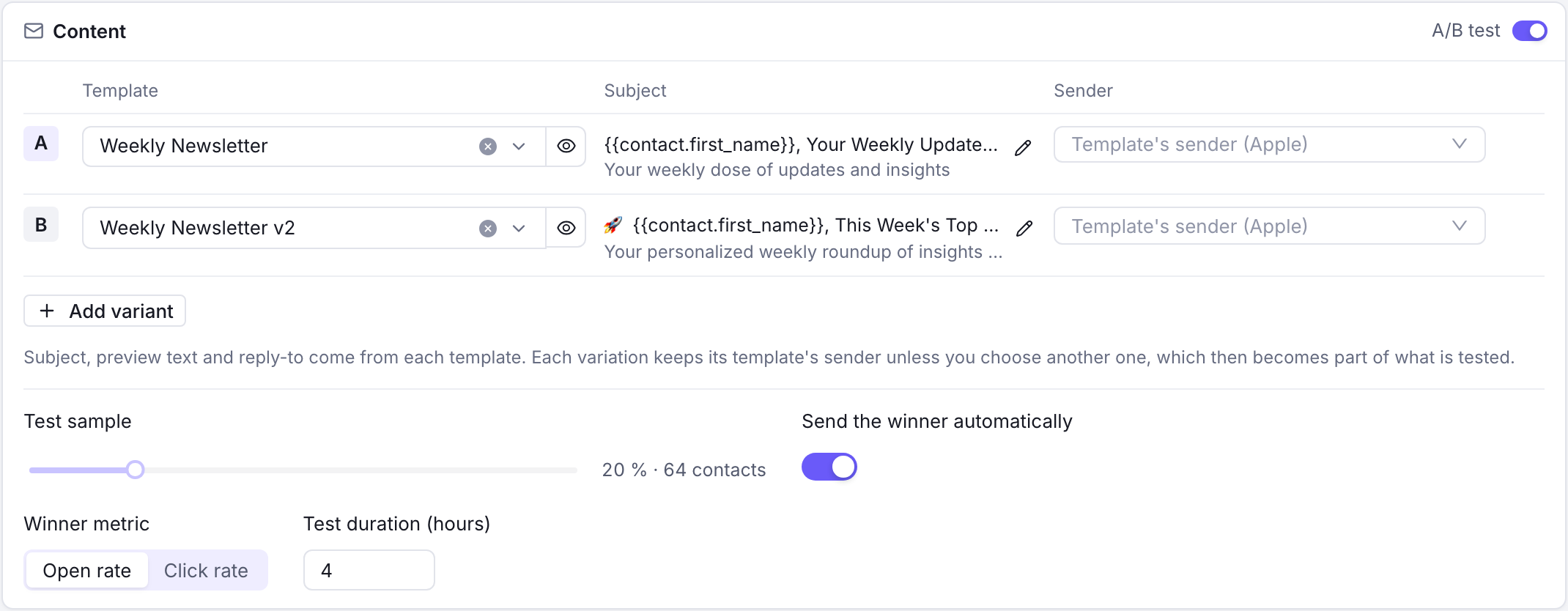
- Il campione di test è una percentuale dei tuoi destinatari.
- Le varianti possono differire per oggetto, contenuto o template.
- Ogni variante mantiene il mittente del suo template o ne sceglie un altro, quindi anche il mittente può far parte del test.
- Il campione di test viene diviso in parti uguali tra le varianti.
Scelta del vincitore
Scelta manuale
Esamini i risultati di ogni variante, scegli tu il vincitore e Notifuse lo invia al resto del pubblico.
Scelta automatica
Notifuse può scegliere da solo il vincitore, in base al tasso di apertura più alto o al tasso di click più alto, misurato su una durata che imposti tu (per esempio 2 o 24 ore). Alla fine di quel periodo invia la variante vincente al resto del pubblico.
I tassi sono calcolati sui destinatari di cui sono state tracciate aperture o click, il che dipende dal loro consenso al tracciamento. Un broadcast inviato senza tracciamento non può scegliere il vincitore in automatico.
Mettere in pausa o annullare un test
Un test A/B può essere messo in pausa o annullato in ogni fase: durante l’invio del campione, durante l’attesa del vincitore e durante l’invio del vincitore. Alla ripresa riparte dalla fase in cui era stato messo in pausa: un test in attesa del vincitore torna ad attendere, e un vincitore in fase di invio prosegue verso il resto del pubblico.
Il tempo trascorso in pausa durante l’attesa del vincitore non conta nella durata del test; un vincitore automatico viene scelto una volta trascorsa la durata senza contare la pausa. L’annullamento elimina le email ancora in attesa di partire, e non viene inviato nient’altro.
Un broadcast pianificato con un test A/B esegue il test all’ora pianificata, come uno inviato subito: prima il campione, poi il vincitore.
Esempio di test A/B
- Crea una campagna con 2 varianti dell’oggetto
- Imposta il campione di test al 20% del pubblico
- Configura la scelta automatica del vincitore in base al tasso di apertura dopo 4 ore
- Notifuse invia la variante vincente al restante 80%
Tracciamento UTM
Parametri UTM automatici
Notifuse aggiunge i parametri UTM a ogni link esterno dei tuoi template email:
- utm_source: la sorgente dell’email
- utm_medium: “email” per ogni campagna broadcast
- utm_campaign: il nome della campagna
- utm_content: l’ID del template
Esempio di parametri UTM
Link originale: https://yourwebsite.com/products
Con i parametri UTM:
https://yourwebsite.com/products?utm_campaign=summer_sale_2024&utm_content=summer_sale_template&utm_medium=email&utm_source=notifuseInviare senza tracciamento di aperture e click
Seleziona Non tracciare aperture e clic per questo broadcast per inviarlo senza pixel di tracciamento e senza reindirizzamento dei click, per tutti i destinatari. I parametri UTM restano. Altrimenti si applica il consenso al tracciamento di ciascun destinatario.
Statistiche per link
Il pannello Link cliccati dei risultati di un broadcast elenca ogni link cliccato con i click unici, il tasso di click e i click totali, per tutte le varianti o per una sola. Vedi chi ha cliccato, su ogni riga, apre il log dei messaggi sulle email in cui il link è stato cliccato.
Per agire su quei click, per esempio aggiungendo i contatti a una lista, usa il trigger di automazione Clicked a link.

Integrazione con gli strumenti di analisi
- Notifuse Web Analytics: attribuisci le visite portate da questi link, nel tuo database. La regola integrata del canale Email si basa sui parametri qui sopra. Vedi Web Analytics → Attribuzione.
- Google Analytics: segui le prestazioni delle email nella dashboard di analisi.
In entrambi i casi vedi quali email portano traffico e conversioni sul sito e puoi misurare il ritorno sull’investimento di ogni campagna.
Feed di dati
I feed di dati recuperano dati dalle tue API da usare nei template email, così il contenuto può andare oltre le proprietà del contatto salvate in Notifuse.
Feed di dati globale
Il feed di dati globale recupera i dati una sola volta prima dell’avvio del broadcast e li mette a disposizione di tutti i destinatari.
Configurazione
- Interruttore di attivazione: attivalo per abilitare il feed di dati globale
- URL del feed: l’endpoint che restituisce dati JSON, in HTTPS o HTTP
- Intestazioni personalizzate: aggiungi header di autenticazione o personalizzati (per esempio
Authorization: Bearer token123)
Come funziona
- All’avvio del broadcast, Notifuse invia una richiesta POST all’URL configurato
- Il corpo della richiesta contiene le informazioni su broadcast, lista e workspace:
{
  "broadcast": {
    "id": "abc123",
    "name": "Summer Sale"
  },
  "list": {
    "id": "list456",
    "name": "Newsletter Subscribers"
  },
  "workspace": {
    "id": "ws789",
    "name": "My Company"
  }
}- La tua API deve restituire un oggetto JSON con i dati che vuoi usare
- I dati vengono messi in cache e sono disponibili nei template come variabile
global_feed
Uso nei template
Accedi ai dati del feed globale nei template con la variabile global_feed:
{% if global_feed.promotion %}
  <h2>{{ global_feed.promotion.title }}</h2>
  <p>{{ global_feed.promotion.description }}</p>
  <a href="{{ global_feed.promotion.url }}">Shop Now</a>
{% endif %}
Casi d’uso
- Promozioni dinamiche: recupera i saldi in corso, i codici sconto o i prodotti in evidenza
- Contenuto in tempo reale: mostra giacenze, prezzi o disponibilità aggiornati
- Dati centralizzati: preleva contenuti da un CMS o da una piattaforma di marketing
Feed di dati per destinatario
Il feed di dati per destinatario recupera dati personalizzati per ogni singolo destinatario prima di inviargli l’email.
Configurazione
- Interruttore di attivazione: attivalo per abilitare il feed di dati per destinatario
- URL del feed: l’endpoint che restituisce dati JSON, che deve usare HTTPS
- Intestazioni personalizzate: aggiungi header di autenticazione o personalizzati
Come funziona
- Prima di inviare ogni email, Notifuse invia una richiesta POST all’URL configurato
- Il corpo della richiesta contiene le informazioni su contatto, broadcast, lista e workspace:
{
  "contact": {
    "email": "john@example.com",
    "external_id": "user_789",
    "timezone": "America/New_York",
    "language": "en",
    "first_name": "John",
    "last_name": "Doe",
    "full_name": "John Doe",
    "phone": "+1234567890",
    "address_line_1": "123 Main St",
    "address_line_2": "Apt 4B",
    "country": "US",
    "postcode": "10001",
    "state": "NY",
    "job_title": "Engineer",
    "custom_string_1": "value",
    "custom_number_1": 42,
    "custom_datetime_1": "2024-06-15T00:00:00Z",
    "custom_json_1": {"key": "value"},
    "created_at": "2024-01-15T10:30:00Z",
    "updated_at": "2024-06-01T14:00:00Z"
  },
  "broadcast": {
    "id": "abc123",
    "name": "Summer Sale"
  },
  "list": {
    "id": "list456",
    "name": "Newsletter Subscribers"
  },
  "workspace": {
    "id": "ws789",
    "name": "My Company"
  }
}
Ogni campo del contatto che ha un valore è incluso, quelli vuoti sono omessi. Lo stesso vale per i campi personalizzati (da custom_string_1 a custom_string_5, da custom_number_1 a custom_number_5, da custom_datetime_1 a custom_datetime_5, da custom_json_1 a custom_json_5).
- La tua API deve restituire un oggetto JSON con i dati personalizzati per quel contatto
- I dati sono disponibili nei template come variabile
recipient_feed
Uso nei template
Accedi ai dati del feed per destinatario con la variabile recipient_feed:
{% if recipient_feed.recommendations %}
  <h3>Recommended for You</h3>
  {% for product in recipient_feed.recommendations %}
    <div>
      <img src="{{ product.image }}" alt="{{ product.name }}" />
      <p>{{ product.name }} - ${{ product.price }}</p>
    </div>
  {% endfor %}
{% endif %}
Casi d’uso
- Prodotti consigliati: recupera suggerimenti personalizzati in base alla cronologia degli acquisti
- Informazioni sull’account: mostra lo stato attuale dell’abbonamento, il saldo punti o il livello fedeltà
- Contenuto dinamico: mostra contenuti in base alle preferenze dell’utente salvate nel tuo sistema
Gestione degli errori
Nuovi tentativi automatici
Se una richiesta del feed per destinatario non riesce, Notifuse riprova in automatico:
- Tentativi: 2 nuovi tentativi, quindi 3 in tutto
- Intervallo: 5 secondi tra un tentativo e l’altro
Quando tutti i tentativi falliscono
- Il broadcast va in pausa: se il feed di un destinatario fallisce anche dopo i nuovi tentativi, il broadcast si mette in pausa e mostra il motivo. Nessun destinatario viene saltato: un’email non parte mai senza i dati del suo feed
- Ripresa manuale: dopo aver risolto il problema, riprendi il broadcast dall’interfaccia
Prestazioni
Feed globale
- Una sola richiesta: una sola chiamata API per broadcast, qualunque sia la dimensione del pubblico
- Dati in cache: i dati vengono recuperati una volta e riusati per tutti i destinatari
- Consigliato: per i dati uguali per tutti i destinatari
Feed per destinatario
- Una richiesta per destinatario: una chiamata API per ogni destinatario del pubblico
- Impatto sull’elaborazione: può rallentare molto l’elaborazione del broadcast con un pubblico numeroso
- Limiti di frequenza dell’API: assicurati che la tua API regga il volume di richieste
- Consigliato: solo quando servono davvero dati personalizzati
Buone pratiche
- Risposte API rapide: mantieni veloci gli endpoint dei feed (sotto i 2 secondi)
- Infrastruttura affidabile: assicura un’alta disponibilità degli endpoint dei feed
- Contenuto di riserva: un feed non riuscito non invia mai un’email senza i suoi dati. Se il feed globale fallisce, il broadcast non viene pianificato né inviato e resta una bozza; se fallisce un feed per destinatario, il broadcast va in pausa. Un feed che risponde può comunque omettere un campo, quindi verifica ogni variabile del feed con
ifprima di usarla, come negli esempi qui sopra - Prova prima di inviare: usa il pulsante “Test” per verificare le risposte dei feed prima del lancio
Sicurezza
Gli URL dei feed di dati vengono richiamati dal server di Notifuse, quindi sono protetti contro il server-side request forgery (SSRF):
- Indirizzi privati bloccati: per impostazione predefinita il server rifiuta di connettersi a indirizzi IP privati, di loopback, link-local e ad altri intervalli riservati, compreso l’endpoint dei metadati delle istanze cloud. Vale sia quando un feed punta direttamente a un indirizzo del genere sia quando passa da un hostname che vi si risolve, e i reindirizzamenti vengono controllati di nuovo per impedire il DNS rebinding.
- Serve l’accesso in scrittura: aggiungere, provare o aggiornare un feed di dati richiede il permesso Scrittura su
broadcasts, lo stesso accesso necessario per creare un broadcast. I membri con accesso in sola lettura non possono avviare richieste ai feed.
Nota
Self-hosting: se servi di proposito i feed di dati da servizi della tua rete interna, puoi consentire gli indirizzi privati impostando BROADCAST_DATA_FEED_ALLOW_PRIVATE_HOSTS=true. Questo disattiva la protezione SSRF per le richieste ai feed di dati, quindi abilitalo solo in ambienti fidati. Vedi Variabili d’ambiente.
Permessi
I broadcast seguono il permesso Broadcast: Lettura apre i broadcast, la loro configurazione e i risultati dei test A/B; Scrittura li crea e li modifica, gestisce i feed di dati, e li pianifica, invia, mette in pausa, riprende, riporta in bozza, annulla ed elimina.
Due aspetti sono facili da fraintendere:
- La scrittura sui broadcast invia a tutto il tuo pubblico. Il permesso che consente di preparare una campagna consente anche di inviarla; non esiste un permesso separato per l’invio.
- La lettura sui broadcast non include le statistiche di consegna. I conteggi di consegne, aperture, click, bounce e quelli per link provengono dal log dei messaggi, quindi richiedono la lettura su Cronologia Messaggi. L’elenco dei destinatari richiede la lettura su Contatti. Un membro che ha solo la lettura sui broadcast vede la campagna, non i suoi risultati.
Vedi Amministratori e API Key.
Scrivere un broadcast
Nuovo broadcast apre l’editor: un’unica schermata con il pubblico, il contenuto, il momento dell’invio, il tracciamento web e le impostazioni avanzate, accanto a un’anteprima in tempo reale e a un riepilogo.
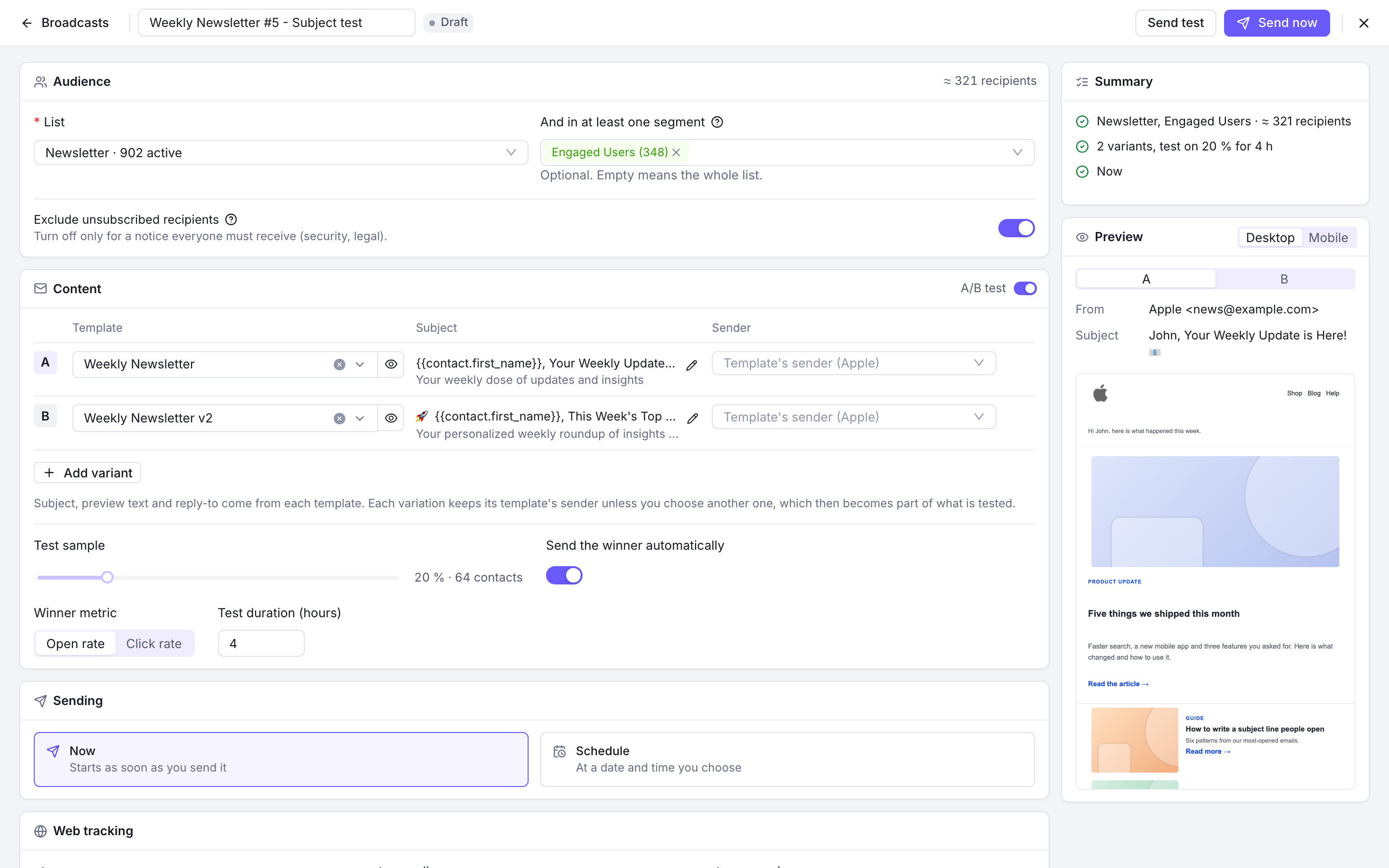
- Salvataggio mentre scrivi: il broadcast viene creato come bozza appena ha un nome e una lista, poi ogni modifica viene salvata un secondo dopo che smetti di scrivere. La barra in alto indica quando è stato salvato l’ultima volta, o cosa manca. Se chiudi con modifiche non ancora salvate, ti viene chiesta conferma.
- Pubblico: scegli una lista e, se vuoi, dei segmenti. Il numero di destinatari viene stimato man mano, dai contatti attivi della lista e dai segmenti che aggiungi.
- Contenuto: scegli un template per ogni variante. Oggetto, testo di anteprima e indirizzo di risposta vengono dal template; la matita lo apre per modificarli. Attiva Test A/B per aggiungere varianti e impostare il campione di test, la metrica del vincitore e la durata del test.
- Anteprima: l’email come apparirà su desktop o su telefono, per ogni variante.
- Riepilogo: tutti i controlli prima dell’invio, come una lista o un template mancante, un mittente che non esiste più, un template senza link di disiscrizione o l’assenza di un provider per le email di marketing. Invia ora resta disattivato finché gli errori non sono corretti.
- Invia prova invia il template scelto agli indirizzi che indichi.
Inviare subito o più tardi
-
Ora: Invia ora ti chiede di confermare indicando il numero di destinatari, poi il broadcast inizia l’invio e si aprono i suoi risultati.
-
Pianifica: scegli una data, un’ora e un fuso orario (per impostazione predefinita quello del workspace), poi Pianifica. Un broadcast pianificato si può modificare fino all’inizio dell’invio: cambialo, poi Salva modifiche.
Per rielaborarlo, Torna in bozza, disponibile finché l’invio non inizia, lo riporta a bozza: mantiene la data e non viene inviato finché non lo pianifichi di nuovo. Una volta iniziato l’invio, risulta in invio: mettilo in pausa o annullalo dai suoi risultati.
Buone pratiche di pianificazione
- Pianifica per il momento in cui il tuo pubblico è più attivo.
- Tieni conto dei fusi orari in cui vive il tuo pubblico.
- Evita le festività e i periodi di punta del tuo settore.
Risultati
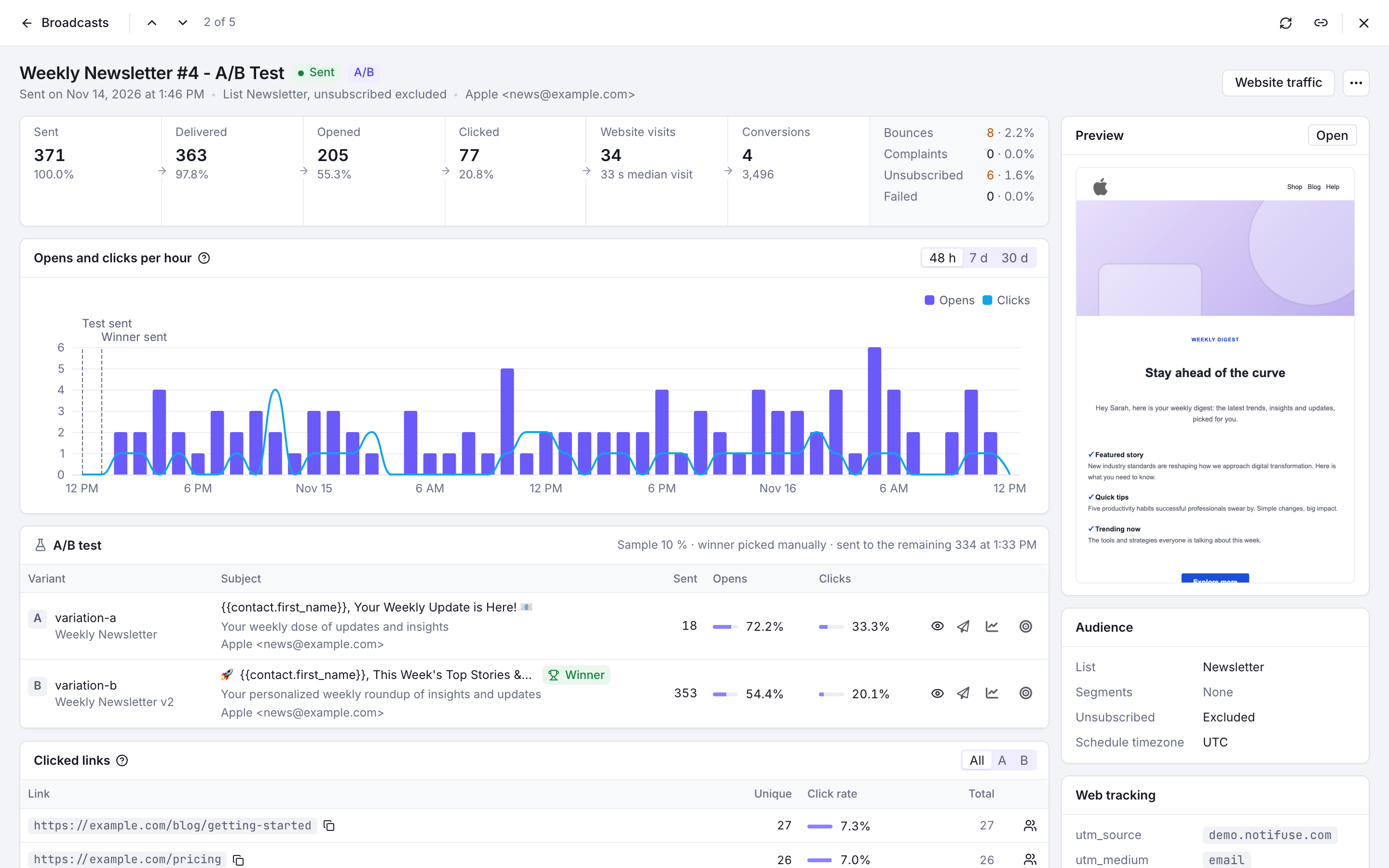
Un broadcast inviato si apre sui suoi risultati:
- Funnel: inviati, consegnati, aperti e cliccati, con accanto bounce, reclami, disiscrizioni e invii falliti.
- Aperture e click nel tempo: prime aperture e primi click su 48 ore, 7 giorni o 30 giorni dall’inizio dell’invio, con i momenti in cui sono stati inviati il test A/B e il vincitore.
- Test A/B: ogni variante con template, oggetto, mittente e risultati, il vincitore una volta scelto e Scegli come vincitore mentre il test aspetta la tua decisione.
- Link cliccati: vedi Statistiche per link.
- Accanto: l’anteprima, il pubblico, i parametri UTM, il task di invio e la cronologia del broadcast (creato, avviato, test e vincitore inviati, completato, in pausa).
L’intestazione mostra lo stato e le azioni che consente: modificare una bozza o un broadcast pianificato, inviare una prova, mettere in pausa, riprendere, cambiare mittente, riprovare i destinatari non riusciti o annullare e, con le web analytics, aprire il traffico al sito generato dal broadcast. Il menu ”…” aggiorna le statistiche, apre i log di invio e le conversioni sul sito, ed elimina il broadcast.
Velocità di invio
I broadcast e le email delle automazioni partono dalla coda email, alla Velocità di invio per il marketing impostata nel pannello Velocità di invio di ogni integrazione email, in email al minuto.
-
Imposta il limite a quanto accetta il tuo provider, meno il resto del tuo traffico sullo stesso account. Le email transazionali partono appena viene chiamata l’API e non contano su questo limite, ma sullo stesso account del provider usano la stessa quota. Lo stesso vale per le altre integrazioni su quell’account, in questo o in un altro workspace: i loro limiti si sommano. Amazon SES indica la sua quota al secondo: 100 email al secondo sono 6.000 al minuto.
-
Il limite è un massimo e vale per ogni istanza di Notifuse. Più istanze che condividono un database lo applicano ciascuna per conto suo, e ciascuna rallenta per conto suo quando il provider lo chiede (vedi sotto). Finché è il limite a frenarle, si contendono le stesse email e insieme inviano più o meno al ritmo del limite; quando è impostato oltre quanto può raggiungere una singola istanza (vedi sotto), i loro ritmi si sommano e possono superarlo. Sotto il limite, il ritmo di un’istanza dipende dai punti che seguono.
-
Email inviate in parallelo. Ogni integrazione email invia fino a 10 email insieme, le integrazioni SMTP una alla volta: ogni email SMTP apre una propria connessione, e molti server SMTP ne rifiutano diverse in contemporanea. Un’integrazione non può andare più veloce di quel numero diviso per il tempo che richiede un’email, cioè la risposta del provider più circa tre query sul database del workspace: 10 insieme a 100 ms l’una fanno 6.000 al minuto, una alla volta a 300 ms l’una fanno 200 al minuto.
Un’istanza self-hosted può aumentare
EMAIL_QUEUE_CONCURRENCY, oppureEMAIL_QUEUE_SMTP_CONCURRENCYse il suo server SMTP accetta più connessioni (vedi Installazione). Serve quando la parte lenta è la risposta del provider. Quando invece sono le query sul database (con un database lontano, per esempio), l’invio è frenato dalle poche connessioni del workspace, condivise con l’API (DB_MAX_CONNECTIONS_PER_DB, 3 per impostazione predefinita). -
Cicli. Un’integrazione invia al massimo 200 email per ciclo, e un ciclo parte al massimo una volta al secondo, quindi non supera mai circa 12.000 email al minuto per istanza. Un ciclo termina quando ogni integrazione dell’istanza ha inviato le sue email per quel ciclo.
Mentre un’altra integrazione invia alla velocità massima consentita dal suo limite, un ciclo dura circa due secondi, o meno quando quel limite supera le 6.000 al minuto. Questo abbassa il tetto a 6.000 al minuto, o al limite di quell’integrazione quando è tra 6.000 e 12.000. I cicli si allungano quando le email di un’integrazione sono lente da inviare.
-
Workspace. Un’istanza invia per cinque workspace alla volta. Se più di cinque inviano insieme, si alternano, e ciascuno resta sotto il proprio limite.
Quando il provider chiede di rallentare
Con un limite superiore a quanto accetta, il provider risponde che le email arrivano troppo in fretta. L’integrazione allora rallenta di un quarto ogni volta, fino a un decimo del suo limite (almeno un’email al minuto). Quando le email tornano a passare, risale del 5% del limite ogni 10 secondi, fino al limite.
L’email rifiutata viene inviata di nuovo al ritmo più lento, conserva i suoi tentativi di consegna e il suo broadcast continua l’invio. Finché non viene inviata, l’email non compare nella Cronologia Messaggi, tranne le email delle automazioni con Mailgun, che fino ad allora mostrano il rifiuto. Tieni comunque il limite pari o inferiore a quanto accetta il provider: ogni risalita oltre quella soglia costa qualche email rifiutata.
- Cosa vale come “troppo in fretta”: un HTTP 429 da SendGrid, Mailgun, Mailjet, SparkPost o Postmark, un errore di throttling da Amazon SES e un rifiuto SMTP con codice 4xx che lo dice esplicitamente (rate limit, too many messages, sending rate…), a meno che non dia la colpa alla casella del destinatario.
- Le quote non valgono come “troppo in fretta”: un rifiuto che cita una quota giornaliera, oraria o mensile, o dei crediti, è un errore del provider. I rifiuti di SendGrid, Mailgun, Mailjet e SparkPost riportano solo il codice di stato, quindi una quota a cui rispondono con un 429 sembra un “troppo in fretta”: l’integrazione prima rallenta fino a un decimo del suo limite.
- Quando rallentare non basta: anche i rifiuti che continuano per 30 secondi a un decimo del limite sono errori del provider.
Gli altri rifiuti del provider sono errori. Un’email non riuscita viene riprovata un minuto dopo, poi due minuti più tardi, e abbandonata al terzo rifiuto; riprovare il broadcast la invia di nuovo.
Più errori di fila mettono in pausa i broadcast dell’integrazione (vedi sotto), e le altre email in coda, come quelle delle automazioni, attendono la fine del periodo di attesa. L’integrazione poi ne invia una come prova e, se passa, riprende a inviare, risalendo al suo limite se aveva rallentato. Anche un broadcast con un test A/B in corso viene messo in pausa, a qualunque fase sia il test. Con Amazon SES, il client riprova prima un’email rifiutata per diversi secondi, e questo blocca il ciclo per le altre integrazioni dell’istanza.
Gestione degli errori di trasmissione
Protezione con circuit breaker
Dopo 5 errori di trasmissione consecutivi, un circuit breaker mette in pausa il broadcast; un provider che chiede di rallentare non conta come errore (vedi Quando il provider chiede di rallentare). Lo stato del broadcast diventa “In Pausa”, con un motivo che indica l’intervento del circuit breaker. Fermarsi a quel punto evita altri tentativi falliti e protegge la tua reputazione di mittente.
Cosa succede ai messaggi non riusciti
Quando interviene il circuit breaker:
- I destinatari restano: tutto ciò che è ancora in coda viene messo in pausa, non scartato, e conserva i tentativi di consegna rimanenti. Solo i pochi messaggi effettivamente rifiutati ne hanno usato uno; quelli rifiutati definitivamente dal provider, o all’ultimo tentativo, vengono invece abbandonati. Su una singola istanza di Notifuse, un’email ancora in invio al momento dell’intervento viene messa in pausa con le altre se il provider la rifiuta, a meno che non fosse all’ultimo tentativo; una rifiutata a causa del destinatario viene abbandonata come di consueto.
- Messaggi non riusciti: quei destinatari risultano “failed” nei log della Cronologia Messaggi, con la spiegazione del provider nella colonna degli errori.
- Recuperabile: la pausa in sé non fa perdere nulla. La ripresa invia ai destinatari in pausa, e quelli abbandonati si possono riprovare a parte.
Ripresa manuale obbligatoria
Un broadcast messo in pausa dal circuit breaker va ripreso a mano dall’interfaccia, dopo aver trovato e risolto il problema di consegna. Riprende poi da dove si era fermato. I destinatari che hanno esaurito i tentativi non vengono ripresi in automatico: per loro usa Riprova i non riusciti.
Riprovare i destinatari non riusciti
Un destinatario per cui tutti i tentativi di consegna sono stati rifiutati viene conservato per 7 giorni, così puoi inviargli di nuovo l’email una volta risolta la causa.
- Dove: un broadcast terminato con errori mostra “N failed” al posto di “Sent”. Riprova i non riusciti si trova nella sua intestazione e nel menu ”…” della sua riga nell’elenco.
- Quando: solo dopo che il broadcast ha terminato l’invio. Un broadcast che sta ancora smaltendo la coda, o che è in pausa, deve prima terminare o essere ripreso.
- Cosa succede: la stessa email viene inviata di nuovo a quei destinatari. Risolvi ciò che il provider ha contestato prima di riprovare, altrimenti fallirà una seconda volta.
- Tramite API:
POST /api/broadcasts.retryFailedconworkspace_ideid, che risponde con il numero di destinatari rimessi in coda.
Attenzione
Dopo 7 giorni i destinatari non riusciti vengono cancellati e non si possono più riprovare dal broadcast.
Cosa significa “completato”
Un broadcast risulta completato solo quando la sua coda è vuota e nessun destinatario è stato abbandonato. Il dato Inviato conta i messaggi accettati dal provider email; un messaggio rifiutato viene contato in Fallito, mai in Inviato.
Cause di errore comuni
Il circuit breaker scatta di solito per:
- Problemi del provider email: interruzioni temporanee, una quota di invio raggiunta o un provider che continua a rifiutare a un decimo del limite
- Problemi di autenticazione: API key o credenziali non valide
- Errori di configurazione: impostazioni SMTP o configurazione del provider errate
- Problemi di reputazione: tassi di bounce o segnalazioni di spam elevati
Come rimediare
- Controlla i log della Cronologia Messaggi per individuare i motivi precisi degli errori
- Risolvi il problema all’origine (correggi le credenziali, contatta il provider, ecc.)
- Riprendi il broadcast a mano dall’interfaccia della campagna
- Tieni d’occhio l’invio per assicurarti che la consegna prosegua correttamente
Buone pratiche
- Segmentazione delle liste: usa i filtri per segmento per raggiungere sottoinsiemi precisi della lista
- Test A/B: prova oggetti e contenuti per migliorare il coinvolgimento
- Coerenza degli UTM: usa nomi di campagna coerenti per un tracciamento più chiaro nelle analisi
- Feed di dati: usa i feed globali per i dati condivisi e riserva i feed per destinatario ai contenuti davvero personalizzati
- Pianificazione mirata: invia quando il tuo pubblico è più attivo
- Monitoraggio dei risultati: esamina le metriche per migliorare le campagne future
- Monitoraggio del provider: tieni d’occhio lo stato e i limiti del tuo provider email
- Campagne di prova: invia campagne di prova per verificare la configurazione prima dei broadcast più grandi