
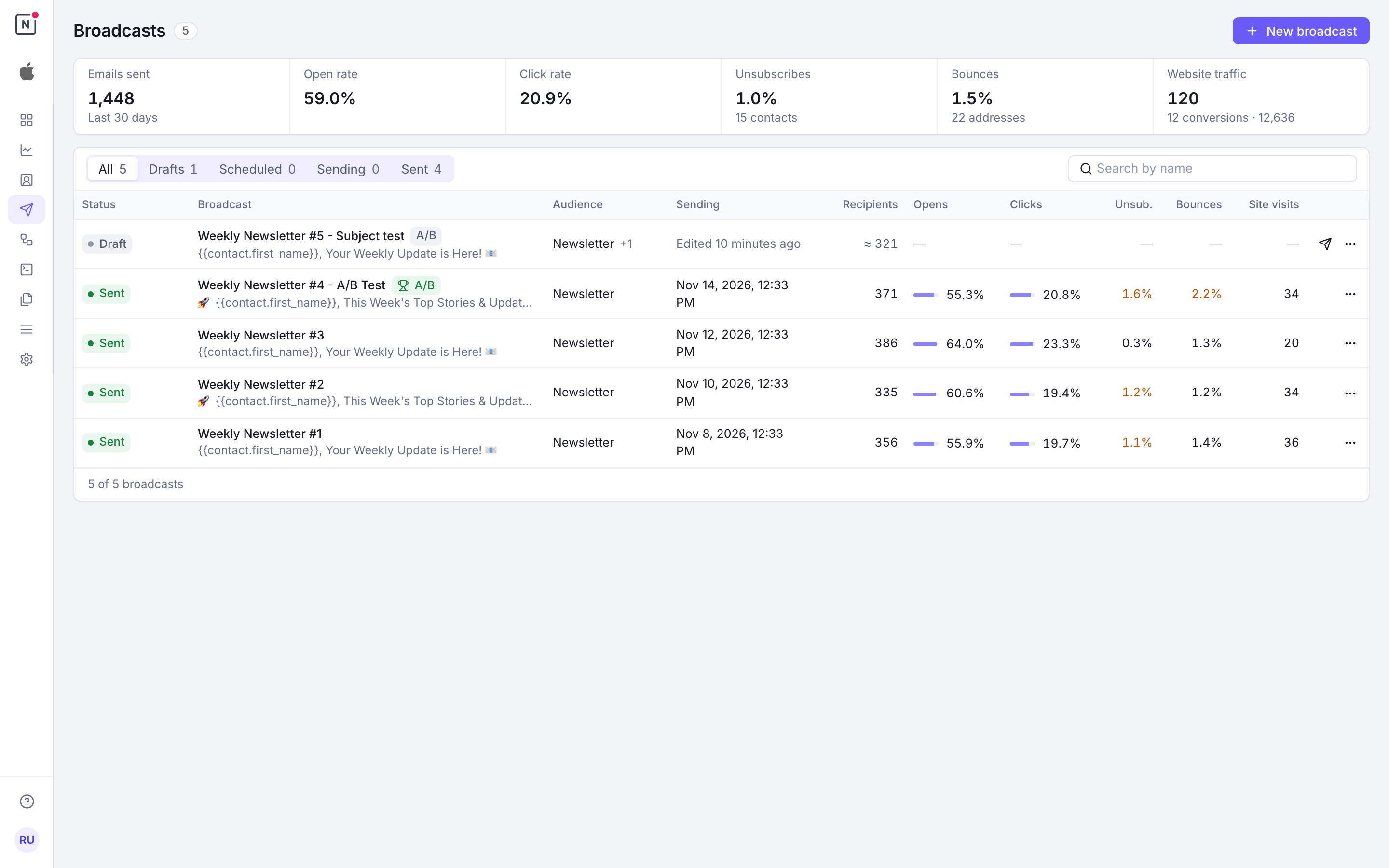
Die Seite Kampagnen listet Ihre Kampagnen mit ihren Ergebnissen der letzten 30 Tage: gesendete E-Mails, Öffnungs- und Klickraten, Abmeldungen und Bounces. Tabs filtern nach Status (Entwürfe, Geplant, Wird gesendet, Gesendet und Fehlgeschlagen, sobald eine Kampagne fehlgeschlagene Empfänger hat) und zeigen, wie viele Kampagnen jeder Tab enthält. Über die Suche finden Sie eine Kampagne nach ihrem Namen.
Jede Zeile zeigt die Zielgruppe, den Versand- oder geplanten Zeitpunkt, die Empfänger (vor dem Versand eine Schätzung), Öffnungen, Klicks, Abmeldungen, Bounces und, wenn Sie Web-Analyse nutzen, die Website-Besuche, die sie gebracht hat. Ein Entwurf öffnet sich im Editor, jede andere Kampagne mit ihren Ergebnissen. In einer geöffneten Kampagne wechseln J und K zur nächsten und zur vorherigen.
Zielgruppe
Die Zielgruppe einer Kampagne ist eine Kontaktliste, die sich optional mit dynamischen Segmenten eingrenzen lässt.
Liste auswählen
Jede Kampagne richtet sich an genau eine Kontaktliste. Nachrichtenverlauf und Abmeldungen werden pro Liste erfasst. Da ein Kontakt in einer Liste nur einmal vorkommt, gibt es keine Duplikate zu behandeln.
Senden Sie zum Beispiel eine Produktankündigung an Ihre Liste „Newsletter Subscribers“.
Mitteilungen an alle Kontakte der Liste
Standardmäßig lässt eine Kampagne die abgemeldeten Kontakte der Liste aus. Für eine Mitteilung, die alle erhalten müssen (Sicherheit, Störung, Rechtliches), schalten Sie Abgemeldete Empfänger ausschließen aus. Dann erhalten auch die abgemeldeten Kontakte der Liste die Mitteilung, und ihre E-Mails tragen keinen List-Unsubscribe-Header, sodass E-Mail-Programme keine Abmelde-Schaltfläche anzeigen. Kontakte mit Bounce oder Beschwerde erhalten trotzdem nie eine E-Mail, und der Abmeldelink in Ihrer Vorlage bleibt unverändert. Die Abonnementstatus finden Sie unter Listen.
Segmentfilter
Segmentfilter grenzen die Liste auf die Kontakte Ihrer Segmente ein. Ein Segment kann auf Folgendes prüfen:
- Kontakteigenschaften wie Land, Sprache oder ein beliebiges benutzerdefiniertes Feld
- E-Mail-Aktivität: gesendete, geöffnete, geklickte oder zurückgewiesene E-Mails
- Ziele wie Käufe, Anmeldungen oder Leads, gezählt oder nach Wert summiert
Nennt eine Kampagne mehrere Segmente, geht sie an Kontakte, die in mindestens einem davon sind. Sollen mehrere Bedingungen gleichzeitig gelten, verknüpfen Sie sie mit AND innerhalb eines einzigen Segments.
Notifuse berechnet die Segmentzugehörigkeit im Voraus und hält sie im Hintergrund aktuell (siehe Kontakte). Eine Kampagne liest beim Senden die aktuelle Zugehörigkeit.
Beispiele für Segmentfilter
- Kunden mit hohem Umsatz: die Liste „All Customers“ mit einem Segment, dessen Bedingung Ziel eine Summe von 1000 oder mehr für Kauf verlangt
- Reaktivierung: die Liste „Newsletter“ mit einem Segment aus Kontakten, die seit 90 Tagen keine E-Mail geöffnet haben
- Regionale Kampagne: „All Contacts“ mit einem Segment auf
country = "US"ANDstate = "California" - Treue Kunden: ein Segment, dessen Bedingung Ziel mindestens 3 Ziele vom Typ Kauf zählt, um diese Kunden zu belohnen
Hat eine Kampagne sowohl eine Liste als auch Segmentfilter, erhalten sie nur Kontakte, die zur Liste UND zu mindestens einem der Segmente gehören.
Absender
Eine Kampagne sendet immer über die Marketing-E-Mail-Integration des Arbeitsbereichs. Standardmäßig geht jede E-Mail vom Absender ihrer Vorlage aus, oder vom Standardabsender der Integration, wenn die Vorlage keinen hat.
Um eine Kampagne von einer anderen Adresse zu senden, ohne die Vorlage zu ändern, wählen Sie im Kampagneneditor in der Karte Inhalt neben der Vorlage einen Absender. Zur Auswahl stehen nur die Absender der Marketing-E-Mail-Integration. Leeren Sie das Feld, gilt wieder der Absender der Vorlage. Über die API setzen Sie sender_id an der Variante in test_settings.variations.
Ein an der Kampagne gewählter Absender weicht nie auf eine andere Adresse aus (anders als der eigene Absender einer Vorlage, der nach dem Entfernen dem Standardabsender der Integration Platz macht):
- Ein Absender, der nicht zur Integration gehört, wird beim Speichern der Kampagne abgelehnt.
- Wird der gewählte Absender später aus der Integration entfernt, kommen die restlichen Empfänger dieser Variante erst in die Warteschlange, wenn Sie einen anderen wählen. Die Kampagne lässt sich dann nicht planen und nicht fortsetzen, solange diese Variante noch Empfänger für die Warteschlange hat.
- Eine Kampagne, die gerade die Empfänger dieser Variante einreiht, wenn der Absender entfernt wird, pausiert vor ihrem nächsten Stapel. Klicken Sie an der pausierten Kampagne neben Fortsetzen auf Absender ändern, wählen Sie einen anderen Absender und setzen Sie die Kampagne dann fort.
- Ist in einem A/B-Test ein Gewinner gewählt, hält der entfernte Absender einer unterlegenen Variante die Kampagne nicht mehr auf. Er wird aber bei jedem Speichern der Varianten weiterhin geprüft, deshalb fragt der Dialog Absender ändern, wenn er erscheint, auch nach diesem Absender.
- Bereits eingereihte E-Mails behalten den Absender, mit dem sie eingereiht wurden, auch nach dem Fortsetzen. Eine Kampagne, deren Empfänger alle eingereiht sind, bietet kein Absender ändern an, denn ein neuer Absender würde nichts mehr ändern.
A/B-Tests
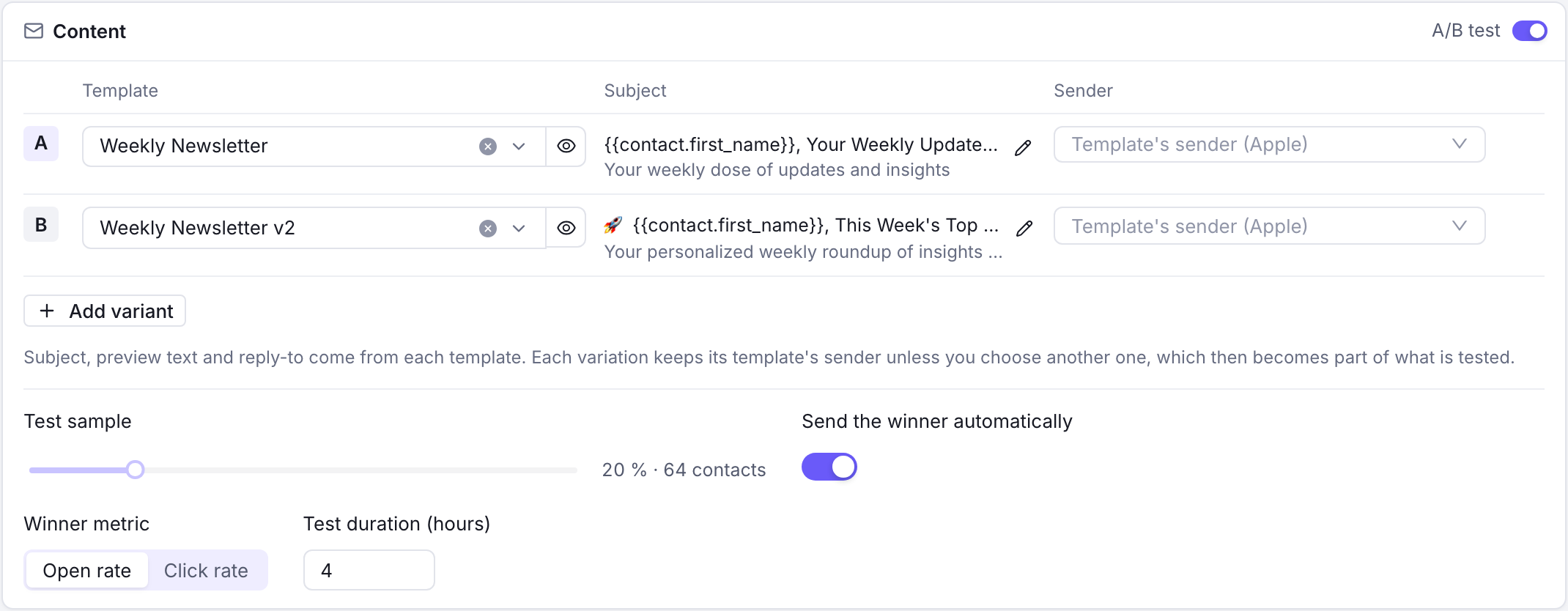
Ein A/B-Test sendet mehrere Varianten an eine Stichprobe der Zielgruppe und vergleicht ihre Ergebnisse.
Test einrichten
- Die Test-Stichprobe ist ein Prozentsatz Ihrer Empfänger.
- Varianten können sich in Betreffzeile, Inhalt oder Vorlage unterscheiden.
- Jede Variante behält den Absender ihrer Vorlage oder wählt einen anderen, sodass Sie auch den Absender testen können.
- Die Test-Stichprobe wird gleichmäßig auf die Varianten verteilt.
Gewinnerauswahl
Manuelle Auswahl
Sie prüfen die Ergebnisse jeder Variante und wählen den Gewinner selbst. Notifuse sendet ihn dann an den Rest der Zielgruppe.
Automatische Auswahl
Notifuse kann den Gewinner selbst wählen, nach der höchsten Öffnungsrate oder der höchsten Klickrate, gemessen über eine von Ihnen festgelegte Dauer (zum Beispiel 2 oder 24 Stunden). Am Ende dieses Zeitraums sendet es die Gewinnervariante an den Rest der Zielgruppe.
Die Raten beziehen sich auf die Empfänger, deren Öffnungen oder Klicks erfasst wurden, und das hängt von deren Tracking-Einwilligung ab. Eine Kampagne, die ohne Tracking gesendet wird, kann ihren Gewinner nicht automatisch wählen.
Test pausieren oder abbrechen
Ein A/B-Test lässt sich in jedem Schritt pausieren oder abbrechen: während die Stichprobe gesendet wird, während er auf seinen Gewinner wartet und während der Gewinner gesendet wird. Beim Fortsetzen macht er an dem Schritt weiter, an dem er pausiert wurde. Ein Test, der auf seinen Gewinner wartet, wartet erneut, und ein Gewinner, der gerade gesendet wird, geht weiter an den Rest der Zielgruppe.
Die pausierte Zeit beim Warten auf den Gewinner zählt nicht zur Testdauer. Ein automatischer Gewinner wird gewählt, sobald die Dauer ohne diese Zeit abgelaufen ist. Abbrechen entfernt die E-Mails, die noch auf den Versand warten, und es wird nichts mehr gesendet.
Eine geplante Kampagne mit A/B-Test führt ihren Test zum geplanten Zeitpunkt aus, genau wie eine sofort gesendete: zuerst die Stichprobe, dann den Gewinner.
Beispiel für einen A/B-Test
- Kampagne mit 2 Varianten der Betreffzeile erstellen
- Test-Stichprobe auf 20 % Ihrer Zielgruppe setzen
- Automatische Gewinnerauswahl nach Öffnungsrate nach 4 Stunden einstellen
- Notifuse sendet die Gewinnervariante an die restlichen 80 %
UTM-Tracking
Automatische UTM-Parameter
Notifuse fügt jedem externen Link in Ihren E-Mail-Vorlagen UTM-Parameter hinzu:
- utm_source: die Quelle der E-Mail
- utm_medium: „email“ für jede Kampagne
- utm_campaign: der Name Ihrer Kampagne
- utm_content: die ID der Vorlage
Beispiel für UTM-Parameter
Ursprünglicher Link: https://yourwebsite.com/products
Mit UTM-Parametern:
https://yourwebsite.com/products?utm_campaign=summer_sale_2024&utm_content=summer_sale_template&utm_medium=email&utm_source=notifuseOhne Öffnungs- und Klick-Tracking senden
Aktivieren Sie Öffnungen und Klicks für diesen Broadcast nicht tracken, um die Kampagne für alle Empfänger ohne Tracking-Pixel und ohne Klick-Weiterleitung zu senden. Die UTM-Parameter bleiben erhalten. Ohne diese Option gilt die Tracking-Einwilligung jedes Empfängers.
Statistiken pro Link
Der Bereich Geklickte Links in den Ergebnissen einer Kampagne listet jeden geklickten Link mit seinen eindeutigen Klicks, seiner Klickrate und seinen Klicks insgesamt, für alle Varianten oder für eine einzelne. Anzeigen, wer geklickt hat öffnet in jeder Zeile das Nachrichtenprotokoll mit den E-Mails, in denen der Link geklickt wurde.
Um auf diese Klicks zu reagieren, etwa um die Kontakte einer Liste hinzuzufügen, nutzen Sie den Automatisierungs-Auslöser Hat einen Link geklickt.

Anbindung an Analysetools
- Notifuse Web-Analyse: ordnet die Besuche, die diese Links bringen, in Ihrer eigenen Datenbank zu. Die integrierte Kanalregel für E-Mail prüft auf die oben genannten Parameter. Siehe Web-Analyse → Attribution.
- Google Analytics: verfolgen Sie die Leistung Ihrer E-Mails in Ihrem Analytics-Dashboard.
In beiden Fällen sehen Sie, welche E-Mails Website-Traffic und Conversions bringen, und können den Ertrag jeder Kampagne messen.
Datenfeeds
Datenfeeds holen Daten aus Ihren APIs für die Verwendung in E-Mail-Vorlagen. So kann der Inhalt über die in Notifuse gespeicherten Kontakteigenschaften hinausgehen.
Globaler Datenfeed
Der globale Datenfeed holt die Daten einmal vor dem Start der Kampagne und stellt sie allen Empfängern zur Verfügung.
Konfiguration
- Aktivierungsschalter: Einschalten, um den globalen Datenfeed zu aktivieren
- Feed-URL: Der Endpunkt, der JSON-Daten zurückgibt, über HTTPS oder HTTP
- Benutzerdefinierte Header: Authentifizierungs- oder eigene Header hinzufügen (z. B.
Authorization: Bearer token123)
Funktionsweise
- Beim Start der Kampagne sendet Notifuse eine POST-Anfrage an die konfigurierte URL
- Der Anfragetext enthält Angaben zur Kampagne, zur Liste und zum Arbeitsbereich:
{
  "broadcast": {
    "id": "abc123",
    "name": "Summer Sale"
  },
  "list": {
    "id": "list456",
    "name": "Newsletter Subscribers"
  },
  "workspace": {
    "id": "ws789",
    "name": "My Company"
  }
}- Ihre API gibt ein JSON-Objekt mit den Daten zurück, die Sie verwenden möchten
- Die Daten werden zwischengespeichert und stehen in Vorlagen als Variable
global_feedbereit
Verwendung in Vorlagen
Auf die Daten des globalen Feeds greifen Sie in Ihren Vorlagen über die Variable global_feed zu:
{% if global_feed.promotion %}
  <h2>{{ global_feed.promotion.title }}</h2>
  <p>{{ global_feed.promotion.description }}</p>
  <a href="{{ global_feed.promotion.url }}">Shop Now</a>
{% endif %}
Anwendungsfälle
- Dynamische Aktionen: Aktuelle Angebote, Rabattcodes oder hervorgehobene Produkte abrufen
- Aktuelle Inhalte: Lagerbestände, Preise oder Verfügbarkeit live anzeigen
- Zentrale Daten: Inhalte aus einem CMS oder einer Marketingplattform beziehen
Datenfeed pro Empfänger
Der Datenfeed pro Empfänger holt vor dem Versand jeder E-Mail personalisierte Daten für den jeweiligen Empfänger.
Konfiguration
- Aktivierungsschalter: Einschalten, um den Datenfeed pro Empfänger zu aktivieren
- Feed-URL: Der Endpunkt, der JSON-Daten zurückgibt; er muss HTTPS verwenden
- Benutzerdefinierte Header: Authentifizierungs- oder eigene Header hinzufügen
Funktionsweise
- Vor dem Versand jeder E-Mail sendet Notifuse eine POST-Anfrage an die konfigurierte URL
- Der Anfragetext enthält Angaben zum Kontakt, zur Kampagne, zur Liste und zum Arbeitsbereich:
{
  "contact": {
    "email": "john@example.com",
    "external_id": "user_789",
    "timezone": "America/New_York",
    "language": "en",
    "first_name": "John",
    "last_name": "Doe",
    "full_name": "John Doe",
    "phone": "+1234567890",
    "address_line_1": "123 Main St",
    "address_line_2": "Apt 4B",
    "country": "US",
    "postcode": "10001",
    "state": "NY",
    "job_title": "Engineer",
    "custom_string_1": "value",
    "custom_number_1": 42,
    "custom_datetime_1": "2024-06-15T00:00:00Z",
    "custom_json_1": {"key": "value"},
    "created_at": "2024-01-15T10:30:00Z",
    "updated_at": "2024-06-01T14:00:00Z"
  },
  "broadcast": {
    "id": "abc123",
    "name": "Summer Sale"
  },
  "list": {
    "id": "list456",
    "name": "Newsletter Subscribers"
  },
  "workspace": {
    "id": "ws789",
    "name": "My Company"
  }
}
Jedes Kontaktfeld mit einem Wert ist enthalten, leere Felder fehlen. Das gilt auch für benutzerdefinierte Felder (custom_string_1 bis custom_string_5, custom_number_1 bis custom_number_5, custom_datetime_1 bis custom_datetime_5, custom_json_1 bis custom_json_5).
- Ihre API gibt ein JSON-Objekt mit personalisierten Daten für diesen Kontakt zurück
- Die Daten stehen in Vorlagen als Variable
recipient_feedbereit
Verwendung in Vorlagen
Auf die Daten des Feeds pro Empfänger greifen Sie über die Variable recipient_feed zu:
{% if recipient_feed.recommendations %}
  <h3>Recommended for You</h3>
  {% for product in recipient_feed.recommendations %}
    <div>
      <img src="{{ product.image }}" alt="{{ product.name }}" />
      <p>{{ product.name }} - ${{ product.price }}</p>
    </div>
  {% endfor %}
{% endif %}
Anwendungsfälle
- Produktempfehlungen: Personalisierte Produktvorschläge auf Basis der Kaufhistorie abrufen
- Kontoinformationen: Aktuellen Abostatus, Punktestand oder Treuestufe anzeigen
- Dynamische Inhalte: Inhalte nach Nutzerpräferenzen anzeigen, die in Ihrem System gespeichert sind
Fehlerbehandlung
Automatische Wiederholung
Schlägt eine Anfrage an den Feed pro Empfänger fehl, wiederholt Notifuse sie automatisch:
- Wiederholungen: 2 Wiederholungen, also insgesamt 3 Versuche
- Wartezeit: 5 Sekunden zwischen den Versuchen
Wenn alle Versuche fehlschlagen
- Die Kampagne pausiert: Schlägt der Feed eines Empfängers auch nach den Wiederholungen fehl, pausiert die Kampagne, und der Grund wird an der Kampagne angezeigt. Kein Empfänger wird übersprungen: Eine E-Mail geht nie ohne ihre Feed-Daten hinaus
- Manuell fortsetzen: Setzen Sie die Kampagne nach Behebung des Problems in der Oberfläche fort
Leistung
Globaler Feed
- Eine einzige Anfrage: Nur ein API-Aufruf pro Kampagne, unabhängig von der Größe der Zielgruppe
- Zwischengespeicherte Daten: Die Daten werden einmal geholt und für alle Empfänger wiederverwendet
- Empfohlen: Für Daten, die für alle Empfänger gleich sind
Feed pro Empfänger
- Eine Anfrage pro Empfänger: Ein API-Aufruf für jeden Empfänger Ihrer Zielgruppe
- Auswirkung auf die Verarbeitung: Kann die Verarbeitung einer Kampagne bei großen Zielgruppen deutlich verlangsamen
- Rate Limits der API: Stellen Sie sicher, dass Ihre API die Anzahl der Anfragen bewältigt
- Empfohlen: Nur verwenden, wenn wirklich personalisierte Daten nötig sind
Empfehlungen
- Schnelle API-Antworten: Halten Sie Ihre Feed-Endpunkte schnell (unter 2 Sekunden)
- Zuverlässige Infrastruktur: Sorgen Sie für eine hohe Verfügbarkeit Ihrer Feed-Endpunkte
- Ersatzinhalte: Ein fehlgeschlagener Feed sendet nie eine E-Mail ohne ihre Daten. Schlägt der globale Feed fehl, wird die Kampagne weder geplant noch gesendet und bleibt ein Entwurf; schlägt ein Feed pro Empfänger fehl, pausiert die Kampagne. Auch ein Feed, der antwortet, kann ein Feld auslassen. Prüfen Sie deshalb jede Feed-Variable mit
if, bevor Sie sie verwenden, wie in den Beispielen oben - Vor dem Versand testen: Prüfen Sie die Antworten des Feeds mit der Schaltfläche „Testen“, bevor Sie die Kampagne starten
Sicherheit
Die URLs der Datenfeeds ruft der Notifuse-Server ab. Deshalb sind sie gegen Server-Side Request Forgery (SSRF) geschützt:
- Private Adressen sind gesperrt: Standardmäßig verweigert der Server Verbindungen zu privaten, Loopback-, Link-Local- und anderen reservierten IP-Bereichen, einschließlich des Metadaten-Endpunkts von Cloud-Instanzen. Das gilt, ob ein Feed direkt auf eine solche Adresse zeigt oder über einen Hostnamen, der zu einer solchen auflöst. Weiterleitungen werden erneut geprüft, um DNS-Rebinding zu verhindern.
- Schreibzugriff erforderlich: Einen Datenfeed hinzufügen, testen oder aktualisieren erfordert die Berechtigung Schreiben für
broadcasts, also denselben Zugriff wie zum Erstellen einer Kampagne. Mitglieder mit reinem Lesezugriff können keine Feed-Anfragen auslösen.
Hinweis
Self-Hosting: Wenn Sie Datenfeeds absichtlich von Diensten in Ihrem eigenen internen Netzwerk bereitstellen, können Sie private Adressen mit BROADCAST_DATA_FEED_ALLOW_PRIVATE_HOSTS=true erlauben. Damit ist der SSRF-Schutz für Datenfeed-Anfragen abgeschaltet. Aktivieren Sie die Einstellung also nur in vertrauenswürdigen Umgebungen. Siehe Umgebungsvariablen.
Berechtigungen
Kampagnen unterliegen der Berechtigung Kampagnen. Mit Gelesen öffnen Sie Kampagnen, ihre Konfiguration und ihre A/B-Testergebnisse. Mit Schreiben erstellen und bearbeiten Sie sie, verwalten Datenfeeds und können sie planen, senden, pausieren, fortsetzen, zurück in den Entwurf setzen, abbrechen und löschen.
Zwei Punkte werden dabei leicht missverstanden:
- Wer Schreibrecht für Kampagnen hat, kann an Ihre gesamte Zielgruppe senden. Die Berechtigung, mit der jemand eine Kampagne entwirft, erlaubt auch das Senden. Ein eigenes Recht „darf senden“ gibt es nicht.
- Leserecht für Kampagnen umfasst keine Zustellstatistiken. Zahlen zu Zustellungen, Öffnungen, Klicks, Bounces und Links stammen aus dem Nachrichtenprotokoll und erfordern daher Leserecht für Nachrichtenverlauf. Die Empfängerliste erfordert Leserecht für Kontakte. Ein Mitglied, das nur Leserecht für Kampagnen hat, sieht die Kampagne, aber nicht ihre Ergebnisse.
Siehe Administratoren & API-Schlüssel.
Eine Kampagne verfassen
Neue Kampagne öffnet den Editor: ein einziger Bildschirm mit Zielgruppe, Inhalt, Versandzeitpunkt, Web-Tracking und erweiterten Einstellungen, daneben eine Live-Vorschau und eine Zusammenfassung.
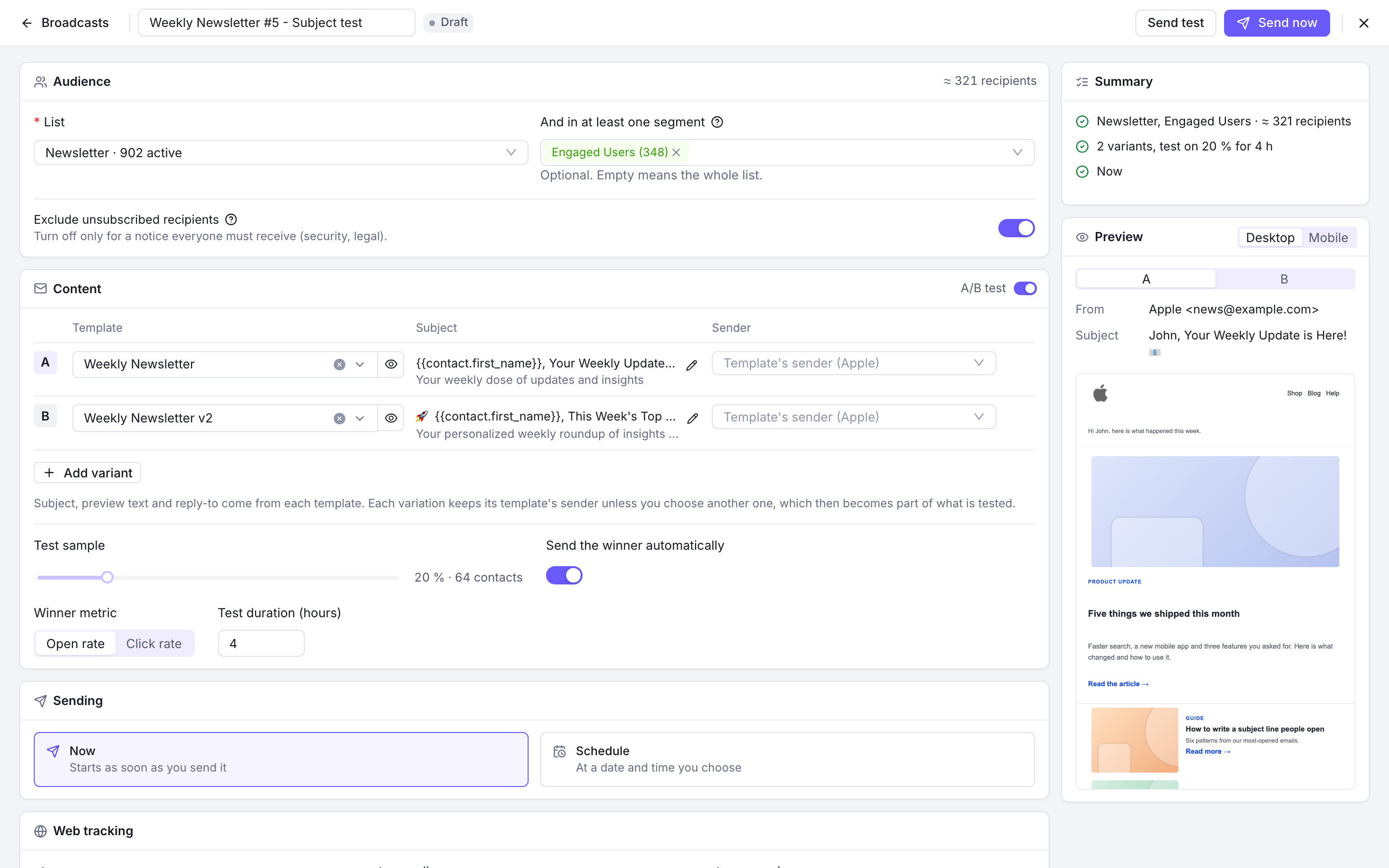
- Speichern beim Tippen: Die Kampagne wird als Entwurf angelegt, sobald sie einen Namen und eine Liste hat. Danach wird jede Änderung eine Sekunde nach dem Ende der Eingabe gespeichert. Die Leiste oben zeigt, wann zuletzt gespeichert wurde oder was noch fehlt. Wer mit ungespeicherten Änderungen schließt, wird vorher gefragt.
- Zielgruppe: Wählen Sie eine Liste und optional Segmente. Die Zahl der Empfänger wird laufend geschätzt, aus den aktiven Kontakten der Liste und den hinzugefügten Segmenten.
- Inhalt: Wählen Sie für jede Variante eine Vorlage. Betreff, Vorschautext und Antwortadresse kommen aus der Vorlage; über den Stift öffnen Sie die Vorlage, um sie zu bearbeiten. Schalten Sie A/B-Test ein, um Varianten hinzuzufügen und Test-Stichprobe, Gewinnerkennzahl und Testdauer festzulegen.
- Vorschau: die E-Mail so, wie sie auf dem Desktop oder dem Smartphone aussieht, für jede Variante.
- Zusammenfassung: alle Prüfungen vor dem Versand, etwa eine fehlende Liste oder Vorlage, ein Absender, der nicht mehr existiert, eine Vorlage ohne Abmeldelink oder ein fehlender Marketing-E-Mail-Anbieter. Jetzt senden bleibt deaktiviert, bis die Fehler behoben sind.
- Test senden sendet die gewählte Vorlage an die Adressen, die Sie angeben.
Jetzt oder später senden
- Jetzt: Jetzt senden fragt nach einer Bestätigung mit der Zahl der Empfänger. Danach beginnt der Versand, und die Ergebnisse der Kampagne öffnen sich.
- Planen: Wählen Sie Datum, Uhrzeit und Zeitzone (standardmäßig die des Arbeitsbereichs) und dann Planen. Eine geplante Kampagne lässt sich bis zum Start bearbeiten: Ändern Sie sie und klicken Sie auf Änderungen speichern. Um sie grundlegend zu überarbeiten, setzt Zurück zum Entwurf, solange der Versand nicht begonnen hat, sie wieder in einen Entwurf. Dieser behält sein Datum, wird aber erst gesendet, wenn Sie ihn erneut planen. Hat der Versand begonnen, erscheint sie als „Wird gesendet“; pausieren oder abbrechen können Sie sie dann in ihren Ergebnissen.
Empfehlungen für die Planung
- Planen Sie den Versand für die Zeit, in der Ihre Zielgruppe am aktivsten ist.
- Berücksichtigen Sie die Zeitzonen, in denen Ihre Zielgruppe lebt.
- Meiden Sie Feiertage und die geschäftigen Zeiten Ihrer Branche.
Ergebnisse
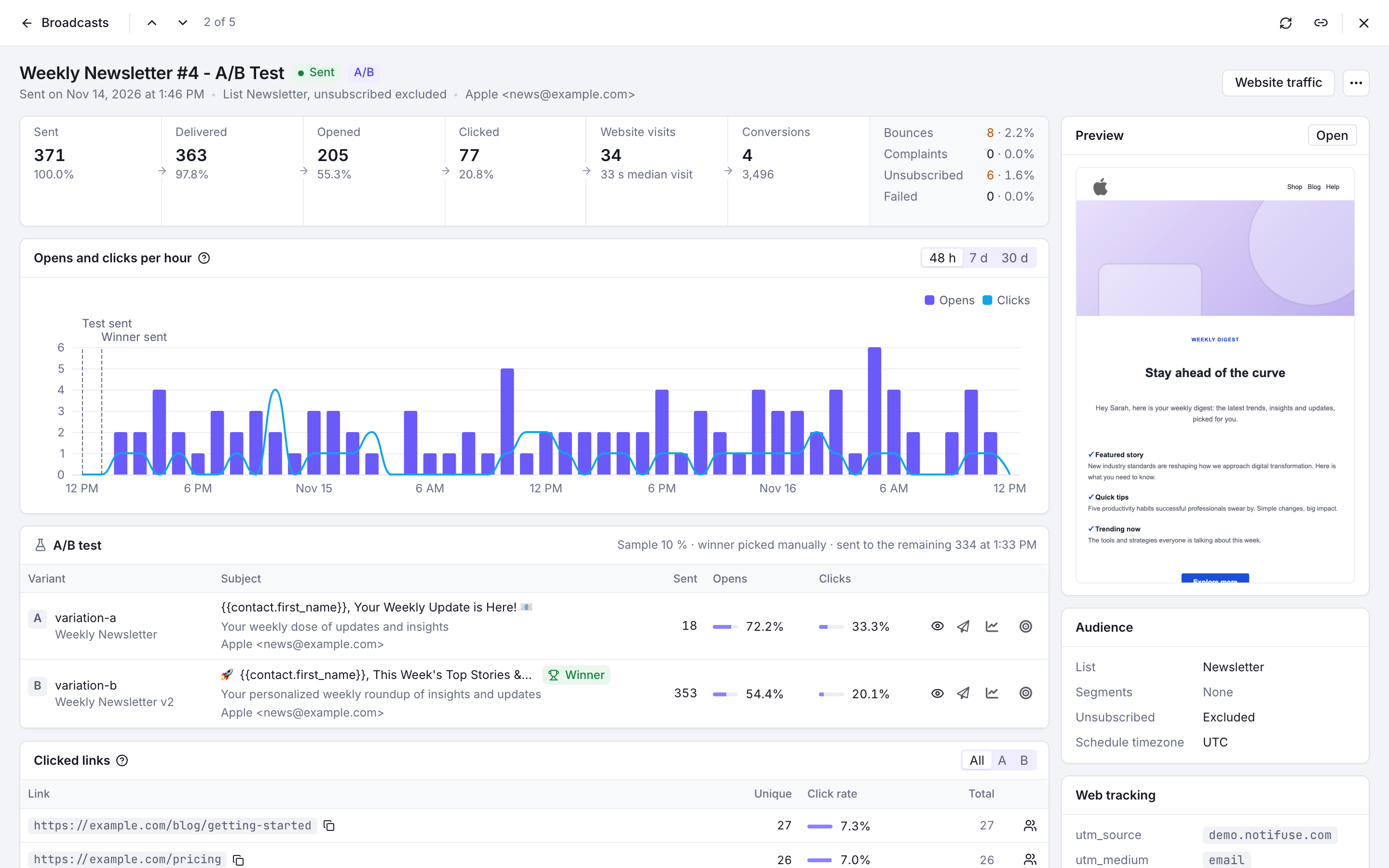
Eine gesendete Kampagne öffnet sich mit ihren Ergebnissen:
- Trichter: gesendet, zugestellt, geöffnet und geklickt, daneben Bounces, Beschwerden, Abmeldungen und Fehler.
- Öffnungen und Klicks im Zeitverlauf: erste Öffnungen und erste Klicks über 48 Stunden, 7 Tage oder 30 Tage ab Versandbeginn, mit den Zeitpunkten, zu denen der A/B-Test und der Gewinner gesendet wurden.
- A/B-Test: jede Variante mit Vorlage, Betreff, Absender und Ergebnissen, der Gewinner, sobald er gewählt ist, und Als Gewinner wählen, solange der Test auf Sie wartet.
- Geklickte Links: siehe Statistiken pro Link.
- Daneben: die Vorschau, die Zielgruppe, die UTM-Parameter, der Versandauftrag und der Verlauf der Kampagne (erstellt, gestartet, Test und Gewinner gesendet, abgeschlossen, pausiert).
Die Kopfzeile zeigt den Status und die Aktionen, die er erlaubt: einen Entwurf oder eine geplante Kampagne bearbeiten, einen Test senden, pausieren, fortsetzen, den Absender ändern, fehlgeschlagene Empfänger erneut versuchen oder abbrechen und, mit Web-Analyse, den Website-Traffic der Kampagne öffnen. Das Menü „…“ aktualisiert die Statistiken, öffnet die Versandprotokolle und die Website-Conversions und löscht die Kampagne.
Versandgeschwindigkeit
Kampagnen und Automatisierungs-E-Mails gehen über die E-Mail-Warteschlange hinaus, mit der Rate für Marketing, die im Bereich Versandrate jeder E-Mail-Integration in E-Mails pro Minute eingestellt ist.
- Setzen Sie das Limit auf den Wert, den Ihr Anbieter akzeptiert, abzüglich Ihres übrigen Traffics auf demselben Konto. Transaktionale E-Mails gehen sofort beim API-Aufruf hinaus und zählen nicht zu diesem Limit, verbrauchen auf demselben Anbieterkonto aber dasselbe Kontingent. Das gilt auch für andere Integrationen auf diesem Konto, in diesem oder einem anderen Arbeitsbereich: Ihre Limits addieren sich. Amazon SES gibt sein Kontingent pro Sekunde an: 100 E-Mails pro Sekunde sind 6.000 pro Minute.
- Das Limit ist ein Höchstwert und gilt pro Notifuse-Instanz. Mehrere Instanzen mit einer gemeinsamen Datenbank wenden es jeweils für sich an, und jede drosselt sich für sich, wenn der Anbieter darum bittet (siehe unten). Solange das Limit sie bremst, konkurrieren sie um dieselben E-Mails und senden zusammen etwa mit dem Limit. Liegt es höher, als eine einzelne Instanz erreichen kann (siehe unten), addieren sich ihre Raten und können es überschreiten. Unterhalb des Limits hängt das Tempo einer Instanz von den folgenden Punkten ab.
- Gleichzeitig gesendete E-Mails. Jede E-Mail-Integration sendet bis zu 10 E-Mails gleichzeitig, SMTP-Integrationen eine nach der anderen: Jede SMTP-E-Mail öffnet ihre eigene Verbindung, und viele SMTP-Server lehnen mehrere gleichzeitige Verbindungen ab. Schneller als diese Zahl geteilt durch die Dauer einer E-Mail kann eine Integration nicht sein; diese Dauer ist die Antwort des Anbieters plus etwa drei Abfragen auf der Datenbank des Arbeitsbereichs. 10 gleichzeitig bei je 100 ms ergeben 6.000 pro Minute, eine nach der anderen bei je 300 ms ergibt 200 pro Minute. Eine selbst gehostete Instanz kann
EMAIL_QUEUE_CONCURRENCYerhöhen, oderEMAIL_QUEUE_SMTP_CONCURRENCY, wenn ihr SMTP-Server mehrere Verbindungen akzeptiert (siehe Installation). Das hilft, wenn die Antwort des Anbieters der langsame Teil ist. Sind es die Datenbankabfragen (etwa bei einer weit entfernten Datenbank), bremsen die wenigen Verbindungen des Arbeitsbereichs den Versand, die er mit der API teilt (DB_MAX_CONNECTIONS_PER_DB, standardmäßig 3). - Runden. Eine Integration sendet höchstens 200 E-Mails pro Runde, und eine Runde startet höchstens einmal pro Sekunde. Mehr als etwa 12.000 pro Minute und Instanz sind also nie möglich. Eine Runde endet, wenn jede Integration der Instanz ihre E-Mails für diese Runde gesendet hat. Sendet gleichzeitig eine andere Integration so schnell, wie ihr eigenes Limit erlaubt, dauert eine Runde etwa zwei Sekunden, oder weniger, wenn dieses Limit über 6.000 pro Minute liegt. Die Obergrenze sinkt dadurch auf 6.000 pro Minute, oder auf das Limit dieser Integration, wenn es zwischen 6.000 und 12.000 liegt. Runden dauern länger, wenn die E-Mails einer Integration langsam gesendet werden.
- Arbeitsbereiche. Eine Instanz sendet für fünf Arbeitsbereiche gleichzeitig. Senden mehr als fünf zur selben Zeit, wechseln sie sich ab, und jeder bleibt unter seinem Limit.
Wenn der Anbieter eine Drosselung verlangt
Liegt das Limit über dem, was der Anbieter akzeptiert, antwortet er, dass die E-Mails zu schnell ankommen. Die Integration drosselt dann jedes Mal um ein Viertel, bis auf ein Zehntel ihres Limits (mindestens eine E-Mail pro Minute). Sobald E-Mails wieder durchgehen, steigt sie alle 10 Sekunden um 5 % ihres Limits, bis sie das Limit wieder erreicht.
Die abgelehnte E-Mail wird im langsameren Tempo erneut gesendet und behält ihre Zustellversuche, und ihre Kampagne sendet weiter. Bis zum Versand zeigt die E-Mail nichts im Nachrichtenverlauf, außer bei Automatisierungs-E-Mails über Mailgun, die bis dahin die Ablehnung zeigen. Halten Sie das Limit trotzdem bei oder unter dem Wert, den der Anbieter akzeptiert: Jeder Anstieg darüber kostet ein paar abgelehnte E-Mails.
- Was als „zu schnell“ gilt: ein HTTP 429 von SendGrid, Mailgun, Mailjet, SparkPost oder Postmark, ein Throttling-Fehler von Amazon SES und eine SMTP-Ablehnung mit einem 4xx-Code, die genau das sagt (rate limit, too many messages, sending rate…), es sei denn, sie macht das Postfach des Empfängers verantwortlich.
- Kontingente gelten nicht als „zu schnell“: Eine Ablehnung, die ein Tages-, Stunden- oder Monatskontingent oder Credits nennt, ist ein Anbieterfehler. Ablehnungen von SendGrid, Mailgun, Mailjet und SparkPost enthalten nur ihren Statuscode. Ein Kontingent, das sie mit 429 melden, sieht deshalb wie „zu schnell“ aus, und die Integration drosselt zuerst auf ein Zehntel ihres Limits.
- Wenn Drosseln nicht reicht: Ablehnungen, die 30 Sekunden lang bei einem Zehntel des Limits anhalten, sind ebenfalls Anbieterfehler.
Andere Ablehnungen des Anbieters sind Fehler. Eine fehlgeschlagene E-Mail wird eine Minute später erneut versucht, dann zwei Minuten danach, und bei der dritten Ablehnung aufgegeben; ein erneuter Versuch der Kampagne sendet sie wieder. Mehrere Fehler in Folge pausieren die Kampagnen der Integration (siehe unten), und ihre anderen E-Mails in der Warteschlange, etwa Automatisierungs-E-Mails, warten die Abkühlphase ab.
Danach sendet die Integration eine dieser E-Mails als Test. Geht sie durch, sendet die Integration wieder und steigt auf ihr Limit zurück, falls sie gedrosselt hatte. Eine Kampagne mit laufendem A/B-Test wird ebenfalls pausiert, egal in welchem Schritt ihr Test steht. Bei Amazon SES wiederholt der Client eine abgelehnte E-Mail zunächst einige Sekunden lang, was die Runde für die anderen Integrationen der Instanz aufhält.
Umgang mit Übertragungsfehlern
Schutz durch den Circuit Breaker
Nach 5 aufeinanderfolgenden Übertragungsfehlern pausiert ein Circuit Breaker die Kampagne. Bittet der Anbieter um eine Drosselung, zählt das nicht als Fehler (siehe Wenn der Anbieter eine Drosselung verlangt). Der Status der Kampagne wechselt auf „Pausiert“, mit dem Grund, dass der Circuit Breaker ausgelöst wurde. Der Stopp verhindert weitere fehlgeschlagene Versuche und schützt Ihre Absenderreputation.
Was mit fehlgeschlagenen Nachrichten geschieht
Wenn der Circuit Breaker auslöst:
- Empfänger bleiben erhalten: Alles, was noch in der Warteschlange steht, wird pausiert, nicht verworfen, und behält seine restlichen Zustellversuche. Nur die wenigen tatsächlich abgelehnten Nachrichten haben einen Versuch verbraucht; die endgültig oder beim letzten Versuch abgelehnten werden stattdessen aufgegeben. Auf einer einzelnen Notifuse-Instanz wird eine E-Mail, die beim Auslösen gerade gesendet wird, mit den übrigen pausiert, wenn der Anbieter sie ablehnt, außer sie war bei ihrem letzten Versuch; eine wegen ihres Empfängers abgelehnte E-Mail wird wie üblich aufgegeben.
- Fehlgeschlagene Nachrichten: Diese Empfänger werden in den Protokollen des Nachrichtenverlaufs als „fehlgeschlagen“ markiert, mit der Erklärung des Anbieters in der Spalte Fehler.
- Wiederherstellbar: Durch die Pause selbst geht nichts verloren. Fortsetzen sendet an die pausierten Empfänger, und aufgegebene Empfänger lassen sich separat erneut versuchen.
Manuelles Fortsetzen erforderlich
Eine vom Circuit Breaker pausierte Kampagne müssen Sie in der Oberfläche von Hand fortsetzen, nachdem Sie das Zustellproblem gefunden und behoben haben. Sie macht dann dort weiter, wo sie aufgehört hat. Empfänger, deren Versuche alle verbraucht sind, werden nicht automatisch fortgesetzt: Verwenden Sie für sie Fehlgeschlagene wiederholen.
Fehlgeschlagene Empfänger erneut versuchen
Ein Empfänger, dessen Zustellversuche alle abgelehnt wurden, wird 7 Tage lang vorgehalten, damit Sie ihm erneut senden können, sobald die Ursache behoben ist.
- Wo: Eine Kampagne, die mit Fehlern beendet wurde, zeigt „N fehlgeschlagen“ statt „Gesendet“. Fehlgeschlagene wiederholen finden Sie in ihrer Kopfzeile und im Menü „…“ ihrer Zeile in der Liste.
- Wann: Erst, wenn die Kampagne den Versand beendet hat. Eine Kampagne, die ihre Warteschlange noch abarbeitet oder pausiert ist, muss erst fertig werden oder fortgesetzt werden.
- Was passiert: Dieselbe E-Mail wird erneut an diese Empfänger gesendet. Beheben Sie vorher, was der Anbieter beanstandet hat, sonst schlägt sie ein zweites Mal fehl.
- Über die API:
POST /api/broadcasts.retryFailedmitworkspace_idundid. Die Antwort nennt die Zahl der erneut eingereihten Empfänger.
Warnung
Nach 7 Tagen werden die fehlgeschlagenen Empfänger gelöscht und lassen sich nicht mehr aus der Kampagne heraus erneut versuchen.
Was „abgeschlossen“ bedeutet
Eine Kampagne gilt nur dann als abgeschlossen, wenn ihre Warteschlange leer ist und kein Empfänger aufgegeben wurde. Die Zahl Gesendet zählt die Nachrichten, die der E-Mail-Anbieter angenommen hat. Eine abgelehnte Nachricht zählt unter Fehlgeschlagen, nie unter Gesendet.
Häufige Fehlerursachen
Der Circuit Breaker löst meist aus wegen:
- Probleme beim E-Mail-Anbieter: Vorübergehende Ausfälle, ein erreichtes Versandkontingent oder ein Anbieter, der auch bei einem Zehntel des Limits noch ablehnt
- Authentifizierungsprobleme: Ungültige API-Schlüssel oder Zugangsdaten
- Konfigurationsfehler: Falsche SMTP-Einstellungen oder Anbieterkonfiguration
- Reputationsprobleme: Hohe Bounce-Raten oder Spam-Beschwerden
Schritte zur Wiederherstellung
- Protokolle des Nachrichtenverlaufs prüfen, um die genauen Fehlerursachen zu finden
- Die eigentliche Ursache beheben (Zugangsdaten korrigieren, Anbieter kontaktieren usw.)
- Die Kampagne fortsetzen, von Hand in der Kampagnenoberfläche
- Genau beobachten, ob die Zustellung weiter erfolgreich läuft
Empfehlungen
- Listensegmentierung: Grenzen Sie mit Segmentfiltern gezielt Teilmengen Ihrer Liste ein
- A/B-Tests: Testen Sie Betreffzeilen und Inhalte, um mehr Reaktionen zu erzielen
- Einheitliche UTM-Namen: Benennen Sie Kampagnen einheitlich, damit die Auswertung sauber bleibt
- Datenfeeds: Nutzen Sie globale Feeds für gemeinsame Daten und Feeds pro Empfänger nur für wirklich personalisierte Inhalte
- Gezielt planen: Senden Sie, wenn Ihre Zielgruppe am aktivsten ist
- Leistung beobachten: Werten Sie die Kennzahlen aus, um künftige Kampagnen zu verbessern
- Anbieter im Blick behalten: Achten Sie auf den Status und die Limits Ihres E-Mail-Anbieters
- Testkampagnen: Senden Sie Testkampagnen, um die Konfiguration vor großen Versänden zu prüfen