
Al terminar tendrás una instancia de Notifuse en marcha, un espacio de trabajo y un proveedor de correo que ya te ha enviado un correo de prueba.
Antes de empezar
- Una dirección de correo que puedas leer al momento, para recibir el código de registro.
- Una tarjeta de crédito. Todos los planes empiezan con una prueba gratuita de 14 días, y la tarjeta es necesaria para iniciarla.
- Las credenciales de un proveedor de correo: un servidor SMTP, o una cuenta de Amazon SES con una dirección de remitente verificada en ella. Notifuse Cloud no incluye un remitente propio, así que un espacio de trabajo no envía nada hasta que conectas uno.
Configura tu instancia
Regístrate
Ve a cloud.notifuse.com, escribe tu Email y haz clic en Send Verification Code.
Escribe el código de 6 dígitos del correo que recibes.
Rellena el formulario de alta
El formulario Set up your account pide:
- Full name, Organization name y Website URL.
- Subdomain: tu instancia estará en
https://<subdomain>.notifuse.cloud. Usa de 3 a 20 letras minúsculas, números y guiones sueltos, empezando por una letra. - Logo URL, opcional.
- Plan y Billing period.
Haz clic en Create Deployment. Pasas a Stripe Checkout para introducir tu tarjeta y luego vuelves a Notifuse Cloud mientras se prepara tu instancia.
Abre la consola
En el panel de cloud.notifuse.com, haz clic en Open console cuando la instancia esté en marcha.
La consola te pide tu correo. Usa el mismo con el que te registraste: es el administrador de tu instancia. Haz clic en Enviar código mágico, escribe el código de 6 dígitos que recibes y haz clic en Verificar código.
Crea un espacio de trabajo
Tu instancia empieza sin ningún espacio de trabajo, así que la consola se abre en Nuevo espacio de trabajo.
- Nombre del espacio de trabajo: de 3 a 32 caracteres.
- ID del espacio de trabajo: se genera a partir del nombre. Solo admite letras minúsculas y números, 20 como máximo, y aparece en las URL y en las peticiones a la API.
- URL del sitio web: opcional. Notifuse la usa para encontrar tu favicon.
Haz clic en Crear espacio de trabajo. El espacio de trabajo incluye un contacto para ti y una lista llamada Test List a la que estás suscrito.
Conecta un proveedor de correo
Ve a Configuración y luego a Integraciones, en Envío. Haz clic en Añadir integración y elige tu proveedor en el grupo Envío de correos.
Todos los proveedores piden un Nombre, al menos un remitente (Añadir remitente pide un Correo electrónico y un Nombre) y un Ritmo de envío para marketing en correos por minuto, 25 por defecto. Después rellena los campos propios del proveedor:
SMTP
- Host: el nombre de tu servidor SMTP.
- Puerto: 587 para STARTTLS, 465 para TLS desde el primer byte, 25 sin cifrar.
- Cifrado: deja Usar TLS activado salvo que tu servidor acepte texto sin cifrar.
- Nombre de host EHLO: opcional. Por defecto es el host.
- Método: Usuario y contraseña, u OAuth2 para un buzón de Microsoft 365 o Google Workspace.
- Nombre de usuario y Contraseña: déjalos vacíos si tu servidor acepta correo sin iniciar sesión.
Consulta SMTP para OAuth2 y los servidores habituales.
Amazon SES
- Región: la región de AWS donde están tus identidades verificadas.
- ID de clave de acceso y Clave de acceso secreta: de un usuario IAM con permiso para enviar con SES.
- Aislamiento de tenant: opcional. Da al espacio de trabajo su propia reputación y su propia lista de supresión en SES, y AWS lo factura por tenant.
- Avanzado: Conjunto de configuración y Tenant SES, para nombres que gestionas tú mismo en AWS. Déjalos vacíos.
Consulta Amazon SES para los permisos IAM.
Haz clic en Guardar.
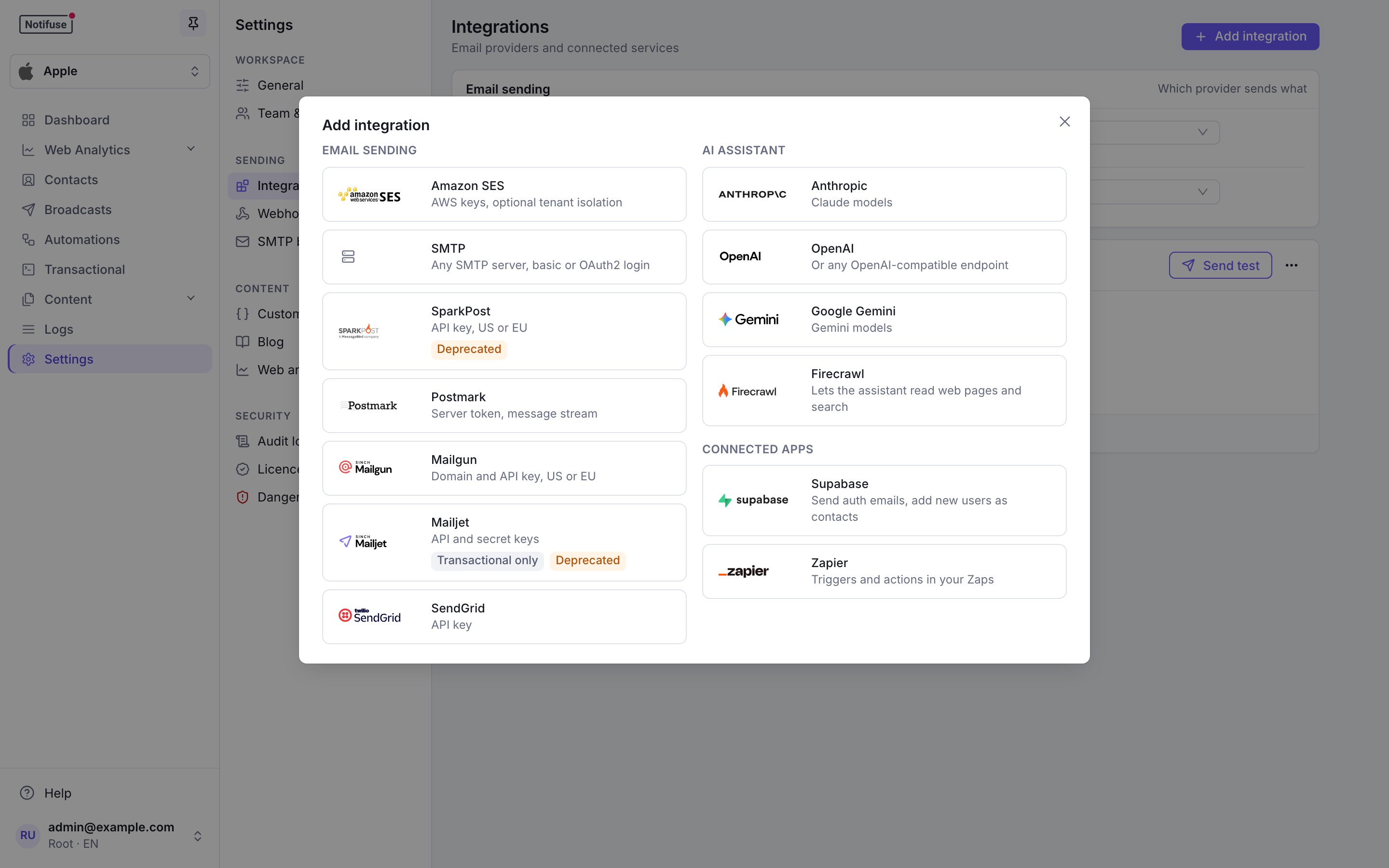
El catálogo para añadir una integración, con los proveedores de correo a la izquierda Elige qué envía el proveedor
Un proveedor nuevo no envía nada hasta que le asignas un rol. En el panel Envío de correos, elígelo para Correos de marketing (envíos masivos y correos de automatizaciones) y para Correos transaccionales (notificaciones enviadas por la API, Zapier o Supabase). Confirma cada cambio con Sí.
El menú de la tarjeta del proveedor ofrece las mismas opciones: Usar para marketing y Usar para transaccional.
Con todos los proveedores salvo SMTP, Notifuse registra los webhooks al guardar, y así se entera de las entregas, los rebotes y las quejas. Comprueba que la tarjeta muestra Webhooks registrados. Si muestra Webhooks no registrados, haz clic en Registrar webhooks en el menú de la tarjeta.
Envía una prueba
Haz clic en Enviar prueba en la tarjeta del proveedor. Escribe tu dirección en Enviar a y haz clic en Enviar correo de prueba.
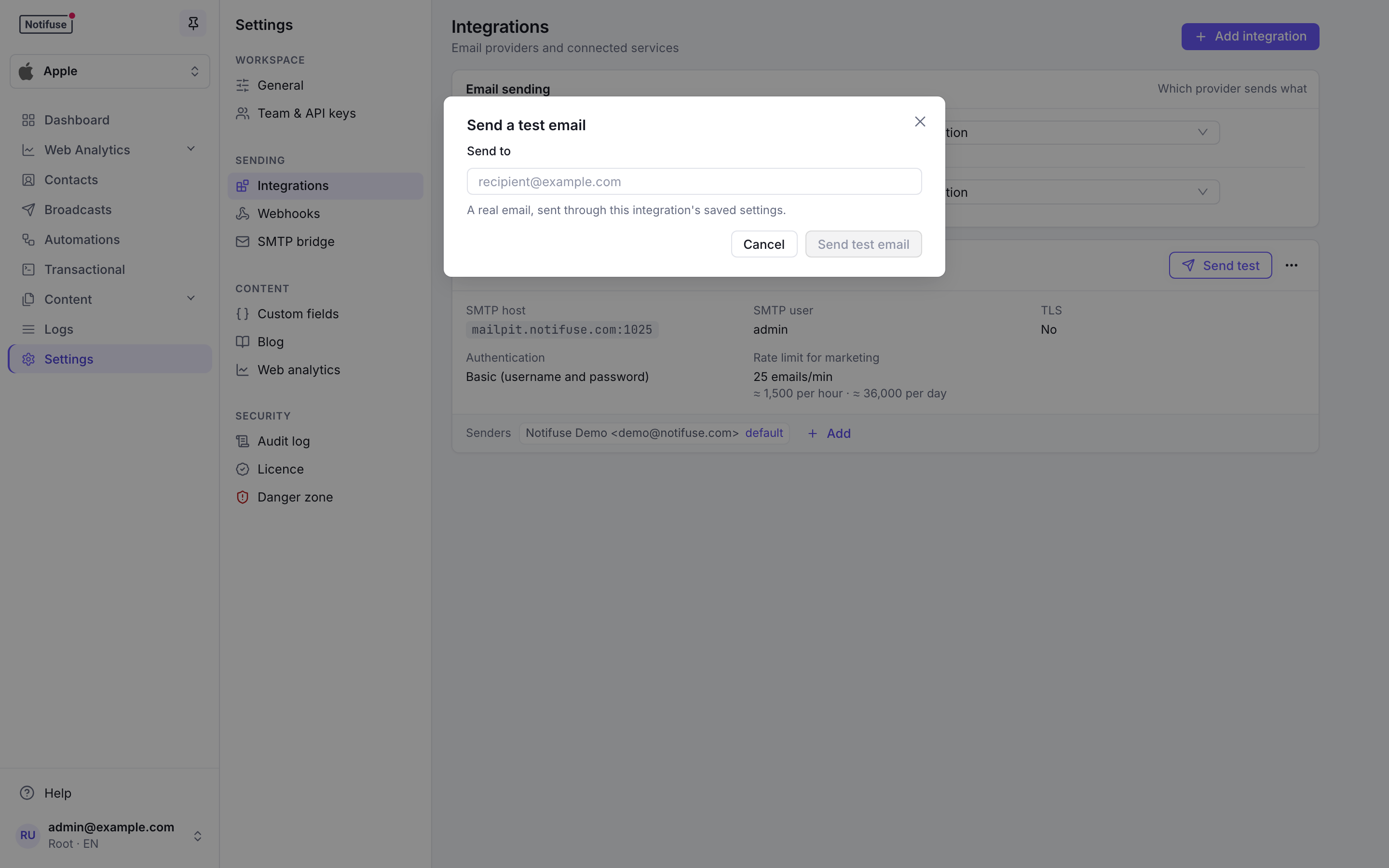
El diálogo para enviar un correo de prueba, abierto desde la tarjeta del proveedor
Comprueba que funciona
- El correo de prueba está en tu bandeja de entrada. Si no está, revisa la carpeta de spam y luego las credenciales del proveedor y la dirección del remitente.
- En el panel Envío de correos, ninguno de los dos roles muestra No establecido.
Mailjet solo puede enviar correos transaccionales, así que no puede asumir el rol de marketing.
Siguientes pasos
Espacios de trabajo, contactos, listas, segmentos y las tres formas de enviar.
Redacta un envío masivo y envíalo a una lista. La Test List es una primera audiencia segura.
Tu primer correo transaccional, enviado desde tu aplicación a través de la API.