
Les automations marketing sont des workflows pilotés par les événements : elles agissent sur un contact quand un événement précis se produit, comme un abonnement à une liste, l’ouverture d’un email ou l’enregistrement d’un événement personnalisé. Servez-vous-en pour les séquences de bienvenue, l’onboarding et les campagnes de réengagement, ou pour réagir aux ouvertures, aux clics, aux rebonds et aux événements personnalisés.
Cycle de vie d’une automation
Une automation se trouve dans l’un de ces trois états :
| Statut | Description |
|---|---|
| Brouillon | Mode de construction et de test. Aucun contact n’y entre. |
| En direct | Automation active. Les contacts y entrent quand les événements déclencheurs se produisent. |
| En pause | Plus aucune nouvelle entrée. Les parcours en cours vont jusqu’à leur terme. |
Déroulement :
- Créez l’automation en mode Brouillon
- Configurez le déclencheur et ajoutez des nœuds
- Activer la met en direct et commence à y faire entrer des contacts
- Pause l’arrête au besoin : les contacts déjà engagés poursuivent leur parcours
- Supprimer fait une suppression logique : l’automation reste récupérable
La liste des automations
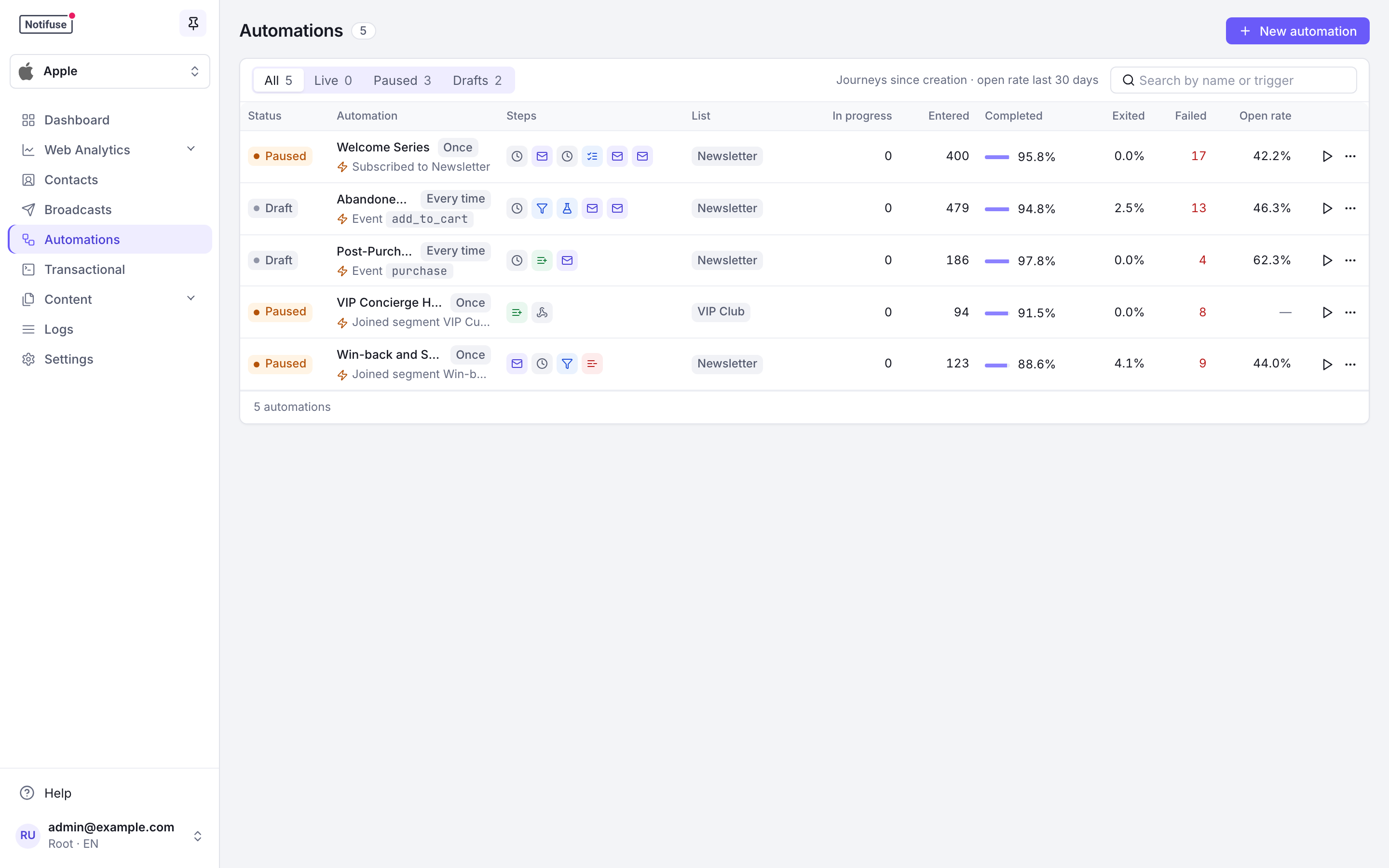
La page Automations liste chaque automation avec son statut, son déclencheur, ses étapes et sa liste. Des onglets séparent celles qui sont en direct, en pause ou en brouillon, et la recherche trouve une automation par son nom ou par son déclencheur (une liste, un segment, le nom d’un événement personnalisé, un lien cliqué).
Chaque ligne compte les parcours depuis la création de l’automation : en cours, entrés, la part des parcours finis qui sont allés au bout et celle des parcours sortis en route, et le nombre d’échecs. Le taux d’ouverture porte sur ses emails des 30 derniers jours et demande la permission de lecture Historique des messages.
Activez ou mettez en pause une automation depuis sa ligne ; modifiez-la ou supprimez-la tant qu’elle n’est pas en direct. Un clic sur une ligne ouvre l’automation dans son éditeur, avec ses résultats si elle a déjà tourné.
Déclencheurs
Les déclencheurs définissent quand les contacts entrent dans une automation, à partir des événements de la chronologie du contact.
Fréquence du déclencheur
| Fréquence | Comportement |
|---|---|
once (Une fois par contact) | Le contact n’entre qu’à la première occurrence de l’événement |
every_time (À chaque fois) | Le contact peut entrer de nouveau à chaque occurrence de l’événement |
Types d’événements
Une automation peut se déclencher sur n’importe lequel de ces événements de la chronologie :
Événements de contact
| Événement | Description |
|---|---|
contact.created | Nouveau contact ajouté à l’espace de travail |
contact.updated | Champs du contact modifiés |
contact.deleted | Contact retiré de l’espace de travail |
Événements de liste
| Événement | Description |
|---|---|
list.subscribed | Le contact s’est abonné à une liste |
list.unsubscribed | Le contact s’est désabonné d’une liste |
list.confirmed | Le contact a confirmé son abonnement (double opt-in) |
list.resubscribed | Un contact désabonné s’est abonné de nouveau |
list.bounced | Un email envoyé au contact a rebondi |
list.complained | Le contact a signalé un email comme spam |
list.pending | Le contact attend la confirmation de son abonnement |
list.removed | Le contact a été retiré de la liste |
Astuce
Événements de segment
| Événement | Description |
|---|---|
segment.joined | Le contact remplit les critères du segment |
segment.left | Le contact ne remplit plus les critères du segment |
Événements d’email
| Événement | Description |
|---|---|
email.opened | Le contact a ouvert l’email |
email.clicked | Le contact a cliqué sur un lien de l’email |
email.link_clicked | Le contact a cliqué pour la première fois sur un lien d’un email, une fois par lien |
email.bounced | L’email a rebondi |
email.complained | Le contact a signalé l’email comme spam |
email.unsubscribed | Le contact s’est désabonné par le lien de l’email |
Événements personnalisés
| Événement | Description |
|---|---|
custom_event | Événement défini par vous et envoyé par l’API |
Astuce
purchase ou trial_started).Une automation démarre quand un événement est enregistré pour la première fois. Depuis la version 44.0, mettre à jour, supprimer ou restaurer un événement qui garde son external_id ne la relance pas : pour la démarrer sur une nouvelle occurrence (un renouvellement, une deuxième commande), envoyez l’événement avec un nouvel external_id.
Déclencheurs sur des champs précis
Pour les événements contact.updated, vous pouvez filtrer sur les champs précis qui ont changé :
Champs de base : first_name, last_name, phone, external_id, timezone, language, photo_url
Champs d’adresse : address_line_1, address_line_2, country, state, postcode
Champs personnalisés :
- Texte :
custom_string_1àcustom_string_5 - Nombre :
custom_number_1àcustom_number_5 - Date :
custom_datetime_1àcustom_datetime_5 - JSON :
custom_json_1àcustom_json_5
Déclencheurs sur un clic de lien
email.link_clicked (A cliqué sur un lien dans la console) démarre une automation quand un contact clique sur un lien
donné, par exemple pour ajouter à une liste tous ceux qui ont cliqué sur votre lien de tarifs, liste qui alimente une
séquence de relance. email.clicked se produit une fois par email, au premier clic. email.link_clicked se produit la
première fois qu’un contact clique sur chaque lien de l’email : le lien de tarifs démarre donc l’automation même si le
contact a d’abord cliqué sur un autre lien. Cliquer de nouveau sur le même lien ne la démarre pas.
Trois filtres facultatifs le restreignent :
| Champ | Console | Correspond à |
|---|---|---|
link_url | Le lien cliqué contient | Les liens dont l’URL contient ce texte, sans tenir compte de la casse. L’URL enregistrée garde ses paramètres UTM : filtrez donc sur une partie de l’adresse, comme /pricing |
broadcast_id | Newsletter | Les liens des emails de cette newsletter |
template_id | Modèle d’email | Les liens des emails envoyés avec ce modèle |
{
  "event_kind": "email.link_clicked",
  "link_url": "/pricing",
  "broadcast_id": "YOUR_BROADCAST_ID",
  "frequency": "once"
}
Un clic sur un email envoyé par l’automation elle-même ne la redémarre jamais : une automation réglée sur every_time
ne tourne donc pas en boucle sur les liens de ses propres emails.
Les liens vers votre instance Notifuse ne la démarrent jamais, et Notifuse compare les noms d’hôte sans tenir compte du port. Un lien vers votre blog servi sur votre domaine personnalisé, ou vers un autre site sur le même nom d’hôte que votre instance, ne démarre donc rien ; voir Suivi des emails pour les liens qui n’enregistrent aucun clic.
Note
Seuls les clics que Notifuse peut vérifier la démarrent : les clics sur les liens signés des emails envoyés depuis la version 42.2. Les clics faits avant la mise à jour vers la 44.0 ne sont pas rejoués, mais un lien cliqué avant la mise à jour démarre l’automation à son clic suivant. Voir ce qui enregistre un clic sur un lien.
Note
Certains scanners de sécurité des emails suivent tous les liens des emails qu’ils livrent. Notifuse écarte les clics qu’il reconnaît comme automatiques ; un scanner qu’il ne reconnaît pas démarre l’automation comme le ferait un contact.
Déclencheurs conditionnels
Ajoutez des conditions de segment pour choisir quels contacts entrent dans l’automation. Par exemple :
- Déclencher sur
list.subscribed, mais seulement pour les contacts oùcountry = "US" - Déclencher sur
contact.updated, mais seulement quandcustom_number_1 > 100
Réglez-les dans le panneau du déclencheur, sous Conditions d’entrée, ou par l’API avec le champ conditions.
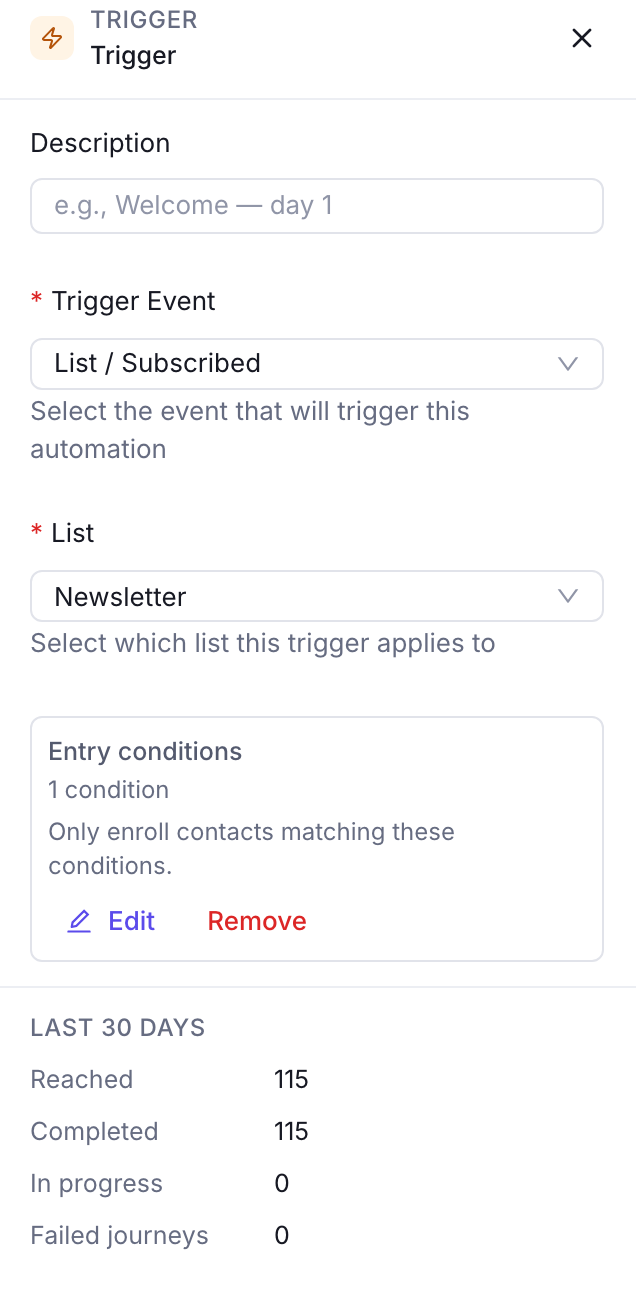
Elles utilisent le même éditeur de conditions que les segments et le nœud Filtrer.
Un contact qui ne remplit pas les conditions n’entre jamais, ce qui diffère d’un nœud Filtrer placé après le déclencheur. Avec Une fois par contact, un contact entré puis envoyé sur la branche « Non » d’un nœud Filtrer a consommé sa seule entrée et ne pourra plus entrer ; une condition d’entrée la lui laisse.
Note
Une condition qui compte l’activité de la chronologie inclut l’événement qui a déclenché l’automation. « A ouvert au moins
3 emails » sur un déclencheur email.opened fait donc entrer le contact à la troisième ouverture, et non à la quatrième.
Quand plusieurs événements sont enregistrés dans la même opération, comme un import en masse, les conditions de chacun
les voient tous.
Types de nœuds
Les nœuds sont les étapes d’un workflow : nœuds d’action (déroulement linéaire) ou nœuds de branchement (plusieurs chemins).
Chaque nœud accepte aussi une description facultative, une courte note de votre choix saisie en haut de son panneau de configuration. Elle sert de titre au nœud sur le canevas et dans son panneau : vous lisez ainsi ce que fait une suite de nœuds Email et Délai sans les ouvrir un par un. Elle n’a aucun effet sur l’exécution.
Nœuds d’action
| Nœud | Rôle | Configuration principale |
|---|---|---|
| Déclencheur | Point d’entrée de l’automation | event_kind (obligatoire), frequency, conditions |
| Délai | Met l’exécution en pause pour une durée | duration (1-365), unit (minutes/hours/days) |
| Envoie un modèle au contact | template_id (obligatoire) | |
| Ajouter à la liste | Abonne le contact à une liste | list_id, status (active ou pending) |
| Retirer de la liste | Désabonne le contact d’une liste | list_id |
| Webhook | Envoie un POST HTTP à une URL externe | url (obligatoire), secret (jeton Bearer facultatif) |
Nœuds de branchement
| Nœud | Rôle | Configuration principale |
|---|---|---|
| Filtrer | Oriente selon des conditions (Oui/Non) | conditions, un chemin pour les contacts qui correspondent et un pour les autres |
| Test A/B | Répartit les contacts pour un test | 2 à 4 variants avec des poids (leur somme doit faire 100 %) |
| Branche selon le statut de liste | Oriente selon le statut d’abonnement à une liste | list_id, 3 chemins : pas dans la liste, actif, non actif |
Détail des nœuds
Nœud Délai
Met le parcours du contact en pause pendant une durée fixée, puis passe au nœud suivant.
- Durée : de 1 à 365
- Unité :
minutes,hoursoudays
Exemple : attendre 24 heures après l’inscription avant d’envoyer l’email de bienvenue.
Nœud Email
Envoie un modèle d’email au contact.
- ID du modèle : obligatoire. Choisissez parmi les modèles de l’espace de travail.
- Objet et expéditeur : toujours ceux du modèle. L’API accepte
subject_overrideetfrom_overridesur le nœud, mais l’envoi les ignore.
Attention
Le modèle peut utiliser l’événement qui a lancé le parcours, sous le nom {{ trigger_event }} : les propriétés d’un événement personnalisé ({{ trigger_event.properties.items }}), la liste ou le segment que le contact a rejoint, ou le lien cliqué. Voir Variables d’automation. Les parcours lancés avant la version 44 n’ont pas de trigger_event.
La liste de l’automation ne limite pas qui reçoit ses emails. Un email marketing n’est sauté que pour les contacts qui se sont désabonnés de cette liste, dont l’adresse y a rebondi ou qui s’y sont plaints ; les contacts sans abonnement à cette liste reçoivent eux aussi l’email.
Son lien de désabonnement les enregistre sur la liste comme désabonnés, et les emails marketing suivants de l’automation les font alors sortir. Pour n’écrire qu’aux abonnés de la liste, placez une branche selon le statut de liste avant le nœud Email et laissez son chemin Pas dans la liste non connecté : l’automation s’arrête alors pour les contacts absents de la liste.
Nœud Filtrer
Oriente les contacts selon des conditions de segment. Les contacts qui remplissent les conditions continuent sur le chemin « Oui » ; les autres prennent le chemin « Non » ou sortent.
Il utilise le même éditeur de conditions que les segments, avec les champs du contact, les événements personnalisés et une logique ET/OU imbriquée.
Nœud Test A/B
Répartit les contacts entre des variantes pour tester des chemins différents.
- Variantes : de 2 à 4 variantes (A, B, C, D)
- Poids : chaque variante a un poids (de 1 à 100 %), et leur somme doit faire 100 %
- Déterministe : un même contact sur un même nœud obtient toujours la même variante (hachage FNV-32a)
Exemple : tester deux modèles d’email avec une répartition 50/50.
Nœud Branche selon le statut de liste
Oriente les contacts selon leur statut d’abonnement à une liste précise :
| Chemin | Condition |
|---|---|
| Pas dans la liste | Le contact n’est pas abonné à la liste |
| Actif | Le contact a le statut active dans la liste |
| Non actif | Le contact a le statut pending, unsubscribed, bounced ou complained |
Nœud Webhook
Envoie les données du contact et de l’automation à une URL externe par un POST HTTP.
- URL : obligatoire. Doit commencer par
http://ouhttps:// - Secret : facultatif. Envoyé dans l’en-tête
Authorization: Bearer {secret}
Le contenu envoyé comprend les données du contact, le contexte de l’automation et des métadonnées d’exécution.
Le service qui reçoit le webhook doit être joignable depuis l’internet public. Notifuse refuse de se connecter aux adresses privées, de loopback, link-local et réservées, y compris le point de terminaison des métadonnées d’instance du cloud. Il vérifie de nouveau à chaque redirection : une URL publique qui redirige vers une adresse interne est donc refusée elle aussi.
L’éditeur signale un nœud webhook dont l’URL désigne une telle adresse, et l’automation ne peut pas être enregistrée tant que ce n’est pas corrigé. Une étape refusée de cette façon est relancée comme toute autre étape en échec, puis fait échouer le parcours du contact.
Note
Auto-hébergement uniquement : pour poster volontairement vers un service de votre propre réseau privé (un conteneur sur le même réseau Docker, un outil d’automatisation interne), définissez WEBHOOK_DELIVERY_ALLOW_PRIVATE_HOSTS=true. Ne définissez pas cette variable sur un déploiement où quelqu’un à qui vous ne confieriez pas votre réseau interne peut modifier des automations.
Éditeur visuel
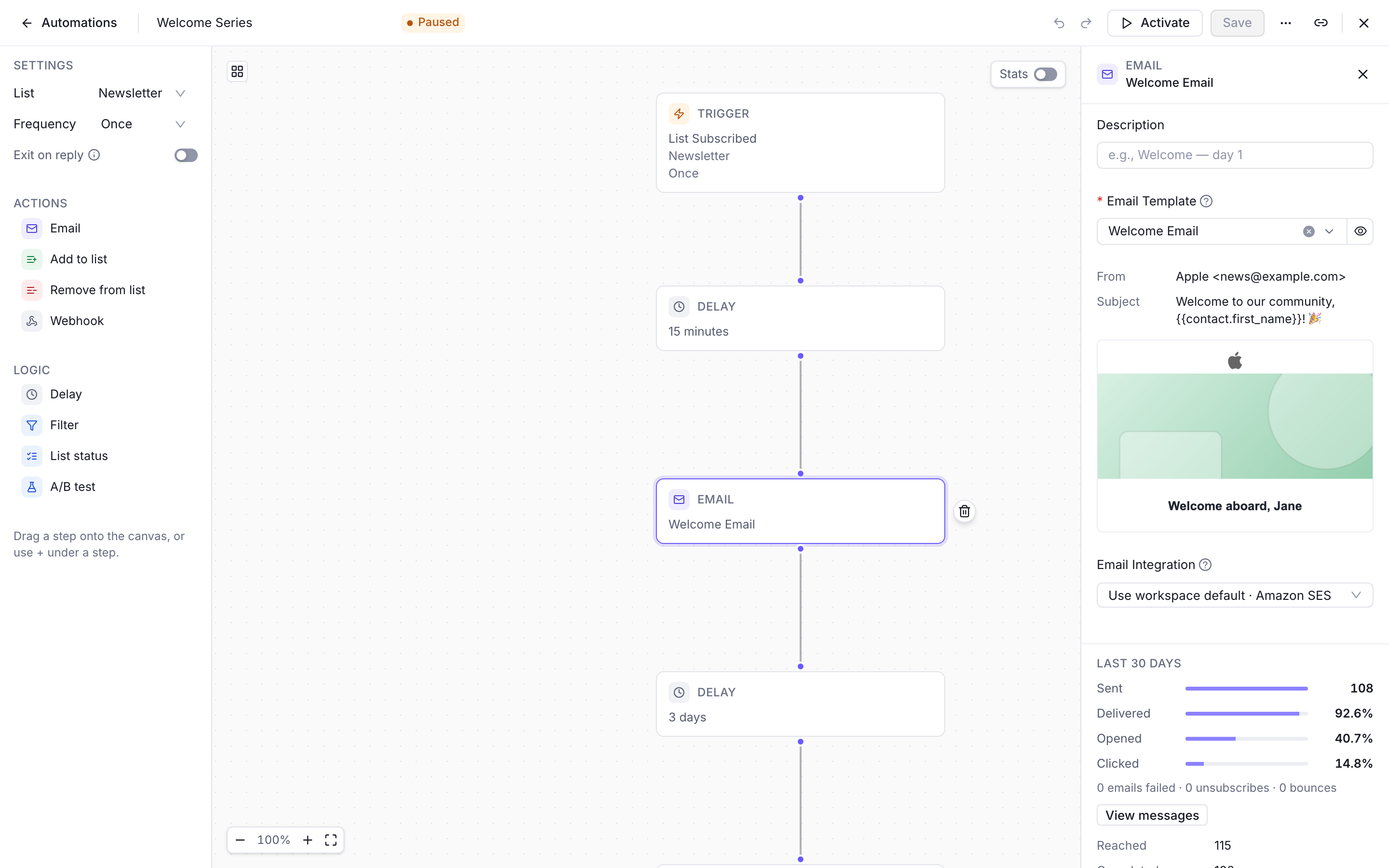
L’éditeur s’ouvre en plein écran par-dessus la liste et a son propre lien, qui ouvre la même automation pour la personne à qui vous l’envoyez. La colonne de gauche contient les réglages de l’automation (sa liste, sa fréquence et la Sortie à la réponse) et les étapes que vous pouvez ajouter, regroupées en Actions et Logique. Le canevas affiche le déroulement, avec les commandes de zoom, une minicarte et Réorganiser la disposition.
Construire un workflow
- Commencer par le déclencheur : chaque automation commence par un nœud déclencheur
- Ajouter des nœuds : faites glisser une étape de la colonne de gauche sur le canevas, ou utilisez le « + » sous une sortie non connectée
- Relier les nœuds : tracez les connexions entre les nœuds ; chaque chemin d’un filtre, d’un test A/B ou d’un statut de liste porte son libellé sur sa liaison
- Configurer : cliquez sur un nœud pour ouvrir son panneau avec sa description, ses réglages et l’aperçu de l’email pour une étape Email. Pour retirer une étape, sélectionnez sa carte sur le canevas et cliquez sur le bouton corbeille (Supprimer le nœud) à côté.
Une étape Email demande d’abord la liste de l’automation : choisissez-la dans la colonne de gauche.
Enregistrer
Créer enregistre une nouvelle automation, puis Enregistrer enregistre vos modifications (⌘S ou Ctrl+S) ; annuler et rétablir se font avec ⌘Z et ⇧⌘Z. La barre affiche Modifications non enregistrées tant que vous n’avez pas enregistré, et Activer attend que ce soit fait. Fermer l’éditeur ou quitter la page avec des modifications non enregistrées demande d’abord confirmation.
Une automation en direct s’ouvre en lecture seule : mettez-la en pause pour la modifier. Si quelqu’un d’autre a modifié l’automation pendant que vous la modifiiez, l’enregistrement est refusé et l’éditeur propose de la recharger.
Sortie à la réponse
Quand un contact répond à un email d’une automation, vous voulez en général arrêter la suite de la séquence plutôt que d’envoyer les emails prévus à quelqu’un qui a déjà répondu. C’est le rôle de Sortie à la réponse.
L’activer
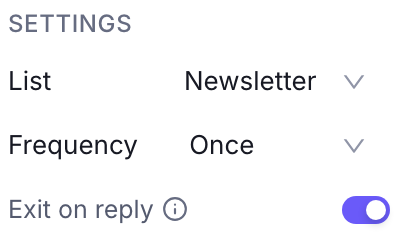
Activez Sortie à la réponse dans les réglages de l’automation, dans la colonne de gauche de l’éditeur, à sa création ou en la modifiant. Une fois l’option active, une vraie réponse à n’importe quel email envoyé par l’automation fait sortir le contact de son parcours, avec le motif de sortie replied.
Attention
La sortie à la réponse demande de configurer la réception des emails chez votre fournisseur d’email. La fonction de parsing des emails entrants du fournisseur renvoie les réponses à Notifuse. C’est pris en charge aujourd’hui pour Mailgun (voir Mailgun → Réponses entrantes) et Amazon SES (voir Amazon SES → Réponses entrantes), chacun avec une configuration à faire une seule fois. Sur les autres fournisseurs, l’interrupteur n’a aucun effet tant que la réception des emails entrants n’est pas configurée.
Comment les réponses sont rattachées
Notifuse rattache une réponse à l’email exact auquel elle répond en comparant ses en-têtes de fil standard (In-Reply-To / References) au Message-ID qu’il a fixé à l’envoi. Par conséquent :
- Le contact ne sort que de l’automation à laquelle il a répondu. Un contact inscrit dans plusieurs automations qui répond à l’une d’elles reste dans les autres.
- Les réponses qui ne correspondent à aucun envoi connu sont ignorées, et aucun parcours ne s’arrête.
Ce qui compte comme une réponse
Tout message entrant n’est pas traité comme une réponse :
| Type de message | Effet |
|---|---|
| Une vraie réponse d’une personne | Fait sortir du parcours (quand Sortie à la réponse est activée) |
| Répondeur d’absence ou de vacances | Enregistré dans la chronologie, mais ne fait jamais sortir |
| Rebond ou rapport d’état de remise | Ignoré |
Les réponses rattachées apparaissent dans la chronologie du contact sous email.replied (ou email.auto_reply pour les répondeurs automatiques).
Note
L’arrêt tient même quand l’email suivant est en plein délai ou déjà en file d’envoi : un contact qui répond ne reçoit pas l’email prévu ensuite.
Parcours des contacts
La progression de chaque contact dans une automation est suivie sous forme de « parcours », avec tout son historique d’exécution.
États d’un parcours
| Statut | Description |
|---|---|
active | Progresse en ce moment dans l’automation |
completed | A atteint un nœud final (a fini le déroulement) |
exited | Est sorti avant la fin à cause d’un filtre, d’un désabonnement ou d’une suppression |
failed | Erreur après le nombre maximal de nouvelles tentatives |
Motifs de sortie
Quand un contact sort avant la fin, le motif est enregistré :
| Motif | Description |
|---|---|
completed | Fin normale sur un nœud final |
filter_rejected | Jamais enregistré. Un contact qui échoue à un nœud Filtrer sans chemin « Non » termine son parcours en completed |
unsubscribed | Le contact s’est désabonné de la liste de l’automation |
replied | Le contact a répondu à l’un des emails de l’automation (demande Sortie à la réponse) |
automation_paused | L’automation a été mise en pause pendant que le contact y était actif |
manual | Retiré à la main par un administrateur |
Événements de la chronologie
L’activité des automations est enregistrée dans la chronologie du contact :
automation.start: le contact est entré dans l’automationautomation.end: le contact a terminé, est sorti ou a échoué
Moteur d’exécution
Les automations tournent sur un planificateur en arrière-plan qui fait avancer les contacts dans leurs workflows.
Fonctionnement
- Interrogation : le planificateur tourne toutes les 10 secondes
- Lots : les contacts sont traités par lots, pour l’efficacité
- Répartition équitable : tour à tour entre les espaces de travail (round-robin)
Traitement des nœuds
- Exécution de plusieurs nœuds : jusqu’à 10 nœuds traités par cycle (pour éviter les boucles sans fin)
- Reprise après plantage : l’état est sauvegardé après chaque nœud
- Gestion des délais : les nœuds Délai planifient la suite de l’exécution à l’heure
scheduled_at
Nouvelles tentatives
Quand l’exécution d’un nœud échoue :
- Le compteur de tentatives augmente
- Une nouvelle tentative est planifiée avec un délai exponentiel : 2 minutes après le premier échec, puis 4 minutes
- Après le nombre maximal de tentatives (3 par défaut), le parcours passe en
failed
Statistiques
Statistiques par automation
La liste des automations donne les parcours de chaque automation depuis sa création :
| Statistique | Description |
|---|---|
| En cours | Contacts en ce moment sur leur parcours |
| Entrés | Tous les parcours qui ont commencé, quel que soit leur statut |
| Terminé | Part des parcours finis qui sont allés au bout |
| Sorti | Part des parcours finis qui sont sortis avant la fin (un filtre, une réponse, un désabonnement) |
| Échoué | Parcours en échec après leurs nouvelles tentatives |
| Taux d’ouverture | Ouvertures rapportées aux emails dont les ouvertures sont suivies, sur les 30 derniers jours |
Un brouillon dans lequel aucun contact n’est entré affiche « — ». L’API donne les mêmes chiffres avec automations.list et with_journey_counts=true.
Statistiques par nœud
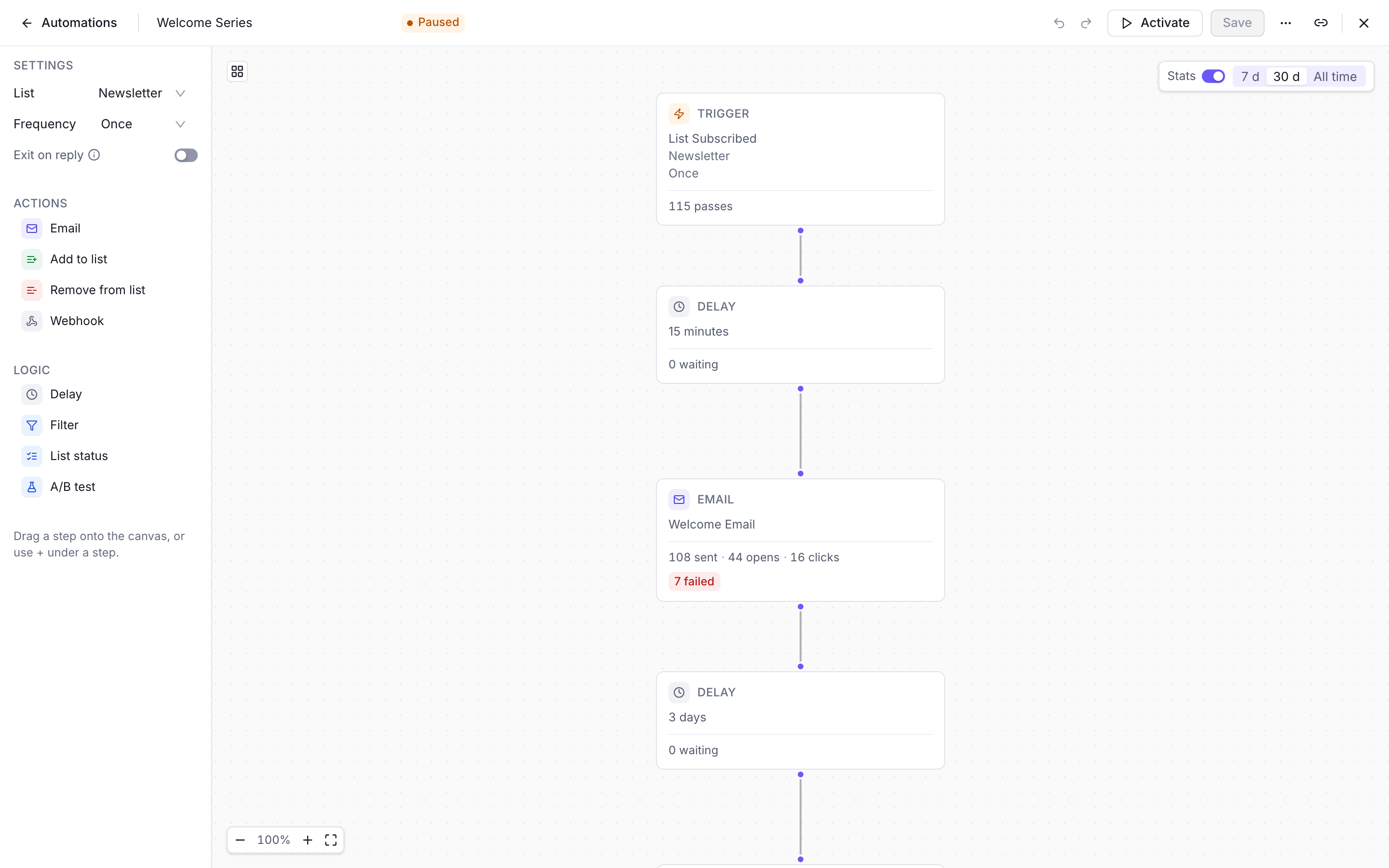
Activez l’interrupteur Stats dans l’éditeur pour lire les résultats de chaque étape, sur 7 j, 30 j (aujourd’hui compris, dans le fuseau horaire de l’espace de travail) ou Depuis le début.
Chaque carte affiche son chiffre principal : les passages pour le déclencheur (un parcours compte à chaque fois qu’une boucle le ramène), les envois avec les ouvertures et les clics, les contacts en attente, les contrôles, les ajouts ou retraits, les appels. S’y ajoutent les parcours en échec, en nouvel essai ou encore en cours sur l’étape, et les emails sautés. Chaque chemin d’une séparation affiche la part des passages de l’étape qui l’ont pris.
Le panneau d’une étape donne le détail :
- Atteints : nombre de fois où des parcours ont atteint l’étape. Un parcours qui revient en boucle compte à chaque tour, et une nouvelle tentative compte comme le même passage. Sur une période, un passage est daté par sa tentative réussie, sinon par sa dernière tentative. Un passage dont la nouvelle tentative réussit sur une période ultérieure passe à cette période : le nombre Atteints d’une période antérieure peut donc baisser et ne garder que les tentatives en échec
- Terminé : exécutions arrivées au bout
- En cours, En attente et Nouvel essai : parcours sur l’étape en ce moment, quelle que soit la période
- Échoué : parcours en échec sur l’étape
- Erreurs : exécutions qui ont enregistré une erreur, comme une étape de liste dont la liste a été supprimée
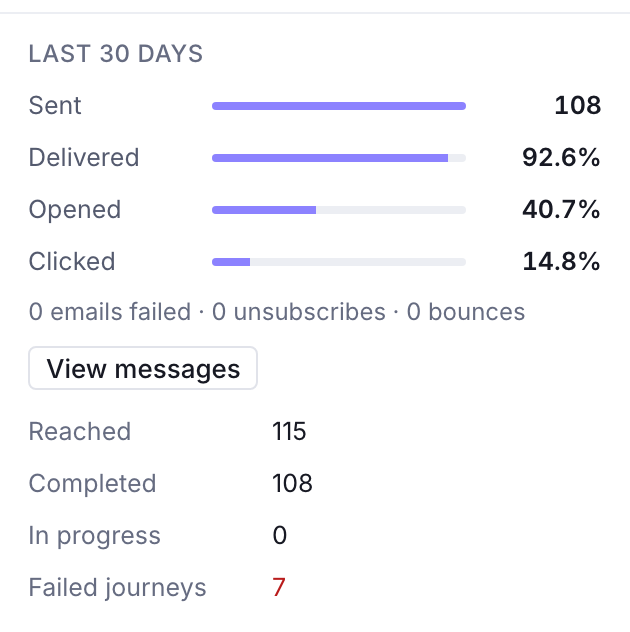
Une étape Email ajoute ses emails : envoyés, livrés, ouverts et cliqués, puis ceux qui ont échoué, rebondi ou se sont désabonnés, ceux en file d’attente et ceux non envoyés, avec Voir les messages pour les ouvrir dans le journal des messages. SMTP ne signale aucune livraison, cette ligne affiche donc « — ». Les chiffres des emails demandent la permission de lecture Historique des messages.
Une étape ajoutée depuis le dernier enregistrement n’a rien à compter tant que vous n’avez pas enregistré. L’API donne les mêmes chiffres avec automations.nodeStats.
Permissions
Les automations dépendent de la permission Automations. La lecture ouvre les automations et leurs graphes de nœuds complets, les statistiques de chaque étape (automations.nodeStats), ainsi que le parcours d’un contact nommé. L’écriture permet de les créer, de les modifier, de les supprimer, de les activer et de les mettre en pause.
Sans écriture, l’éditeur s’ouvre en lecture seule. Les chiffres des emails dans les statistiques et le taux d’ouverture demandent aussi la lecture Historique des messages, et l’aperçu de l’email demande la lecture Modèles d’email.
Attention
L’écriture Automations va au-delà de son propre domaine. Un nœud webhook poste la fiche complète du contact vers n’importe quelle URL que l’automation désigne, et rien ne vérifie les permissions pendant qu’une automation tourne : cette permission donne donc un accès indirect en lecture aux contacts, que la lecture Contacts ne peut pas restreindre. Ses autres nœuds ajoutent des contacts à des listes, les en retirent et envoient des emails, sans aucun droit Listes ni Transactionnel.
La lecture Automations expose des secrets. La configuration des nœuds qu’elle renvoie comprend l’URL de chaque nœud webhook et le secret Bearer qui y est enregistré.
Voir Administrateurs et clés API.
Bonnes pratiques
- Commencez simple : partez de déclencheur → délai → email, puis ajoutez de la complexité
- Utilisez les filtres à bon escient : segmentez les contacts à l’intérieur des workflows pour cibler les messages
- Testez avant la mise en direct : utilisez une petite liste de test avant d’activer en production
- Surveillez les statistiques : relisez régulièrement les nombres d’entrées, de parcours terminés et d’échecs
- Consultez les journaux d’exécution : déboguez à l’aide de l’historique des parcours des contacts
- Nommez clairement : donnez aux automations des noms descriptifs pour les retrouver facilement
- Pensez à la fréquence : choisissez entre
onceetevery_timeselon votre cas