
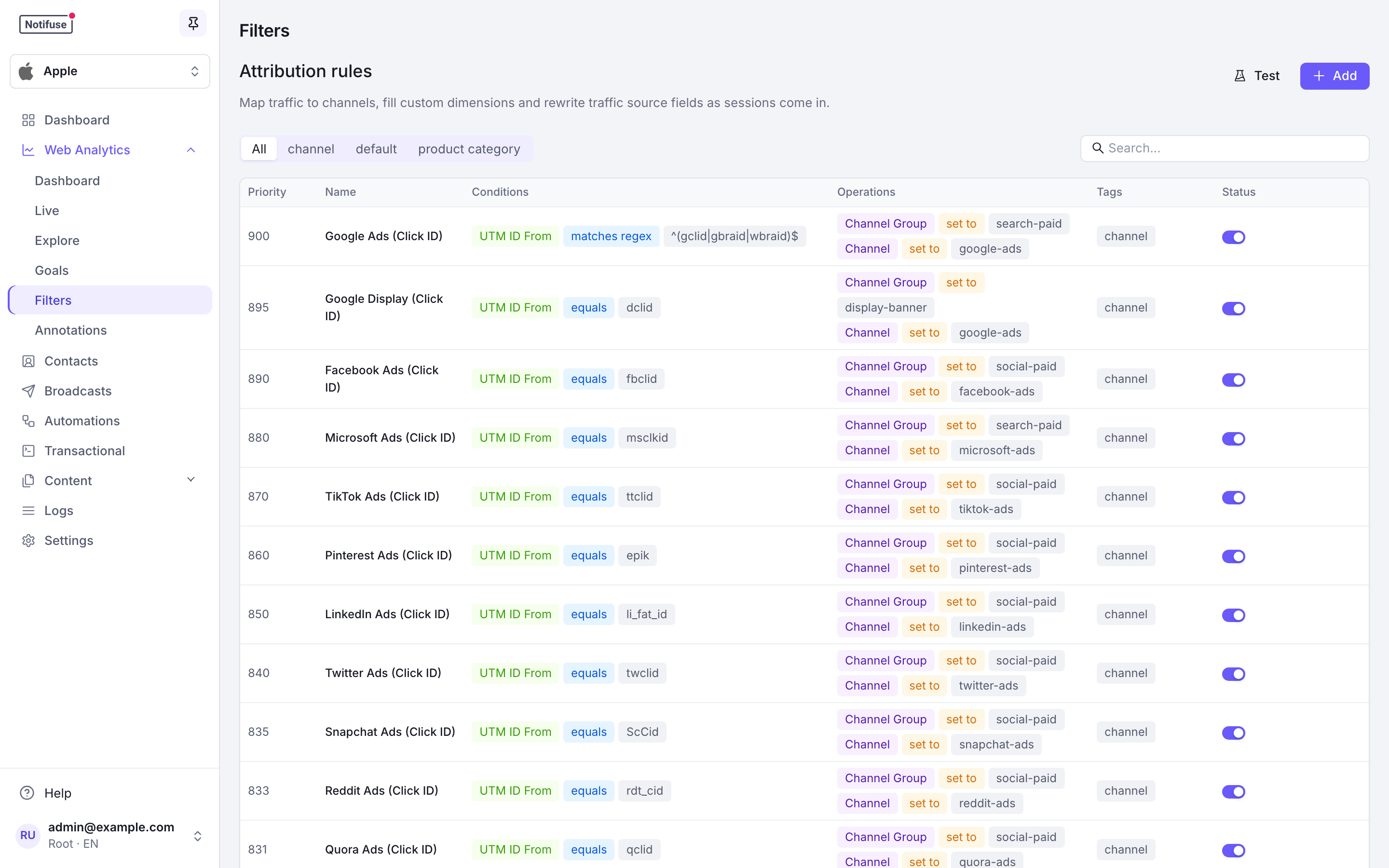
Chaque visite arrive avec des signaux bruts : un référent, quelques paramètres UTM, parfois un identifiant de clic publicitaire. Les règles d’attribution en tirent un Canal et un Groupe de canaux sur lesquels vous pouvez faire des rapports.
Votre propre site ne compte jamais parmi ces signaux : un référent situé sur le même hôte que la page d’arrivée est ignoré, et la visite est enregistrée comme direct. Une session se termine après 30 minutes d’inactivité. Un visiteur qui revient sur un onglet, ou qui clique plus loin après une longue lecture, ouvre donc une nouvelle session avec l’une de vos pages comme référent. Un autre hôte est un vrai référent et il est conservé : docs.example.com qui renvoie vers www.example.com apparaît dans vos rapports.
Règles par défaut
Un nouvel espace de travail démarre avec 40 règles qui couvrent la recherche payante, le social payant, la vidéo payante, le display, la recherche organique, le social organique, l’email et le trafic direct. Ce sont des règles ordinaires : vous pouvez modifier ou supprimer chacune d’elles.
| Priorité | Famille |
|---|---|
| 900 à 831 | Payant, identifié par l’identifiant de clic publicitaire |
| 830 à 770 | Payant, identifié par une source UTM connue associée à un medium UTM payant |
| 760 | Display payant, identifié par le référent |
| 750 | Direct, déclaré par utm_source=direct et utm_medium=none |
| 745 | |
| 740 | Trafic direct : aucun référent et aucun paramètre de campagne |
| 705 à 650 | Recherche organique |
| 600 à 510 | Social organique |
| 10 | Règle de repli (not-mapped) |
Note
L’email passe volontairement avant le trafic direct. Beaucoup de clients mail suppriment le référent, et un clic depuis un email ressemblerait sinon à quelqu’un qui tape votre adresse. C’est pour cela que vos newsletters doivent porter des paramètres UTM.
Attention
Aucune règle fournie ne traite le trafic référent. Un simple clic sur un lien depuis un autre site ne correspond à rien et tombe dans not-mapped, et c’est voulu : il apparaît dans l’onglet Filtres, où vous classez ces référents une fois pour toutes, au lieu d’être rangé sans que vous le voyiez. Ajoutez votre propre règle sur Domaine référent si vous voulez un canal de référents.
Pour la même raison, les règles UTM payantes exigent une source connue en plus d’un medium payant : un utm_medium=cpc venant d’un réseau pour lequel Notifuse ne fournit aucune règle tombe dans not-mapped au lieu d’être compté comme payant.
Ordre d’application des règles
Les règles s’exécutent par priorité, de la plus haute à la plus basse, et chaque règle qui correspond contribue : l’évaluation ne s’arrête pas à la première correspondance.
La préséance se décide par cible, pas par règle :
- Pour chaque cible, la règle de plus haute priorité qui l’écrit l’emporte.
- Une règle de priorité plus basse peut encore écrire une cible qu’aucune règle plus prioritaire n’a prise. Une règle qui définit seulement
custom_3s’applique donc même quand une règle plus prioritaire a déjà défini le canal. - Deux règles qui correspondent avec la même priorité s’exécutent toutes les deux, et la dernière écrase l’autre : en cas d’égalité, c’est la dernière règle qui gagne, pas la première.
set as defaultne prend jamais une cible, si bien qu’unsetde priorité plus basse remplace encore une valeur par défaut écrite plus tôt. La règle de repli de priorité 10 fonctionne ainsi.
Écrire une règle
Une règle est un ensemble de conditions et les valeurs à écrire quand elles correspondent toutes. Une règle sans condition correspond toujours, comme la règle Default Channel fournie, et peut être enregistrée ainsi.
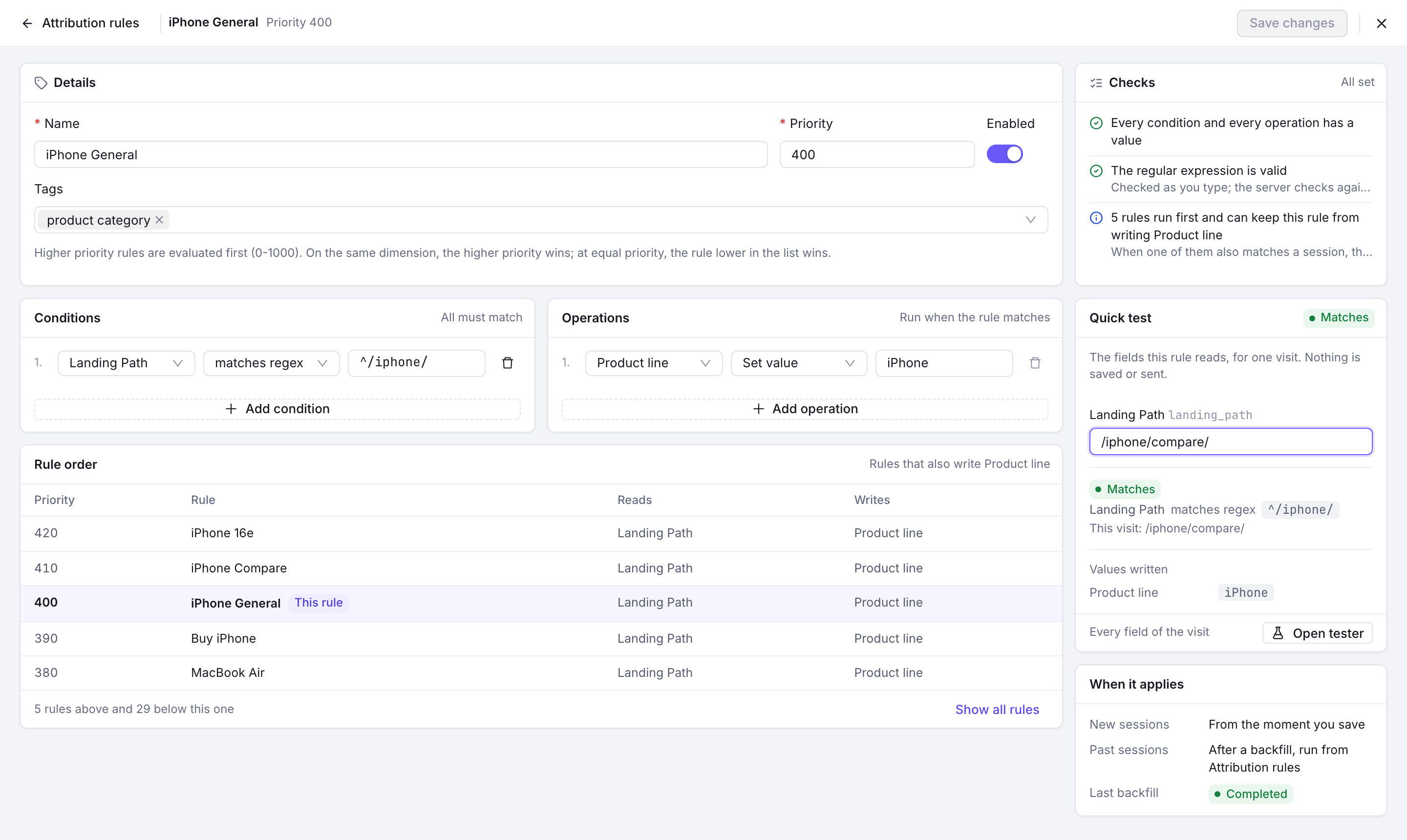
- Les Conditions testent n’importe quel signal suivi : le référent, son domaine et son chemin, is-direct, la page d’atterrissage, son domaine et son chemin, le chemin courant, chaque paramètre UTM et l’identifiant de clic publicitaire, ainsi que l’appareil, le navigateur, le type de navigateur, l’OS, le user agent, le type de connexion, la langue et le fuseau horaire.
- Les opérateurs sont
equals,not equals,contains,not contains,is empty,is not emptyetregex. - Les Opérations font ensuite un
setde la valeur, unsetseulement comme valeur par défaut là où rien d’autre n’en a écrit, ou ununset. - Les cibles sont Canal, Groupe de canaux, l’un des cinq champs UTM, Domaine référent, Is Direct, et
custom_1àcustom_10.
Une règle qui écrit une dimension personnalisée classe un trafic que vous ne pouviez pas taguer à la source : le référent d’un partenaire peut devenir le nom de ce partenaire, sans lui demander d’ajouter des paramètres.
L’éditeur de règles
Ajouter, ou le bouton de modification d’une règle dans l’onglet Filtres, ouvre l’éditeur en pleine largeur. La barre affiche le nom et la priorité de la règle, Modifications non enregistrées dès que vous la modifiez, ainsi que Abandonner et Enregistrer les modifications (Créer une règle pour une nouvelle règle).
- Détails : nom, priorité de 0 à 1000, activation et tags.
- Conditions et Opérations sont côte à côte sur un écran large.
- Ordre des règles liste les règles qui écrivent aussi les dimensions écrites par cette règle, dans leur ordre d’exécution (priorité la plus haute d’abord, priorités égales dans l’ordre de la liste), avec ce que chacune lit et écrit, deux de chaque côté de cette règle. Afficher toutes les règles les liste toutes.
- Les Vérifications se mettent à jour pendant la saisie :
- si chaque condition et chaque opération « set » a une valeur, et Correspond toujours pour une règle sans condition ;
- chaque expression régulière : valide, refusée par le serveur (un lookaround ou une référence arrière), invalide et peut-être refusée à l’enregistrement, ou écrite dans une syntaxe que seul le moteur RE2 du serveur lit, comme
\A,\z,\Q…\E,\p{…},[[:alpha:]]ou(?U). Le navigateur ne peut pas tester ce dernier cas, et le serveur le vérifie à l’enregistrement ; - les règles actives qui s’exécutent avant et peuvent empêcher cette règle d’écrire une dimension, et celles qui s’exécutent après et peuvent écraser sa valeur. Pour une règle désactivée, la vérification indique à la place qu’elle ne s’exécute pas et n’écrit rien.
- Test rapide ne demande que les champs que la règle lit, et affiche le résultat de chaque condition pour cette visite ainsi que les valeurs que la règle écrit quand elle correspond. Rien n’est enregistré ni envoyé. Ouvrir le testeur emmène la visite dans le testeur de règles.
- Quand elle s’applique : aux nouvelles sessions dès l’enregistrement, aux sessions passées après un recalcul historique, avec le statut du dernier recalcul.
La touche Échap ne ferme pas l’éditeur, et le fermer avec des modifications non enregistrées demande confirmation avant de les abandonner. Les membres sans droit d’écriture sur l’analyse web ouvrent les règles en lecture seule : le formulaire est désactivé, le bouton d’enregistrement indique pourquoi, et le Test rapide fonctionne toujours.
Tester vos règles
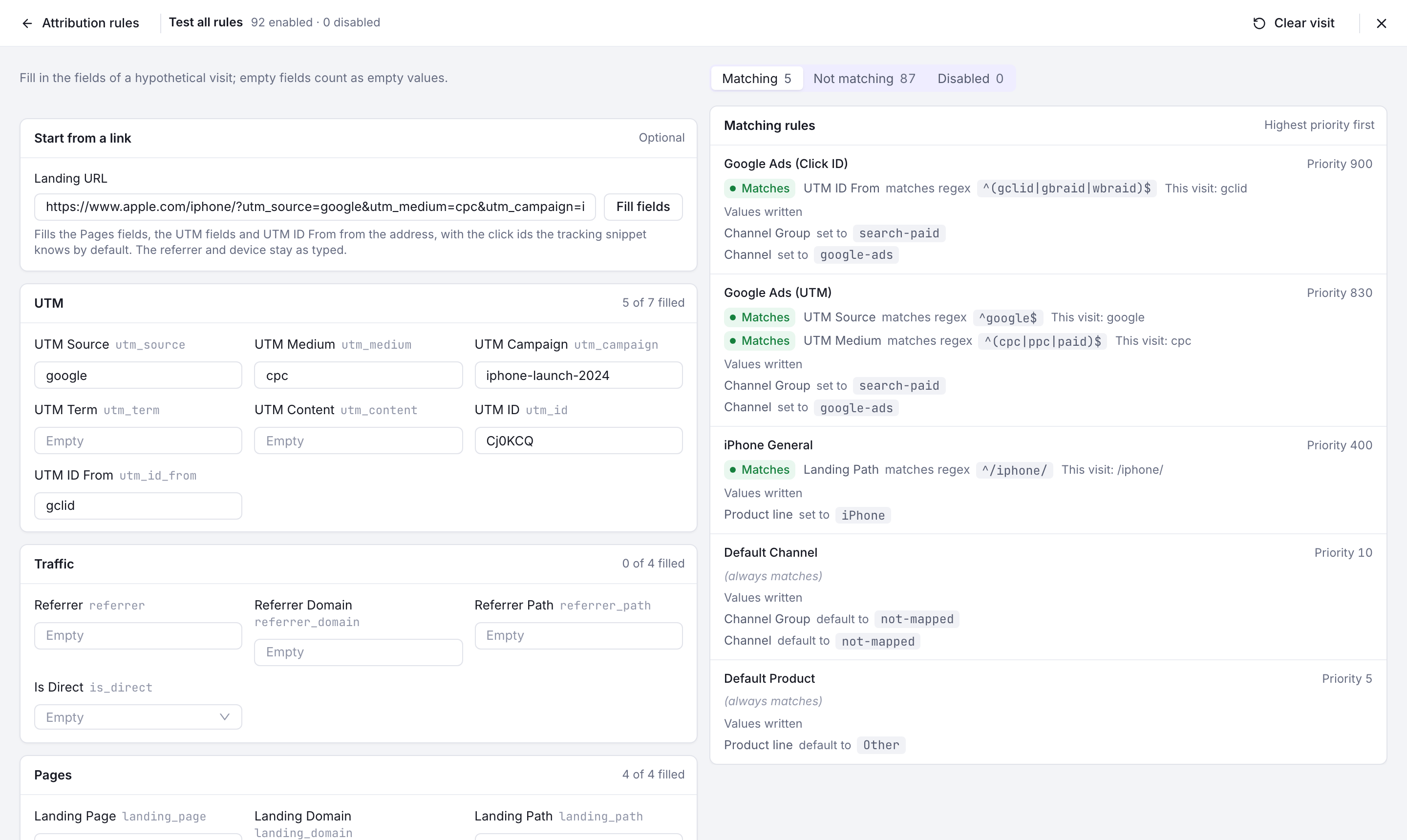
Le testeur fait passer une visite que vous décrivez par les règles, dans votre navigateur, et met à jour les résultats pendant la saisie. Rien n’est enregistré ni envoyé. Tester dans l’onglet Filtres exécute toutes les règles enregistrées. Ouvrir le testeur dans l’éditeur exécute la règle en cours de modification, modifications non enregistrées comprises, en partant des valeurs du Test rapide.
Les champs de la visite sont regroupés par type, avec le nombre de champs remplis dans chaque groupe. Un champ vide compte comme une valeur vide. Effacer la visite les vide, et fermer le testeur oublie la visite.
Partir d’un lien remplit les champs à partir d’une URL d’atterrissage : Landing Page, Landing Domain, Landing Path et Current Path, les cinq paramètres UTM, ainsi que UTM ID et UTM ID From à partir du premier identifiant de clic publicitaire présent. Les champs du référent et de l’appareil restent tels que vous les avez saisis.
- Un lien sans protocole est lu comme
https://. Toute adresse autre que http ou https est refusée. - Seuls les treize identifiants de clic par défaut sont reconnus. Un lien qui porte un identifiant ajouté avec
extraAdClickIdslaisse donc UTM ID vide ici : saisissez-le vous-même. - Un
%qui n’est pas suivi de deux chiffres hexadécimaux dans le chemin ou le fragment, comme/50%off, rend le lien mal formé. Le serveur ne peut pas le lire et enregistre un domaine et un chemin d’atterrissage vides. Le testeur les laisse donc vides lui aussi, et dit pourquoi.
Tester toutes les règles les répartit en onglets, de la priorité la plus haute à la plus basse, avec le résultat de chaque condition pour la visite :
| Onglet | Règles |
|---|---|
| Correspondent | Règles actives dont toutes les conditions correspondent, avec les valeurs que chacune écrit. |
| Ne correspondent pas | Règles actives dont une condition échoue. |
| Non testables | Règles actives qu’aucune condition n’exclut, mais avec une expression régulière que seul le serveur lit. L’onglet n’apparaît que s’il contient une règle. |
| Désactivé | Règles qui ne s’exécutent jamais, quoi qu’elles puissent correspondre. |
Note
Le testeur montre ce que chaque règle qui correspond écrit à elle seule. Il n’applique pas la préséance pour donner le Canal final ou les valeurs finales des dimensions : quand la règle de repli indique « default to not-mapped » à côté d’une règle qui définit google-ads, la visite finit en google-ads.
Identifiants de clic publicitaire
Le tracker reconnaît treize identifiants de clic publicitaire dans l’URL d’atterrissage, dans cet ordre :
gclid (Google Ads), fbclid (Meta), msclkid (Microsoft), dclid (Google
Display), twclid (X), ttclid (TikTok), li_fat_id (LinkedIn), wbraid et
gbraid (Google Ads), epik (Pinterest), ScCid (Snapchat), rdt_cid (Reddit)
et qclid (Quora).
Le premier présent est écrit dans utm_id, et le paramètre d’où il vient dans
utm_id_from. Un clic payant reste ainsi attribuable même quand la campagne a oublié ses
UTM. « Premier » veut dire premier dans cette liste, pas premier dans l’URL : un lien qui porte
à la fois gclid et fbclid est attribué à Google.
La correspondance ignore la casse : ?sccid=, ?ScCid= et ?SCCID= sont tous reconnus, et
utm_id_from enregistre toujours l’orthographe canonique ci-dessus, celle sur laquelle
les règles intégrées s’appuient.
Note
Pour capturer un identifiant de clic à vous en plus de ces treize, définissez
extraAdClickIds: ['myclid'] dans NotifuseAnalyticsConfig. adClickIds existe aussi,
mais il remplace entièrement la liste, et adClickIds: [] n’en capture aucun :
ne l’utilisez que si c’est bien ce que vous voulez. Une règle qui porte sur utm_id_from ne
se déclenche que pour un paramètre que le tracker a reçu l’instruction de capturer.
Modifier les règles après coup
Les règles s’appliquent au moment où une visite est enregistrée. Les modifier change donc ce qui se passera ensuite, pas ce qui s’est déjà passé. Pour les appliquer au trafic existant, lancez un recalcul historique depuis l’onglet Filtres.
Un recalcul historique réécrit les colonnes d’attribution des lignes historiques de sessions et d’objectifs, ce qui met à jour le « chiffre d’affaires par canal » du trafic passé. Il n’ajoute, ne retire et ne redate jamais de trafic, et il ne touche pas du tout aux lignes de pages vues.
Attention
Un recalcul historique efface le Canal et le Groupe de canaux de toute ligne que ses règles n’écrivent pas. Ces deux valeurs n’existent que parce qu’une règle les a définies : si aucune règle ne correspond, elles sont vides.
Les dimensions personnalisées ne sont pas touchées, car votre tracker peut les définir sans
qu’aucune règle n’intervienne. Une règle qui en cible une réécrit quand même les lignes auxquelles elle correspond,
et une règle unset_value les efface toujours, mais une ligne à laquelle aucune règle ne correspond garde
ce que votre site a envoyé. Une valeur personnalisée écrite par une règle survit donc à la
suppression de cette règle, puisque plus rien ne permet ensuite de la distinguer d’une valeur
fournie par le tracker. Effacez-la avec une règle unset_value temporaire.
Attention
Un seul recalcul historique tourne à la fois par espace de travail. L’annuler l’arrête là où il en est. Les partitions déjà réécrites gardent leurs nouvelles valeurs, si bien qu’un recalcul annulé laisse vos données dans un état mixte jusqu’à ce que vous le relanciez.
D’où vient le trafic
Les newsletters ajoutent des paramètres UTM à leurs liens (voir Newsletters → Suivi UTM). La règle Email fournie cherche ces paramètres, et le trafic de vos campagnes est donc classé sans travail supplémentaire.
Remarques
- L’attribution se résout par session, à partir de la page d’atterrissage. Un visiteur arrivé par une recherche qui clique plus tard sur l’un de vos emails ouvre, une fois la première session terminée, une nouvelle session avec sa propre attribution.
- Les objectifs partent de l’attribution de leur session, puis relancent les règles avec le chemin de page propre à l’objectif. Un objectif a la même attribution que sa session, sauf si l’une de vos règles teste le chemin courant.
- L’ensemble de règles est versionné par un hash que le serveur recalcule à chaque enregistrement. La console le compare à la version du dernier recalcul historique terminé pour vous avertir quand votre historique a été attribué avec un autre ensemble de règles. Un recalcul historique réécrit toutes les lignes historiques, pas seulement celles qui sont périmées.
- Référence de l’API