
Vue d’ensemble
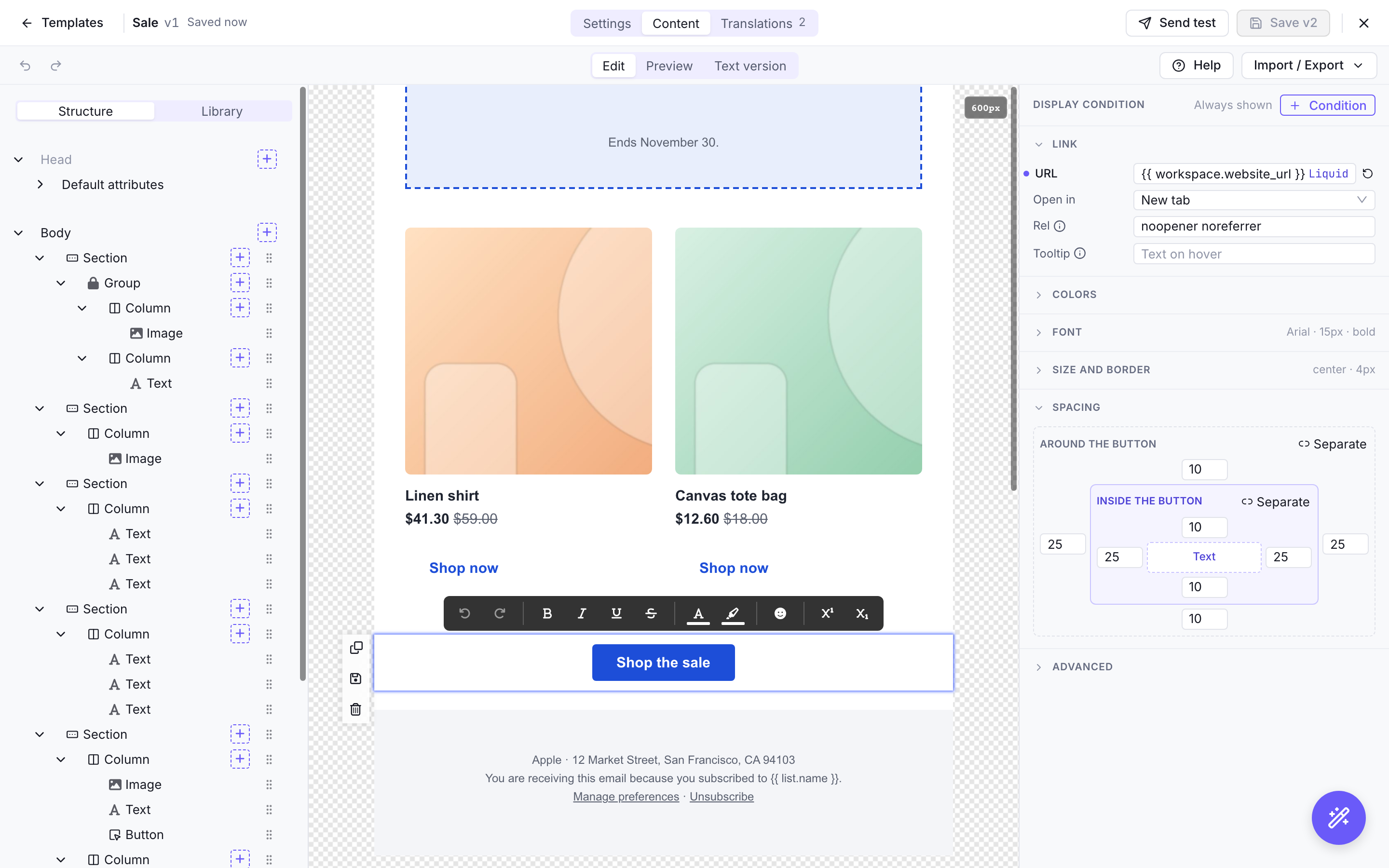
Les modèles d’email se construisent dans un éditeur visuel par glisser-déposer. Ils reposent sur le framework MJML, pour un rendu correct dans tous les clients mail et sur tous les appareils, et sur Liquid pour la personnalisation avec des variables comme {{ contact.first_name }}. Chaque modification crée une nouvelle version, ce qui garde la trace du contenu déjà envoyé. Les newsletters et les notifications transactionnelles utilisent toutes deux des modèles.
Fonctionnalités de l’éditeur
- Édition par glisser-déposer
- Mises en page responsives qui s’adaptent aux écrans mobiles
- Blocs prêts à l’emploi : en-têtes, pieds de page, boutons, images et sections de contenu
- Réglages de marque : couleurs, polices, logos et styles
- Aperçu en direct de l’email avant l’envoi
Créer un nouveau modèle
Nouveau modèle ouvre une fenêtre où vous choisissez le point de départ du modèle :
- Galerie : 15 emails prêts à l’emploi, classés par usage : code de vérification, réinitialisation du mot de passe, confirmation d’abonnement, invitation dans une équipe, reçu de paiement, confirmation de commande, commande expédiée, panier abandonné, soldes, newsletter, annonce de produit, invitation à un événement, bienvenue, reconquête et confirmation de désabonnement. Cliquez sur l’un d’eux pour l’afficher en version ordinateur ou mobile, avec sa catégorie, son sujet et les variables qu’un envoi doit fournir, puis sur Utiliser ce modèle.
- Vos modèles : une copie de l’un de vos modèles, qui garde son mode d’édition.
- Simple : un logo, un paragraphe et le pied de page.
Un modèle de la galerie est créé dans la langue par défaut de l’espace de travail, avec une traduction pour chacune des autres langues de l’espace de travail que la galerie couvre (anglais, français, espagnol, allemand, catalan, portugais du Brésil, japonais et italien). Son nom, sa catégorie, son sujet, son texte d’aperçu et ses données de test sont déjà remplis, et le logo et le nom de l’espace de travail remplacent ceux de l’exemple quand l’espace de travail en a ; choisissez l’expéditeur dans Paramètres. Ouverte depuis une newsletter, une liste ou une notification transactionnelle, la fenêtre ne montre que les modèles de la catégorie voulue.
Les images de la galerie sont des images provisoires servies par votre instance Notifuse, à l’adresse https://<your API endpoint>/console/gallery/. Remplacez-les par les vôtres avant d’envoyer : un destinataire ne les voit que tant que votre instance est joignable depuis Internet à cette adresse.
Modes d’édition
Quand vous créez un modèle, vous choisissez comment son email s’écrit :
- Visuel : l’éditeur par glisser-déposer, où vous modifiez directement les blocs, les styles et les variables Liquid.
- Code (MJML) : vous écrivez vous-même le MJML, avec Liquid, dans un éditeur de code avec aperçu en direct.
Le mode d’édition se choisit à la création du modèle et ne peut plus être changé ensuite. Pour passer un design dans l’autre éditeur, créez un nouveau modèle dans ce mode et recopiez-y le contenu avec le menu Importer / Exporter de chaque éditeur :
- Du code au visuel : dans le modèle en code, utilisez Exporter le MJML ; dans le nouveau modèle visuel, utilisez Importer → MJML avec ce fichier.
- Du visuel au code : dans le modèle visuel, utilisez Exporter → MJML ; dans le nouveau modèle en code, utilisez Importer du MJML avec ce fichier.
Vérifiez l’aperçu après la copie. L’éditeur visuel refuse les composants MJML qu’il ne prend pas en charge. Le Liquid placé entre les blocs est conservé : un fichier MJML exporté par Notifuse restitue ses blocs Liquid et ses conditions d’affichage, et dans tout autre fichier MJML, un passage qui contient du Liquid entre des blocs (par exemple une boucle {% for %} autour de sections) devient un bloc Liquid qui garde ce code tel quel, et que vous modifiez ensuite comme du code. Dans l’autre sens, écrivez le Liquid placé dans les liens avec des guillemets simples ({{ link | append: '?ref=mail' }}) : un texte entre guillemets doubles n’y survit pas à l’export.
Le nouveau modèle a son propre ID. Faites pointer vos newsletters, vos notifications transactionnelles et vos automations vers lui, puis supprimez l’ancien.
Titres
Les blocs de texte de l’éditeur visuel contiennent de vrais titres, de Titre 1 à Titre 6, pour que les lecteurs d’écran puissent lister les sections d’un email et passer de l’une à l’autre (WCAG 2.2, critère de succès 1.3.1). Choisissez le niveau de la ligne en cours dans le menu style du texte, au début de la barre d’outils, ou tapez # (ou ## , ### …) en début de ligne. Le canevas affiche le niveau de chaque titre à côté de lui ; cette marque ne fait pas partie de l’email.
Structure : un titre ne devrait descendre que d’un niveau au plus par rapport au précédent (un H2 après un H1, pas un H3). L’éditeur ne refuse jamais un niveau, car déplacer ou masquer un bloc peut changer l’ordre plus tard, mais il signale un niveau qui en saute un : à côté du niveau dans le menu, par un badge sur le bloc Texte, et dans un encadré Structure des titres au-dessus de l’aperçu. Cet encadré lit l’email tel qu’il est envoyé, y compris les titres écrits par des blocs Liquid.
Apparence : la taille, la graisse, l’interligne et l’espacement de chaque niveau, et si vous le souhaitez sa police et sa couleur, se règlent une fois par modèle dans Attributs par défaut → Titres. Notifuse les écrit sur chaque titre au moment de l’envoi, pour que tous les clients mail les affichent. Un titre prend la police et la couleur de son bloc Texte, sauf si son niveau définit les siennes.
L’éditeur garde ces styles dans un bloc mj-style du modèle, ajouté avec le premier titre. Si vous modifiez ce bloc à la main, la section Titres affiche un message et cesse de le modifier. Les modèles qui contenaient déjà des titres gardent leur apparence jusqu’à ce que vous changiez Titres.
Bibliothèque de blocs enregistrés
Dans l’éditeur visuel, l’onglet Bibliothèque, à côté de Structure, contient les blocs enregistrés dans l’espace de travail, affichés en aperçu du plus récent au plus ancien, avec une recherche et un filtre pour les sections et les blocs de contenu. En dessous se trouvent les blocs de base : section, wrapper, texte, image, bouton, séparateur, espacement, réseaux sociaux, HTML brut et Liquid.
Pour ajouter un bloc à l’email :
- Insérer : survolez un bloc enregistré et cliquez sur Insérer, ou cliquez sur un bloc de base. Il se place après le bloc sélectionné (ou à la fin de l’email si rien n’est sélectionné) et devient le bloc sélectionné ; la confirmation propose de l’annuler. Quand la sélection ne peut pas recevoir le bloc, son info-bulle indique quoi sélectionner à la place, par exemple une colonne pour un texte.
- Glisser : faites glisser un bloc enregistré ou un bloc de base sur l’email. Une ligne montre où il va se placer, ou un cadre en pointillés pour une colonne ou un wrapper vide. Au-dessus d’un emplacement qui ne l’accepte pas, une étiquette dit pourquoi, par exemple « Se place dans une colonne » pour un texte déposé entre deux sections. Gardez le pointeur près du haut ou du bas de l’email pour le faire défiler, et appuyez sur Échap pour annuler. Les blocs se déposent uniquement sur l’email, pas sur l’arbre de structure.
Pour enregistrer un bloc, sélectionnez-le et utilisez le bouton d’enregistrement de sa barre d’outils. La boîte de dialogue propose un nom tiré du contenu du bloc, ou permet de remplacer un bloc enregistré existant du même type. Les blocs enregistrés sont disponibles dans tous les modèles de l’espace de travail. Un modèle qui contient déjà un bloc enregistré en garde sa propre copie, que le remplacement ou la suppression du bloc enregistré ne modifie pas. Après l’enregistrement d’un nouveau bloc, la bibliothèque s’ouvre sur lui.
Pour gérer un bloc enregistré, ouvrez le menu … de sa carte dans la bibliothèque. Ce menu apparaît dans l’éditeur ouvert depuis la page Modèles d’email, pour les membres qui peuvent modifier les modèles :
- Renommer : tapez le nouveau nom, puis appuyez sur Entrée, ou sur Échap pour garder l’ancien.
- Remplacer par le bloc sélectionné : sélectionnez d’abord un bloc du même type dans l’email.
- Dupliquer : ajoute une copie, nommée d’après le bloc avec « (copie) » à la fin.
- Supprimer : le retire de la bibliothèque pour tous les modèles de l’espace de travail.
Les modèles qui contiennent déjà le bloc ne changent pas.
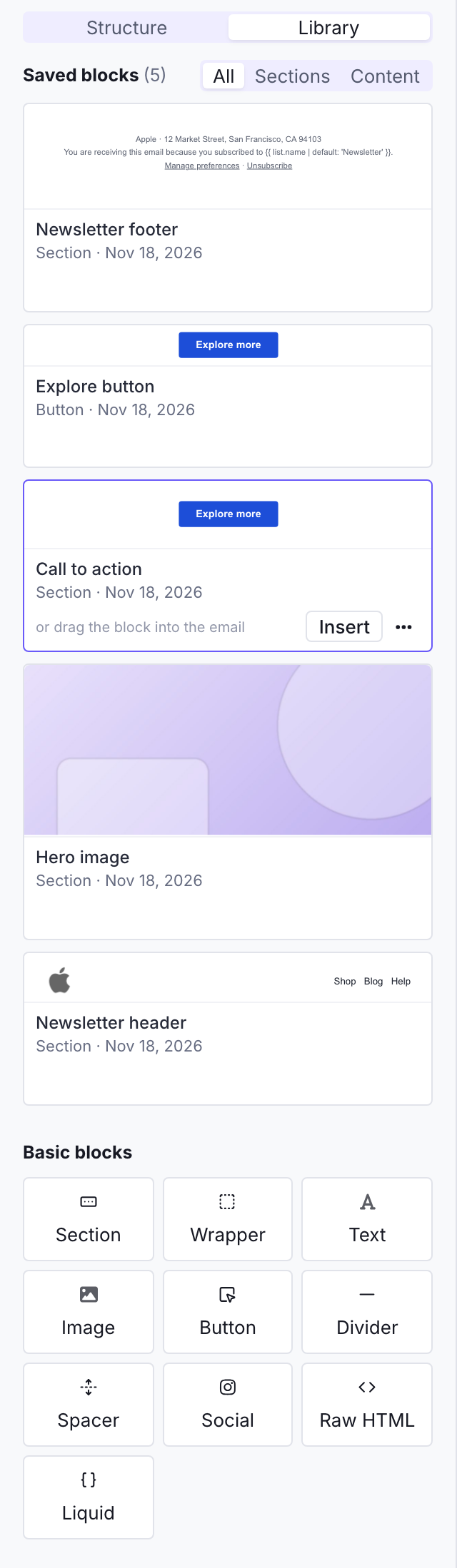
Les boutons + de l’arbre de structure listent aussi tous les blocs enregistrés dans leur onglet Blocs enregistrés. Les blocs qui peuvent aller à cet endroit viennent en premier, avec un aperçu au survol. Les autres sont grisés sous « Non disponible ici », avec la raison, par exemple « Se place dans une colonne ». Les boutons + s’ouvrent sur le dernier onglet que vous avez utilisé.
Utilisation
Dans Notifuse, les modèles servent pour :
- Newsletters : campagnes envoyées en masse à vos listes de contacts
- Notifications transactionnelles : emails automatiques déclenchés par les actions des utilisateurs
- Emails de double opt-in : envoyés quand des contacts anonymes s’abonnent à des listes
- Emails de bienvenue : envoyés quand des contacts confirment leur abonnement à des listes
- Confirmations de désabonnement : envoyées quand des contacts se désabonnent
Supprimer un modèle
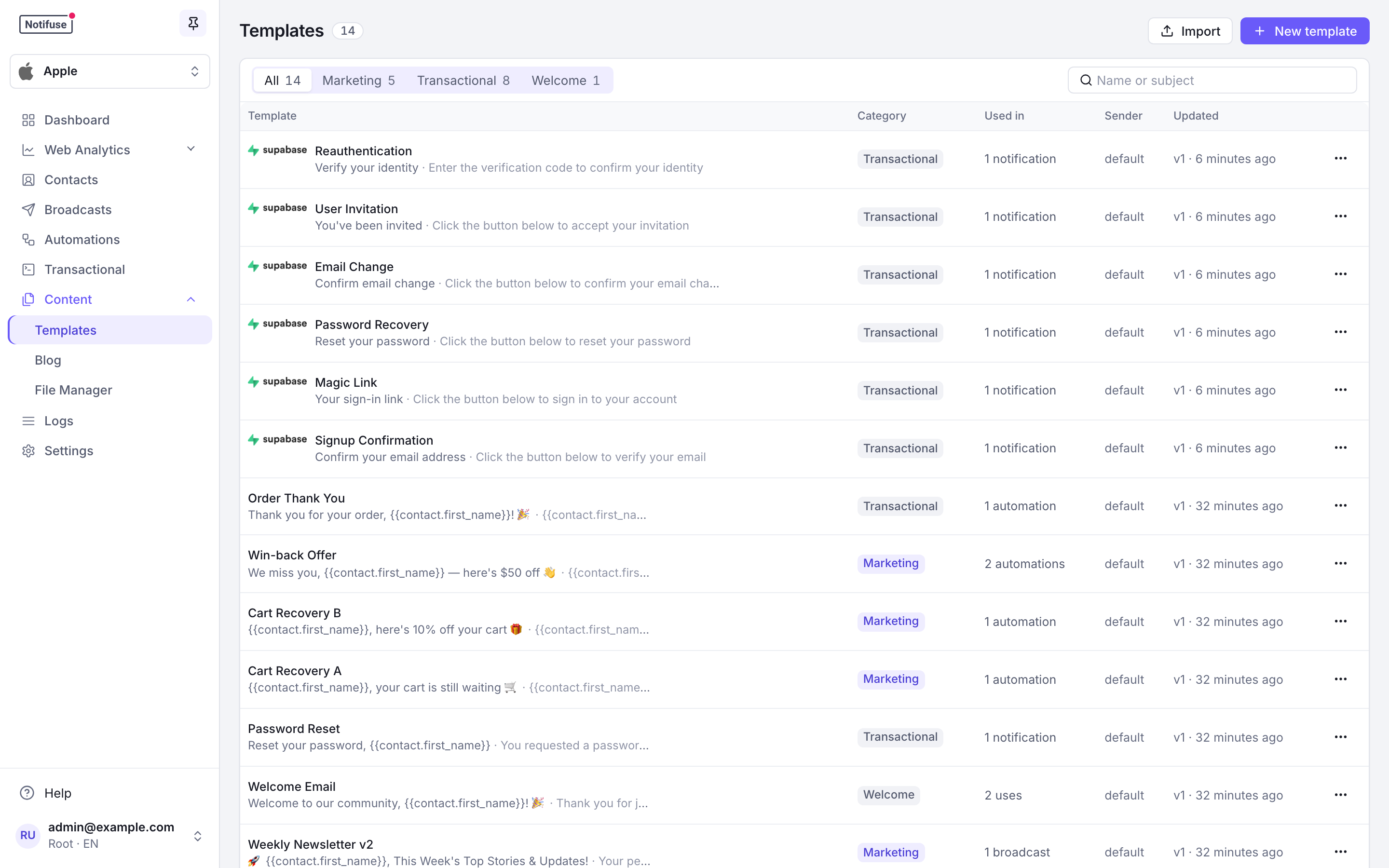
Supprimer un modèle le retire de la liste des modèles et de tous les sélecteurs de modèle, mais Notifuse le conserve avec toutes ses versions : les messages déjà envoyés ont été générés à partir d’elles, et l’historique des messages et les rapports de newsletter les affichent encore.
Un modèle supprimé garde donc son ID. La création d’un nouveau modèle avec le même ID est refusée, et templates.update répond 404 pour cet ID dans l’API. Donnez un autre ID au nouveau modèle.
La suppression d’un modèle met en revanche hors ligne les versions web des emails envoyés avec lui.
Les modèles gérés par une intégration, comme les emails d’authentification Supabase, ne peuvent pas être supprimés.
Version texte
Chaque email envoyé par Notifuse contient deux versions de son contenu : le HTML, et une version texte générée à partir de lui, sauf si vous écrivez la vôtre. Les clients mail en texte seul, certaines montres et les lecteurs d’écran affichent la version texte, et les filtres anti-spam traitent mieux un email qui a les deux versions qu’un email uniquement en HTML.
Par défaut, la version texte est générée à chaque envoi à partir du HTML final, vous n’avez donc rien à écrire ni à tenir à jour :
- les titres et les paragraphes gardent leurs retours à la ligne, les listes deviennent
- itemou1. item; - un lien devient son libellé suivi de son URL entre parenthèses, par exemple
Shop the sale (https://example.com/sale); une image avec un lien prend son textealtcomme libellé ; - le contenu masqué (le texte d’aperçu de la boîte de réception, les éléments en
display:none) et les pixels de suivi sont laissés de côté.
Ses liens sont ceux du HTML, avec le même suivi des clics et les mêmes paramètres UTM, décidés pour chaque destinataire comme pour le HTML, et un clic depuis la version texte compte comme n’importe quel autre. Si votre fournisseur d’email réécrit les liens pour son propre suivi des clics (SendGrid, Mailgun ou Postmark, quand c’est activé de leur côté), il réécrit aussi ceux de la version texte. Un email dont le HTML ne contient aucun texte, comme une image seule sans alt, part uniquement en HTML.
Pour la voir avant l’envoi, ouvrez le mode Version texte à côté de Modifier et Aperçu dans l’éditeur visuel, l’onglet Version texte de l’éditeur MJML, ou l’onglet Version texte de l’aperçu du modèle. Ils affichent le texte construit à partir de vos données de test. Dans l’API, templates.compile la renvoie dans le champ text.
Écrire la vôtre
La version automatique convient à la plupart des emails. Pour une autre formulation, comme un texte plus court ou sans les liens répétés de la mise en page, choisissez Personnalisé dans le mode Version texte (ou l’onglet Version texte de l’éditeur MJML) et écrivez le texte vous-même. Il part de la version automatique, variables comprises : vous le modifiez au lieu de partir de rien.
- Liquid fonctionne comme dans le sujet.
{{ contact.first_name }}, les conditions et les boucles sont rendus pour chaque destinataire. Un{{littéral doit être entouré de{% raw %}…{% endraw %}. Le texte est vérifié à l’enregistrement : une erreur de syntaxe Liquid, une balise{% include %}ou{% render %}, ou un texte de plus de 64 Ko est refusé, avec la raison. - Ses liens partent tels qu’ils sont écrits. Les liens d’un texte personnalisé n’ont ni suivi des clics ni paramètres UTM. Le texte d’un email marketing doit garder
{{ unsubscribe_url }}, et celui d’un email de double opt-in{{ confirm_subscription_url }}; l’éditeur vous le rappelle et vous avertit à l’enregistrement quand le lien manque. - Il ne suit pas l’email. Un texte personnalisé n’est pas mis à jour quand vous modifiez le HTML. Repartir de la version automatique le remplace par un nouveau point de départ ; choisir Automatique le supprime.
- Un texte par langue. Le texte que vous écrivez dans l’éditeur principal est celui de la langue par défaut. Chaque traduction a le sien, écrit dans son éditeur, dans l’onglet Traductions ; une langue sans texte propre reçoit la version automatique de son propre HTML, jamais le texte de la langue par défaut.
Note
Le point de départ garde le Liquid écrit dans les blocs de texte. Il garde le texte d’un bloc conditionnel mais pas sa condition, et les conditions et boucles placées entre les blocs ne sont souvent pas reprises, selon la mise en page. L’éditeur vous avertit quand le point de départ contient moins de balises Liquid que l’email : vérifiez le texte et ajoutez à la main ce qui manque avant d’enregistrer. Un texte personnalisé n’a pas de conditions d’affichage : le texte d’un bloc conditionnel part à tous les destinataires, sauf si vous l’entourez vous-même d’un {% if %}.
Si un texte personnalisé ne peut pas être rendu au moment de l’envoi, l’email part avec la version automatique à la place, et l’aperçu du modèle indique pourquoi. Dans l’API, le texte personnalisé est le champ email.text du modèle (et translations.<language>.email.text) ; templates.compile le prend dans text et indique dans text_source si le texte renvoyé est custom ou auto.
Blocs conditionnels
Un bloc de l’éditeur visuel peut n’être envoyé qu’à certains destinataires : donnez-lui une condition d’affichage sur les données de l’email, comme « order.total est supérieur à 100 » ou « contact.custom_string_1 égal à vip ». Les destinataires pour qui la condition n’est pas vérifiée reçoivent l’email sans le bloc.
Sélectionnez un bloc, puis utilisez + Condition dans le bandeau Condition d’affichage, en haut de ses paramètres. Une condition est une liste de règles, chacune composée d’une variable, d’un opérateur et, pour la plupart des opérateurs, d’une valeur. Choisissez si toutes les règles doivent être vérifiées, ou au moins une des règles ; une condition contient jusqu’à 20 règles.
Les conditions se posent sur les sections, les wrappers, les textes, les images, les boutons, les séparateurs, les espacements, les blocs de réseaux sociaux et les blocs HTML brut. Une condition sur une section ou un wrapper masque tout ce qu’il contient. Les colonnes et les groupes ne peuvent pas en avoir, car retirer une colonne casserait la largeur des autres ; posez la condition sur la section ou sur les blocs de la colonne. Un bloc qui contient un bloc Liquid ne peut pas en avoir non plus : le masquer retirerait aussi le bloc Liquid, qui peut contenir la moitié d’une balise comme {% if %} dont le {% endif %} se trouve ailleurs. Sortez d’abord le bloc Liquid. Pour la même raison, l’éditeur ne vous laisse pas placer un bloc Liquid dans un bloc qui a une condition.
Variables
Une variable est un chemin sans accolades, tel que vous l’écririez dans {{ }} : contact.first_name, order.total, order.items.size. .empty et .to_liquid ne peuvent pas figurer dans un chemin ; pour tester une liste ou un texte vide, utilisez est faux ou vide. Toutes les variables des données de l’email sont disponibles : les champs du contact, le data d’un appel à l’API transactionnelle, les flux de données. Les variables assignées en Liquid dans l’email (un {% assign %} dans un bloc Liquid ou HTML brut) ne le sont pas, car une condition lit les données avec lesquelles l’email est envoyé, pas son contenu.
Opérateurs
| Opérateur | Vérifié quand la variable |
|---|---|
| est vrai | vaut true, ou le texte true |
| est faux ou vide | vaut false, est vide, ne contient que des espaces, ou est absente |
| est défini / n’est pas défini | a une valeur, ou n’en a pas : absente, null, un texte ou une liste vide, un objet vide, ou un texte fait uniquement d’espaces (false et 0 sont définis) |
| égal à / n’est pas égal à | est exactement le texte de la valeur : vip n’est pas égal à VIP |
| contient / ne contient pas | pour un texte, contient la valeur ; pour une liste, a un élément égal à la valeur ; pour un objet, a un champ de ce nom ; un nombre ou un booléen ne contient rien |
| est supérieur à, est supérieur ou égal à, est inférieur à, est inférieur ou égal à | est un nombre, ou un texte qui en est un ("150"), comparé à la valeur |
Quelques précisions :
- Variables absentes : une règle sur une variable absente des données est fausse, sauf est faux ou vide, n’est pas défini, n’est pas égal à et ne contient pas, qui sont vérifiées.
- Nombres et booléens : égal à
100correspond aussi au nombre100, et égal àtrueau booléentrue. Les comparaisons (est supérieur à et les autres) demandent comme valeur un nombre d’au plus 15 chiffres avant la virgule ; une variable qui n’est pas un nombre les rend fausses. - Les valeurs texte sont libres : tous les caractères conviennent, sauf les délimiteurs Liquid
{{,}},{%et%}.
Vérifier une condition
L’éditeur de condition affiche, pour chaque règle et pour la condition entière, son résultat avec les données de test du modèle, et vous avertit quand une variable manque dans ces données. L’aperçu masque les blocs que vos données de test masqueraient et indique combien. Dans l’arbre des calques et sur le canevas, une icône signale les blocs qui ont une condition.
Traductions et exports
Chaque traduction a son propre contenu, donc ses propres conditions : définissez-les aussi dans la traduction. Réinitialiser la traduction copie les conditions du contenu par défaut en même temps que ce contenu.
Exporter → MJML écrit chaque condition sous forme de Liquid autour de son bloc, pour qu’un modèle en code créé à partir de l’export envoie les mêmes blocs. Une différence : dans le modèle en code, la condition voit aussi les variables que le Liquid de l’email assigne lui-même, comme un {% assign %} dans un bloc Liquid ou la variable d’une boucle {% for %} autour du bloc. Réimporter ce fichier dans l’éditeur visuel rend leurs conditions aux blocs : l’export marque chaque condition d’un commentaire Liquid, dont le rendu est vide. Un fichier exporté avant la version 44.0 n’a pas ces marques : chaque condition revient dans un bloc Liquid, avec son bloc.
Le MJML d’un modèle en code passe en entier par Liquid, et Liquid traite au plus 100 Ko (102 400 octets) à la fois. Chaque condition exportée ajoute de quelques centaines à quelques milliers de caractères de Liquid autour de son bloc, selon ses règles : un email qui a beaucoup de conditions peut donc dépasser la limite une fois exporté, et son modèle en code ne compile plus. Gardez un tel email dans l’éditeur visuel, où les conditions ne comptent pas dans la limite.
Dans l’API, un bloc de visual_editor_tree porte sa condition dans display_condition :
{
  "type": "mj-section",
  "display_condition": {
    "match": "all",
    "rules": [
      { "variable": "order.has_image", "operator": "is_true" },
      { "variable": "order.total", "operator": "gt", "value": "100" }
    ]
  },
  "children": []
}
Les opérateurs sont is_true, is_blank, is_present, is_absent, eq, neq, contains, not_contains, gt, gte, lt et lte, et match vaut all ou any. Une condition sur un bloc qui ne peut pas en avoir, ou une condition invalide, est refusée avec une erreur 400.
Traductions
Un modèle peut porter une version de son contenu par langue. Notifuse choisit la version au moment de l’envoi d’après le champ language du contact : une seule newsletter ou notification transactionnelle sert ainsi toutes les langues que vous avez rédigées, sans aucun embranchement à prévoir dans vos automations ou vos appels API.
Activer les langues dans l’espace de travail
Les traductions ne sont proposées que pour les langues activées dans l’espace de travail. Ouvrez Paramètres → Général, panneau Langue et fuseau horaire :
- Langues prises en charge : les langues dans lesquelles travaille cet espace de travail. Ajoutez toutes les langues dans lesquelles vous comptez écrire des modèles ; une langue absente de cette liste ne peut pas recevoir de traduction.
- Langue par défaut : la langue du contenu principal d’un modèle, et la version que reçoit un contact quand rien ne correspond mieux. Chaque espace de travail en a exactement une.
Les codes de langue sont des codes ISO à deux lettres, comme en, fr, de, es. La langue par défaut doit faire partie des langues prises en charge, et la liste doit en contenir au moins une.
Note
Avec une seule langue prise en charge, l’éditeur de modèle n’affiche aucune commande de traduction. L’onglet Traductions apparaît dès que l’espace de travail prend en charge plus d’une langue.
Rédiger une traduction
Quand vous créez ou modifiez un modèle, l’éditeur a deux onglets : Modèle d’email, dans la langue par défaut de l’espace de travail, et Traductions, qui liste chacune des autres langues prises en charge. Ouvrez une langue pour écrire son propre sujet, son texte d’aperçu et son corps, avec le même éditeur visuel, le même mode code MJML et les mêmes variables Liquid que pour la langue par défaut. L’expéditeur et l’adresse de réponse se définissent une seule fois, sur le modèle, et chaque traduction part avec eux. Réinitialiser la traduction copie le contenu de la langue par défaut dans la traduction comme point de départ, en remplaçant ce qu’elle contenait.
Une langue sans traduction est ignorée à l’envoi : vous n’avez pas à traduire un modèle dans toutes les langues prises en charge d’un coup.
Quelle version reçoit un contact
Au moment de l’envoi, Notifuse lit le champ language du contact :
- S’il est vide, ou égal à la langue par défaut de l’espace de travail, le contact reçoit le contenu par défaut.
- Si le modèle a une traduction pour cette langue, le contact reçoit cette traduction.
- Sinon, le contact reçoit le contenu par défaut.
Le contenu par défaut sert toujours de repli : une traduction manquante ne laisse jamais un contact sans email. Définissez la langue d’un contact à l’import, par l’API (language dans contacts.upsert) ou depuis un formulaire d’abonnement ; voir Contacts.
Pour vérifier une langue précise avant l’envoi, l’aperçu du modèle et la fenêtre d’envoi de test ont tous deux un sélecteur Langue.
Note
Auto-hébergé : ajouter une langue à un modèle, ou modifier le contenu d’une traduction existante, demande une clé de licence. Les traductions déjà enregistrées continuent de partir quel que soit l’état de la licence, la modification du reste d’un modèle qui en contient n’est jamais refusée, et la suppression d’une traduction est toujours possible. Notifuse Cloud inclut les traductions de modèles à partir de l’offre Starter (détails).
Syntaxe Liquid
Notifuse utilise Liquid pour insérer du contenu dynamique dans les emails. Les variables se placent entre doubles accolades et sont remplacées par les vraies données au moment de l’envoi.
Note
Liquid est évalué dans le modèle que vous écrivez, pas dans vos données. Une valeur venant d’un champ de contact, d’un flux de données ou d’un appel API est insérée comme du texte : si elle contient {{ ... }} ou {% ... %}, ce texte s’affiche tel quel et n’est pas exécuté comme du Liquid. Placez les balises de fusion dans le modèle et donnez aux données des valeurs simples.
Le HTML de vos données est échappé
Dans le HTML d’un email, chaque sortie ({{ }}, echo et cycle) est échappée : une valeur s’affiche comme le texte qu’elle contient et n’est jamais lue comme du HTML. Un contact qui saisit <a href="https://example.com"> comme prénom voit ces caractères dans l’email, pas un lien. Le sujet et la version texte ne sont pas du HTML, ils ne sont donc pas échappés.
Quand une valeur est du HTML voulu, comme un flux de données qui renvoie un bloc de HTML, écrivez-la avec le filtre raw :
{{ global_feed.article_html | raw }}N’utilisez raw que pour des données que vous contrôlez. Sur un champ de contact, ou sur tout ce qu’un formulaire ou un appelant de l’API peut remplir, il permet à cette valeur d’ajouter des liens et du balisage à votre email.
Certaines sorties ne sont pas échappées une seconde fois :
- Déjà échappée :
{{ name | escape }}n’est échappée qu’une fois, y compris quandnewline_to_br,stripoutruncatele suivent.{{ bio | escape | newline_to_br }}garde ses retours à la ligne. - HTML capturé : le texte d’un
{% capture %}est écrit tel quel : ses propres sorties ont été échappées à la capture, et le reste est le balisage de votre modèle.
L’échappement vaut pour le texte et les attributs HTML :
- CSS et scripts : une valeur écrite dans du CSS (
mj-style, un élément<style>) ou dans un script demanderaw, et doit venir de données de confiance, comme vos réglages de marque, jamais des contacts. - Attributs entre guillemets : une sortie placée dans la valeur d’un attribut n’est sûre qu’entre guillemets. Écrivez
class="{{ value }}", pasclass={{ value }}.
Une erreur Liquid bloque l’email
Quand Liquid ne peut pas évaluer une partie d’un email, l’email n’est pas envoyé : l’envoi échoue avec l’erreur, et l’aperçu et l’envoi de test l’affichent, pour que vous puissiez corriger le modèle avant qu’il n’atteigne qui que ce soit. Cela vaut pour le HTML, le sujet et la version texte. Auparavant, l’email partait avec un texte Liquid error: ... dedans.
Les causes habituelles :
- Un texte comparé à un nombre :
{% if contact.custom_string_1 >= 10 %}échoue quand le champ contient"12"(comparison of String with 10 failed). Comparez un champ numérique, ou comparez avec un texte entre guillemets :{% if contact.custom_string_1 == "12" %}. - Un opérateur inconnu :
{% if x = 1 %}échoue (Unknown operator =). Écrivez==. - Un filtre qui échoue :
{{ order.total | divided_by: order.count }}échoue quandorder.countvaut 0 (divided by 0), tout comme un filtre auquel il manque un argument, par exemple{{ contact.first_name | replace }}(wrong number of arguments). Protégez la valeur :{% if order.count > 0 %}{{ order.total | divided_by: order.count }}{% endif %}.
Dans l’API, transactional.send et broadcasts.sendToIndividual répondent à un tel envoi par une erreur 422 dont le champ error contient l’erreur Liquid.
Un champ manquant n’est pas une erreur : {{ contact.first_name }} n’affiche rien quand il est vide, et {% if order.total > 50 %} est faux quand il n’y a pas d’order. Les blocs conditionnels ne provoquent jamais d’erreur. Dans les thèmes de blog, une erreur s’affiche toujours dans la page.
Variables du contact
L’objet contact contient le profil complet du contact, ce qui permet d’utiliser n’importe quel champ du contact pour la personnalisation :
Hello {{ contact.first_name }}!

Your account email: {{ contact.email }}
Full name: {{ contact.first_name }} {{ contact.last_name }}
Exemple de résultat :
Hello John!

Your account email: john.doe@example.com
Full name: John Doe
Variables de liste
Pour faire référence aux informations de la liste de diffusion :
You're subscribed to: {{ list.name }}
List ID: {{ list.id }}
Exemple de résultat :
You're subscribed to: Newsletter
List ID: newsletter
URL système
Utilisez des URL générées d’avance pour les actions courantes :
Lien de désabonnement
<a href="{{ unsubscribe_url }}">Unsubscribe from this list</a>Ouvrir ce lien désabonne aussitôt le contact de la liste et affiche le centre de notifications. Les clients mail peuvent aussi afficher leur propre bouton de désabonnement, grâce à l’en-tête List-Unsubscribe que Notifuse ajoute à chaque email envoyé à une liste, sauf aux newsletters qui partent aussi aux contacts désabonnés de la liste.
Pour vérifier ces liens et l’en-tête avant l’envoi, choisissez une Liste de diffusion quand vous envoyez un email de test ; un test envoyé depuis une newsletter a déjà la liste de la newsletter. Le test porte alors les liens de cette liste et, comme la newsletter, l’en-tête List-Unsubscribe, et ils fonctionnent : se désabonner ou confirmer depuis le test, ou un rebond ou une plainte signalés sur celui-ci, modifie l’abonnement du destinataire du test à la liste. Le champ Liste de diffusion n’est pas proposé pour les notifications transactionnelles, dont les vrais envois ne portent pas de liens de liste. Sans liste, les liens de désabonnement du test ne mènent à aucune vraie liste et le test n’a pas d’en-tête List-Unsubscribe.
Confirmation d’abonnement
<a href="{{ confirm_subscription_url }}">Confirm your subscription</a>Centre de notifications
<a href="{{ notification_center_url }}">Manage your preferences</a>Préférences de suivi des emails
<a href="{{ tracking_preferences_url }}">Choose what we track</a>
<a href="{{ tracking_optout_url }}">Stop tracking my opens and clicks</a>
Le premier ouvre la fenêtre de suivi des emails du centre de notifications ; le second demande au contact de confirmer dans cette fenêtre, puis refuse le suivi des ouvertures et des clics. Voir Suivi des emails.
Voir dans le navigateur
{% if view_in_browser_url != blank %}
  <a href="{{ view_in_browser_url }}">View this email in your browser</a>
{% endif %}
Le lien ouvre la version web de l’email, pour les destinataires dont le client mail l’affiche mal. Dans l’éditeur visuel, sélectionnez du texte, ouvrez l’éditeur de lien et choisissez le type de lien Version web de l’email.
- Disponible dans les newsletters et les automations. Les emails transactionnels et de double opt-in laissent la variable vide, sauf si un appel à l’API transactionnelle définit
view_in_browser_urldans ses propres données. Dans un modèle partagé avec eux, protégez le lien comme ci-dessus. - Seulement là où elle sert. Seuls les emails dont le modèle utilise la variable ont une version web. Il n’y a pas de réglage au niveau de l’espace de travail.
- L’email tel qu’il a été envoyé. La page est générée à partir de la version du modèle et des données de cet envoi, dans la langue du contact. Modifier le modèle ensuite ne la change pas.
- Aucun suivi sur la page. La consulter n’enregistre aucune ouverture, et ses liens n’enregistrent aucun clic ; ils gardent les paramètres UTM de l’envoi. Avec le suivi des clics activé, le clic sur le lien dans l’email lui-même compte comme un clic, comme pour tout autre lien.
- Mise hors ligne avec le modèle ou le contact. Supprimer le modèle ou supprimer le contact fait répondre à la page « This email is no longer available ».
Toute personne qui a le lien peut ouvrir la page, comme pour un email transféré. La page montre ce que montre l’email, y compris les liens de désabonnement et de centre de notifications du contact : qui la détient peut donc désabonner ce contact. La version web de chaque email s’ouvre au plus 30 fois par minute : elle n’est pas prévue pour servir de lien d’archive publique.
Le lien signe le domaine avec lequel il a été envoyé, l’URL du point d’accès personnalisé de votre espace de travail ou l’adresse API_ENDPOINT, et la page ne s’ouvre que sur ce domaine et sur l’adresse API_ENDPOINT. Un autre espace de travail ne peut donc pas afficher votre email sous son propre domaine personnalisé. Ce que cette protection ne couvre pas :
- L’adresse
API_ENDPOINTouvre la version web de tous les espaces de travail, puisque chaque lien peut se replier sur elle. - Les espaces de travail qui partageaient déjà un domaine personnalisé avant la 44.0 y affichent les versions web les uns des autres.
- Toute personne qui a le lien peut récupérer la page et en publier une copie ailleurs, comme pour tout email qu’elle reçoit.
- Notifuse vérifie qu’un domaine personnalisé pointe vers lui, pas qu’il appartient à l’espace de travail qui l’enregistre. Le premier espace de travail qui enregistre un domaine le détient ; voir URL du point d’accès personnalisé.
Quand votre espace de travail change de domaine personnalisé, les liens envoyés avec l’ancien continuent de fonctionner tant que l’ancien domaine pointe vers Notifuse, jusqu’à ce qu’un autre espace de travail le prenne ; ils cessent alors de fonctionner en quelques minutes. Une redirection depuis l’ancien domaine ne les garde en service que si elle mène à l’adresse API_ENDPOINT, pas au nouveau domaine personnalisé.
Derrière un reverse proxy, transmettez l’en-tête Host d’origine, ou recopiez-le dans X-Forwarded-Host : quand cet en-tête est présent, la page est jugée sur lui seul. Un proxy qui remplace Host par son adresse amont, comme notifuse:8080, fait répondre « This email is no longer available » à toutes les versions web. Un proxy qui le remplace par l’hôte de API_ENDPOINT désactive la règle : chaque domaine personnalisé affiche alors les versions web de tous les espaces de travail.
La page n’exécute aucun script et reste séparée de la console, bien que les deux soient servies depuis le même domaine.
Dans l’aperçu d’un modèle et dans un email de test, le lien ouvre une page qui indique que la version web existera une fois l’email envoyé à un contact.
Note
Les versions web sont servies sous /v/. Sur un blog servi depuis un domaine personnalisé, une catégorie dont le slug est v est inaccessible : donnez-lui un autre slug.
Variables d’automation
Un email envoyé par une automation reçoit aussi :
{{ automation_id }}et{{ automation_name }}{{ trigger_event }}: l’événement qui a lancé le parcours.{{ trigger_event.kind }}est son type (custom_event.cart_abandoned,list.subscribed,email.link_clicked…) et{{ trigger_event.occurred_at }}le moment où il s’est produit. Pour un événement personnalisé,{{ trigger_event.name }},{{ trigger_event.external_id }}et ses propriétés,{{ trigger_event.properties.<key> }}.
{% if trigger_event.properties.items %}
  {% for item in trigger_event.properties.items %}
    {{ item.name }} × {{ item.quantity }}: {{ item.price }}
  {% endfor %}
{% endif %}
Un parcours lancé avant la version 44 n’a pas de trigger_event : protégez-le avec {% if %}.
Exemple complet
Welcome {{ contact.first_name }}!

Thank you for subscribing to {{ list.name }}. We're excited to have you on board!

Your registered email: {{ contact.email }}

Manage Preferences: {{ notification_center_url }}

Don't want to receive these emails?
Unsubscribe here: {{ unsubscribe_url }}
Structure des données disponibles
Les modèles peuvent utiliser cette structure de données :
{
  "contact": {
    "first_name": "John",
    "last_name": "Doe",
    "email": "john.doe@example.com"
  },
  "list": {
    "id": "newsletter",
    "name": "Newsletter"
  },
  "unsubscribe_url": "https://your_notifuse_endpoint.your_website.com/notification-center?action=unsubscribe&email=john.doe@example.com&lid=newsletter&lname=Newsletter&wid=workspace123&mid=msg_123&email_hmac=abc123",
  "confirm_subscription_url": "https://your_notifuse_endpoint.your_website.com/notification-center?action=confirm&email=john.doe@example.com&lid=newsletter&lname=Newsletter&wid=workspace123&mid=msg_123&email_hmac=abc123",
  "notification_center_url": "https://your_notifuse_endpoint.your_website.com/notification-center?email=john.doe@example.com&email_hmac=abc123&wid=workspace123",
  "tracking_preferences_url": "https://your_notifuse_endpoint.your_website.com/notification-center?action=tracking&email=john.doe@example.com&email_hmac=abc123&wid=workspace123",
  "tracking_optout_url": "https://your_notifuse_endpoint.your_website.com/notification-center?action=tracking_optout&email=john.doe@example.com&email_hmac=abc123&wid=workspace123",
  "view_in_browser_url": "https://your_notifuse_endpoint.your_website.com/v/ODkyY2Q..."
}
Différences avec Shopify Liquid
Notifuse rend le Liquid avec liquidgo, qui suit Shopify Liquid 5.11. Quelques comportements diffèrent volontairement, parce que vos données viennent de JSON et que vos emails sont lus par des personnes :
- Un texte vide est faux :
{% if contact.first_name %}ignore un contact dont le prénom est vide. Dans Shopify Liquid, seulsniletfalsesont faux. - Les nombres de vos données sont des décimaux : avec
order.totalà1999,{{ order.total | plus: 1 }}affiche2000(et non2000.0), et{{ order.total | divided_by: 100 }}garde les décimales et affiche19.99. Ajoutez| floorpour ne garder que la partie entière. - Dans un thème de blog, une erreur de filtre n’affiche rien :
{{ 1 | divided_by: 0 }}, unbase64_decodeinvalide ou un filtre qui reçoit trop d’arguments n’affichent rien, au lieu deLiquid error: .... Dans un email, l’erreur bloque l’email (voir Une erreur Liquid bloque l’email). - Les listes s’affichent avec des crochets :
{{ contact.custom_json_1.tags }}affiche["vip", "early"]. Utilisez{{ contact.custom_json_1.tags | join: ", " }}pour les énumérer. datelit une date écrite sans fuseau horaire comme une date UTC, et un nombre comme un timestamp Unix.
Dans les thèmes de blog, seuls modèles à avoir des partials, {% render %} prend un nom de modèle entre guillemets comme dans Shopify Liquid 5.11 ({% render 'footer' %}) ; les emails le refusent. {% snippet %} n’est pas pris en charge.