
À la fin, vous avez une instance Notifuse en marche, un espace de travail et un fournisseur d’email qui vous a envoyé un email de test.
Avant de commencer
- Une adresse email que vous pouvez lire tout de suite, pour le code d’inscription.
- Une carte bancaire. Chaque offre commence par un essai gratuit de 14 jours, et la carte est nécessaire pour le démarrer.
- Les identifiants d’un fournisseur d’email : un serveur SMTP, ou un compte Amazon SES avec une adresse d’expéditeur que vous y avez vérifiée. Notifuse Cloud n’a pas d’expéditeur intégré : un espace de travail n’envoie rien tant que vous n’en avez pas connecté un.
Configurer votre instance
S'inscrire
Allez sur cloud.notifuse.com, saisissez votre Email et cliquez sur Send Verification Code.
Tapez le code à 6 chiffres reçu par email.
Remplir le formulaire d'accueil
Le formulaire Set up your account demande :
- Full name, Organization name et Website URL.
- Subdomain : votre instance se trouve à
https://<subdomain>.notifuse.cloud. Utilisez 3 à 20 lettres minuscules, chiffres et tirets isolés, en commençant par une lettre. - Logo URL, facultatif.
- Plan et Billing period.
Cliquez sur Create Deployment. Vous passez par Stripe Checkout pour saisir votre carte, puis revenez sur Notifuse Cloud pendant la mise en place de votre instance.
Ouvrir la console
Sur le tableau de bord de cloud.notifuse.com, cliquez sur Open console une fois l’instance en marche.
La console demande votre email. Utilisez celui de votre inscription : c’est l’administrateur de votre instance. Cliquez sur Envoyer le code magique, tapez le code à 6 chiffres reçu, puis cliquez sur Vérifier le code.
Créer un espace de travail
Votre instance démarre sans espace de travail : la console s’ouvre donc sur Nouvel espace de travail.
- Nom de l’espace de travail : 3 à 32 caractères.
- ID de l’espace de travail : généré à partir du nom. Il ne peut contenir que des lettres minuscules et des chiffres, 20 au plus, et il apparaît dans les URL et les requêtes API.
- URL du site web : facultatif. Notifuse s’en sert pour trouver votre favicon.
Cliquez sur Créer un espace de travail. L’espace de travail est créé avec un contact pour vous et une liste nommée Test List à laquelle vous êtes abonné.
Connecter un fournisseur d'email
Allez dans Paramètres, puis Intégrations sous Envoi. Cliquez sur Ajouter une intégration et choisissez votre fournisseur dans le groupe Envoi d’emails.
Chaque fournisseur demande un Nom, au moins un expéditeur (Ajouter un expéditeur demande un Email et un Nom) et un Débit pour le marketing en emails par minute, 25 par défaut. Remplissez ensuite les champs propres au fournisseur :
SMTP
- Hôte : le nom de votre serveur SMTP.
- Port : 587 pour STARTTLS, 465 pour TLS dès le premier octet, 25 sans chiffrement.
- Chiffrement : laissez Utiliser TLS activé, sauf si votre serveur accepte le texte en clair.
- Nom d’hôte EHLO : facultatif. Par défaut, c’est l’hôte.
- Méthode : Nom d’utilisateur et mot de passe, ou OAuth2 pour une boîte Microsoft 365 ou Google Workspace.
- Nom d’utilisateur et Mot de passe : laissez-les vides pour un serveur qui accepte les emails sans connexion.
Voir SMTP pour OAuth2 et les serveurs courants.
Amazon SES
- Région : la région AWS où se trouvent vos identités vérifiées.
- ID de clé d’accès et Clé d’accès secrète : ceux d’un utilisateur IAM autorisé à envoyer avec SES.
- Isolation par tenant : facultatif. L’espace de travail obtient sa propre réputation SES et sa propre liste de suppression, et AWS facture par tenant.
- Avancé : Configuration set et Tenant SES, pour des noms que vous gérez vous-même dans AWS. Laissez-les vides.
Voir Amazon SES pour les permissions IAM.
Cliquez sur Enregistrer.
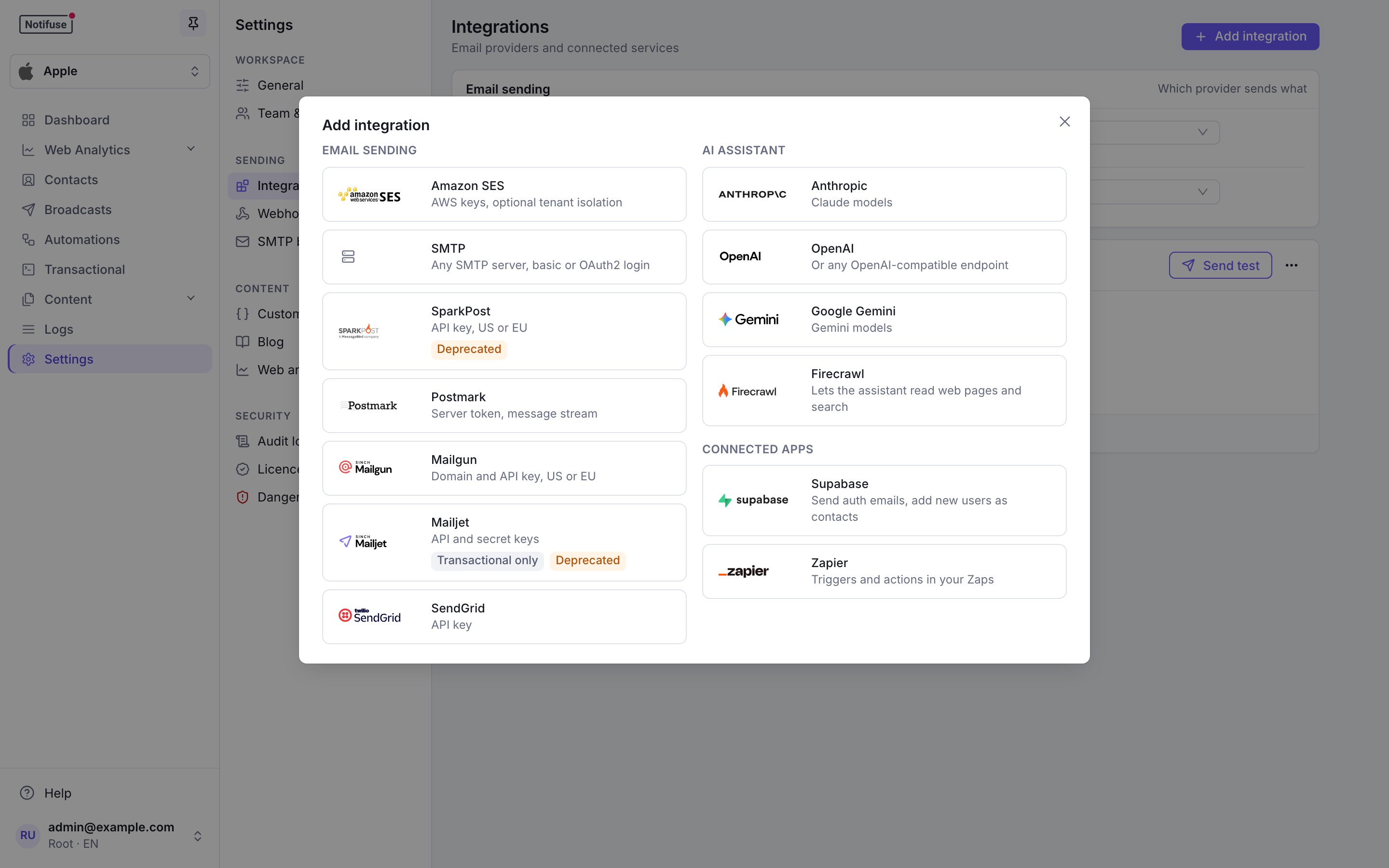
Le catalogue Ajouter une intégration, avec les fournisseurs d'email à gauche Choisir ce que le fournisseur envoie
Un nouveau fournisseur n’envoie rien tant que vous ne lui donnez pas de rôle. Dans le panneau Envoi d’emails, choisissez-le pour les Emails marketing (newsletters et emails d’automation) et pour les Emails transactionnels (notifications envoyées par l’API, Zapier ou Supabase). Confirmez chaque changement avec Oui.
Le menu de la carte du fournisseur propose les mêmes choix : Utiliser pour le marketing et Utiliser pour le transactionnel.
Pour tous les fournisseurs sauf SMTP, Notifuse enregistre des webhooks au moment de l’enregistrement, pour être informé des remises, des rebonds et des plaintes. Vérifiez que la carte affiche Webhooks enregistrés. Si elle affiche Webhooks non enregistrés, cliquez sur Enregistrer les webhooks dans le menu de la carte.
Envoyer un test
Cliquez sur Envoyer un test sur la carte du fournisseur. Saisissez votre adresse dans Envoyer à et cliquez sur Envoyer un email de test.
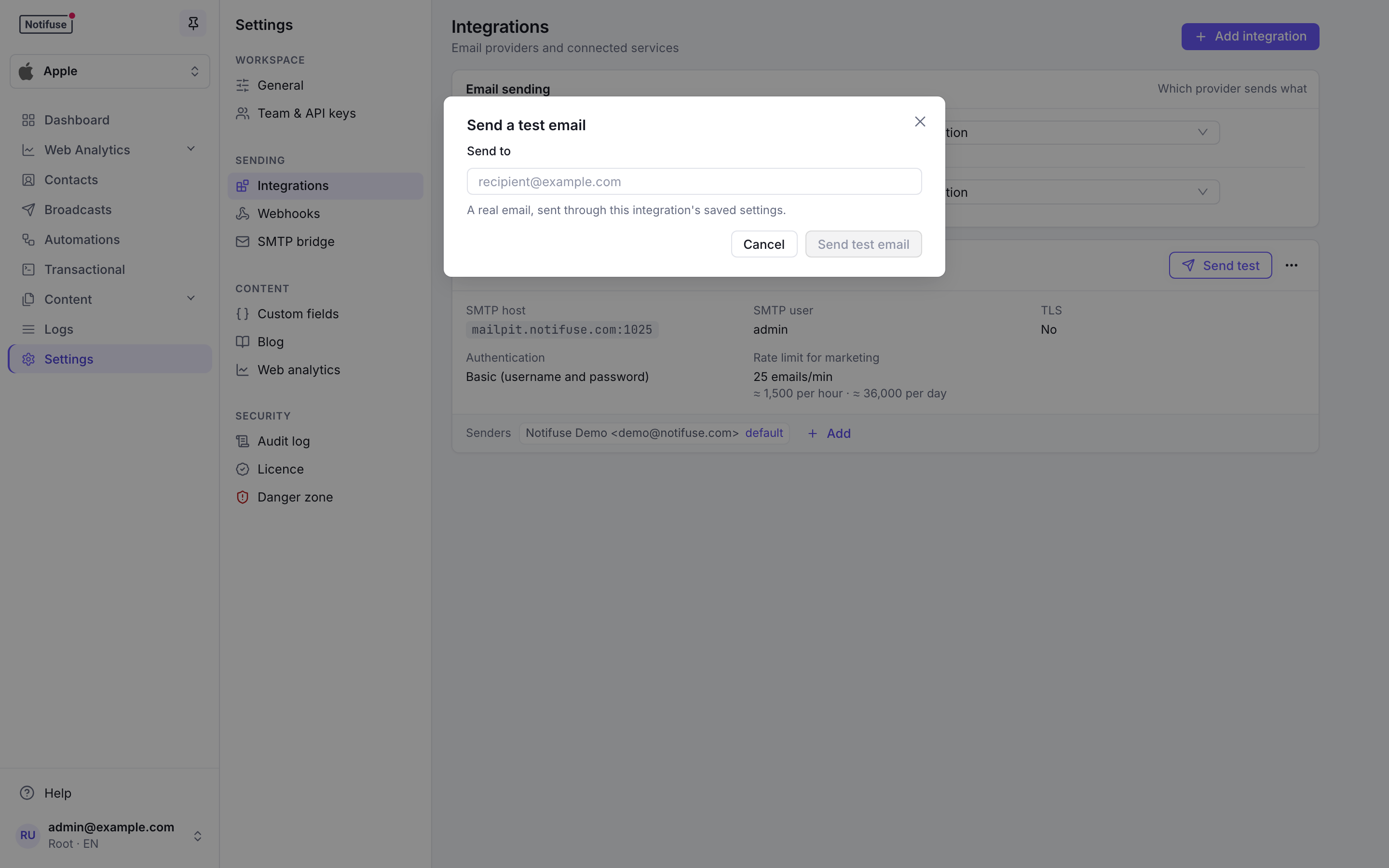
La boîte de dialogue d'envoi d'un email de test, ouverte depuis la carte du fournisseur
Vérifier que tout fonctionne
- L’email de test est dans votre boîte de réception. Sinon, regardez dans les spams, puis vérifiez les identifiants du fournisseur et l’adresse de l’expéditeur.
- Dans le panneau Envoi d’emails, aucun des deux rôles n’affiche Non défini.
Mailjet ne peut envoyer que des emails transactionnels : il ne peut donc pas prendre le rôle marketing.
Étapes suivantes
Espaces de travail, contacts, listes, segments et les trois façons d’envoyer.
Rédigez une newsletter et envoyez-la à une liste. La Test List est une première audience sans risque.
Votre premier email transactionnel, envoyé depuis votre application par l’API.