
Am Ende haben Sie eine laufende Notifuse-Instanz, einen Arbeitsbereich und einen E-Mail-Anbieter, der Ihnen eine Test-E-Mail geschickt hat.
Bevor Sie beginnen
- Eine E-Mail-Adresse, deren Posteingang Sie sofort lesen können, für den Registrierungscode.
- Eine Kreditkarte. Jeder Tarif beginnt mit einer 14-tägigen kostenlosen Testphase, und für den Start ist die Karte erforderlich.
- Zugangsdaten für einen E-Mail-Anbieter: ein SMTP-Server oder ein Amazon-SES-Konto mit einer dort verifizierten Absenderadresse. Notifuse Cloud hat keinen eingebauten Versand, deshalb sendet ein Arbeitsbereich nichts, bis Sie einen Anbieter verbinden.
Instanz einrichten
Registrieren
Rufen Sie cloud.notifuse.com auf, geben Sie unter Email Ihre Adresse ein und klicken Sie auf Send Verification Code.
Geben Sie den 6-stelligen Code aus der E-Mail ein, die Sie erhalten.
Onboarding-Formular ausfüllen
Das Formular Set up your account fragt nach:
- Full name, Organization name und Website URL.
- Subdomain: Ihre Instanz liegt unter
https://<subdomain>.notifuse.cloud. Verwenden Sie 3 bis 20 Kleinbuchstaben, Ziffern und einzelne Bindestriche, beginnend mit einem Buchstaben. - Logo URL, optional.
- Plan und Billing period.
Klicken Sie auf Create Deployment. Sie gelangen zu Stripe Checkout, um Ihre Karte einzugeben, und dann zurück zu Notifuse Cloud, während Ihre Instanz eingerichtet wird.
Konsole öffnen
Klicken Sie im Dashboard von cloud.notifuse.com auf Open console, sobald die Instanz läuft.
Die Konsole fragt nach Ihrer E-Mail-Adresse. Verwenden Sie die, mit der Sie sich registriert haben: Sie ist der Administrator Ihrer Instanz. Klicken Sie auf Magic-Code senden, geben Sie den erhaltenen 6-stelligen Code ein und klicken Sie dann auf Code verifizieren.
Arbeitsbereich anlegen
Ihre Instanz startet ohne Arbeitsbereich, deshalb öffnet die Konsole Neuer Arbeitsbereich.
- Arbeitsbereichsname: 3 bis 32 Zeichen.
- Arbeitsbereich-ID: wird aus dem Namen erzeugt. Sie darf nur Kleinbuchstaben und Ziffern enthalten, höchstens 20, und erscheint in URLs und API-Anfragen.
- Website-URL: optional. Notifuse ermittelt darüber Ihr Favicon.
Klicken Sie auf Arbeitsbereich erstellen. Der Arbeitsbereich enthält bereits einen Kontakt für Sie und eine Liste namens Test List, die Sie abonniert haben.
E-Mail-Anbieter verbinden
Gehen Sie zu Einstellungen und dann unter Versand zu Integrationen. Klicken Sie auf Integration hinzufügen und wählen Sie Ihren Anbieter in der Gruppe E-Mail-Versand.
Bei jedem Anbieter füllen Sie Name aus, geben mindestens einen Absender an (Absender hinzufügen fragt nach E-Mail und Name) und legen eine Rate für Marketing in E-Mails pro Minute fest, standardmäßig 25. Danach füllen Sie die Felder des jeweiligen Anbieters aus:
SMTP
- Host: der Name Ihres SMTP-Servers.
- Port: 587 für STARTTLS, 465 für TLS ab dem ersten Byte, 25 unverschlüsselt.
- Verschlüsselung: Lassen Sie TLS verwenden eingeschaltet, außer Ihr Server akzeptiert nur Klartext.
- EHLO-Hostname: optional. Standardmäßig der Host.
- Methode: Benutzername und Passwort oder OAuth2 für ein Postfach bei Microsoft 365 oder Google Workspace.
- Benutzername und Passwort: Lassen Sie beide leer, wenn Ihr Server Mails ohne Anmeldung annimmt.
OAuth2 und gängige Server beschreibt SMTP.
Amazon SES
- Region: die AWS-Region, in der Ihre verifizierten Identitäten liegen.
- Zugriffsschlüssel-ID und Geheimer Zugriffsschlüssel: die eines IAM-Benutzers, der über SES senden darf.
- Mandantenisolierung: optional. Der Arbeitsbereich erhält damit eine eigene SES-Reputation und eine eigene Unterdrückungsliste, und AWS rechnet pro Mandant ab.
- Erweitert: Konfigurationssatz und SES-Mandant, für Namen, die Sie selbst in AWS verwalten. Lassen Sie beide leer.
Die IAM-Berechtigungen beschreibt Amazon SES.
Klicken Sie auf Speichern.
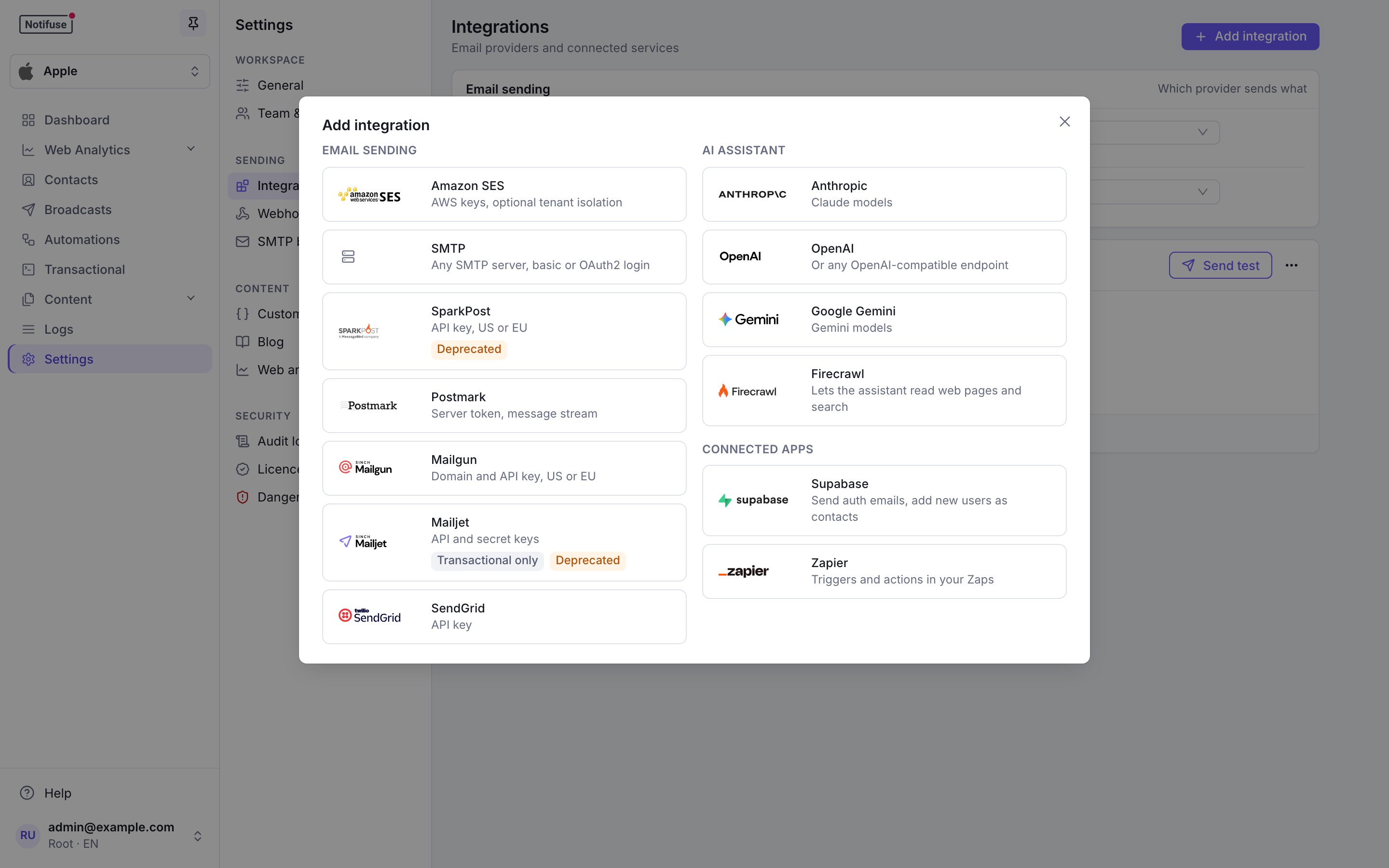
Der Katalog Integration hinzufügen, links die E-Mail-Anbieter Festlegen, was der Anbieter sendet
Ein neuer Anbieter sendet nichts, bis Sie ihm eine Rolle geben. Wählen Sie ihn im Bereich E-Mail-Versand für Marketing-E-Mails (Kampagnen und E-Mails aus Automatisierungen) und für Transaktionale E-Mails (Benachrichtigungen, die über die API, Zapier oder Supabase gesendet werden). Bestätigen Sie jede Änderung mit Ja.
Das Menü der Anbieterkarte bietet dieselben Optionen: Für Marketing verwenden und Für Transaktionales verwenden.
Bei jedem Anbieter außer SMTP registriert Notifuse beim Speichern Webhooks. So erfährt Notifuse von Zustellungen, Bounces und Beschwerden. Prüfen Sie, ob die Karte Webhooks registriert zeigt. Steht dort Webhooks nicht registriert, klicken Sie im Menü der Karte auf Webhooks registrieren.
Test senden
Klicken Sie auf der Anbieterkarte auf Test senden. Geben Sie unter Senden an Ihre Adresse ein und klicken Sie auf Test-E-Mail senden.
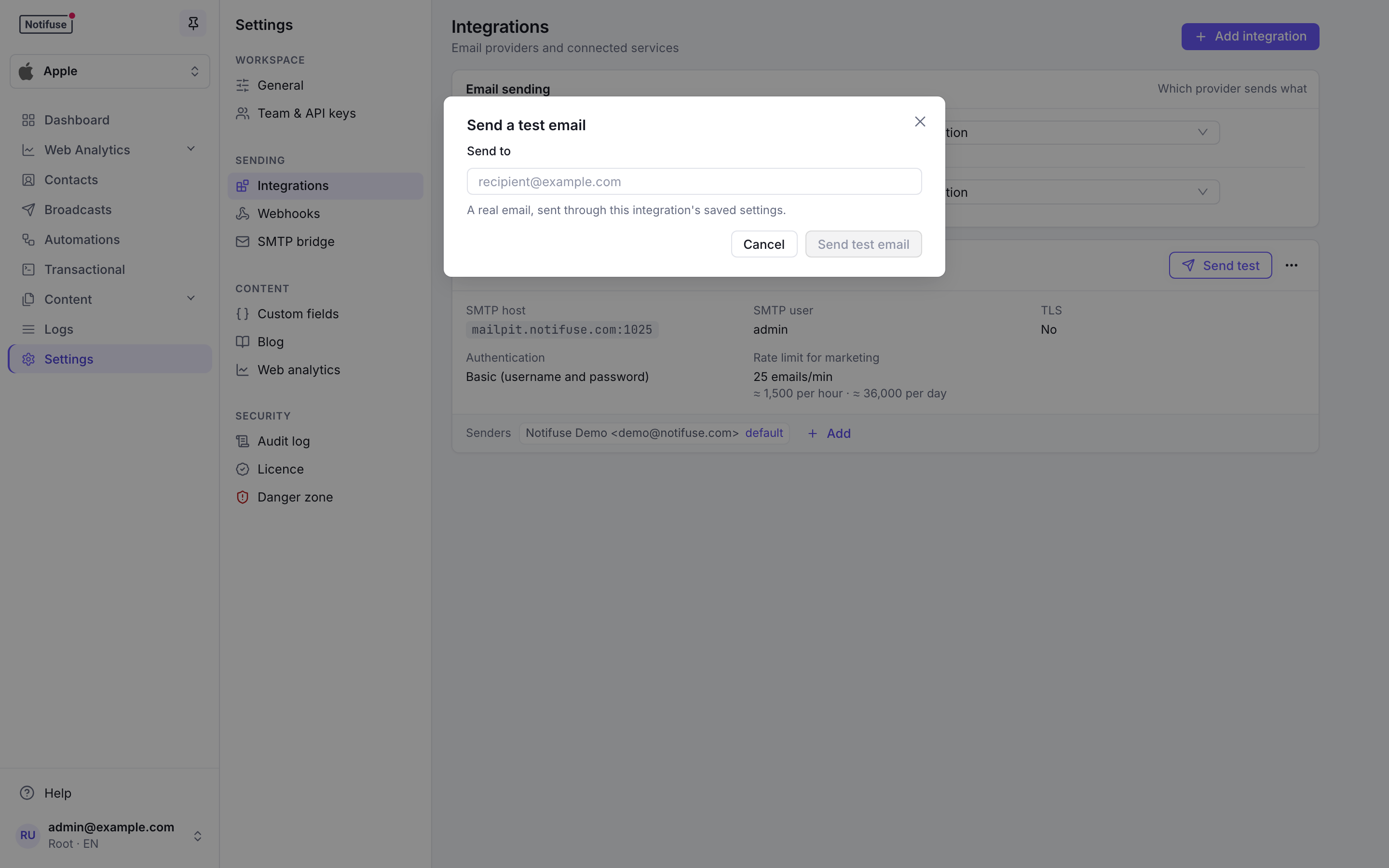
Der Dialog Test-E-Mail senden, geöffnet über die Anbieterkarte
Prüfen, ob es funktioniert
- Die Test-E-Mail liegt in Ihrem Posteingang. Falls nicht, sehen Sie im Spam-Ordner nach und prüfen Sie dann die Zugangsdaten des Anbieters und die Absenderadresse.
- Im Bereich E-Mail-Versand zeigt keine der beiden Rollen Nicht festgelegt.
Mailjet kann nur Transaktions-E-Mails senden und daher nicht die Marketing-Rolle übernehmen.
Nächste Schritte
Arbeitsbereiche, Kontakte, Listen, Segmente und die drei Wege zu senden.
Schreiben Sie eine Kampagne und senden Sie sie an eine Liste. Die Test List ist eine sichere erste Zielgruppe.
Ihre erste Transaktions-E-Mail, aus Ihrer App über die API gesendet.