
Alla fine avrai un’istanza Notifuse in funzione, un workspace e un provider email che ti ha inviato un’email di test.
Prima di iniziare
- Un indirizzo email che puoi leggere subito, per il codice di registrazione.
- Una carta di credito. Ogni piano inizia con una prova gratuita di 14 giorni, e la carta è necessaria per avviarla.
- Le credenziali di un provider email: un server SMTP, oppure un account Amazon SES con un indirizzo mittente che hai verificato. Notifuse Cloud non ha un mittente integrato, quindi un workspace non invia nulla finché non ne colleghi uno.
Configurare l’istanza
Registrati
Vai su cloud.notifuse.com, inserisci la tua Email e fai clic su Send Verification Code.
Digita il codice a 6 cifre contenuto nell’email che ricevi.
Compila il modulo di onboarding
Il modulo Set up your account chiede:
- Full name, Organization name e Website URL.
- Subdomain: la tua istanza si troverà su
https://<subdomain>.notifuse.cloud. Usa da 3 a 20 caratteri tra lettere minuscole, numeri e trattini singoli, iniziando con una lettera. - Logo URL, facoltativo.
- Plan e Billing period.
Fai clic su Create Deployment. Vieni indirizzato a Stripe Checkout per inserire la carta, poi torni su Notifuse Cloud mentre la tua istanza viene configurata.
Apri la console
Nella dashboard di cloud.notifuse.com, fai clic su Open console quando l’istanza è in funzione.
La console ti chiede l’email. Usa quella con cui ti sei registrato: è quella dell’amministratore della tua istanza. Fai clic su Invia codice magico, digita il codice a 6 cifre che ricevi, poi fai clic su Verifica codice.
Crea un workspace
La tua istanza parte senza workspace, quindi la console si apre su Nuovo spazio di lavoro.
- Nome workspace: da 3 a 32 caratteri.
- ID workspace: generato dal nome. Può contenere solo lettere minuscole e numeri, al massimo 20, e compare negli URL e nelle richieste API.
- URL sito web: facoltativo. Notifuse lo usa per trovare la tua favicon.
Fai clic su Crea workspace. Il workspace contiene un contatto per te e una lista chiamata Test List a cui sei iscritto.
Collega un provider email
Vai in Impostazioni, poi in Integrazioni sotto Invio. Fai clic su Aggiungi integrazione e scegli il tuo provider nel gruppo Invio email.
Ogni provider chiede un Nome, almeno un mittente (Aggiungi mittente chiede un’Email e un Nome) e una Velocità di invio per il marketing in email al minuto, 25 per impostazione predefinita. Poi compila i campi specifici del provider:
SMTP
- Host: il nome del tuo server SMTP.
- Porta: 587 per STARTTLS, 465 per TLS dal primo byte, 25 senza cifratura.
- Crittografia: lascia attivo Usa TLS, a meno che il tuo server non accetti solo testo in chiaro.
- Hostname EHLO: facoltativo. Per impostazione predefinita è l’host.
- Metodo: Nome utente e password, oppure OAuth2 per una casella Microsoft 365 o Google Workspace.
- Nome utente e Password: lasciali vuoti per un server che accetta posta senza login.
Consulta SMTP per OAuth2 e per i server più comuni.
Amazon SES
- Regione: la regione AWS in cui si trovano le tue identità verificate.
- ID chiave di accesso e Chiave di accesso segreta: quelli di un utente IAM autorizzato a inviare con SES.
- Isolamento del tenant: facoltativo. Dà al workspace una propria reputazione SES e una propria lista di soppressione, e AWS lo fattura per tenant.
- Avanzate: Configuration set e Tenant SES, per nomi che gestisci tu in AWS. Lasciali vuoti.
Consulta Amazon SES per i permessi IAM.
Fai clic su Salva.
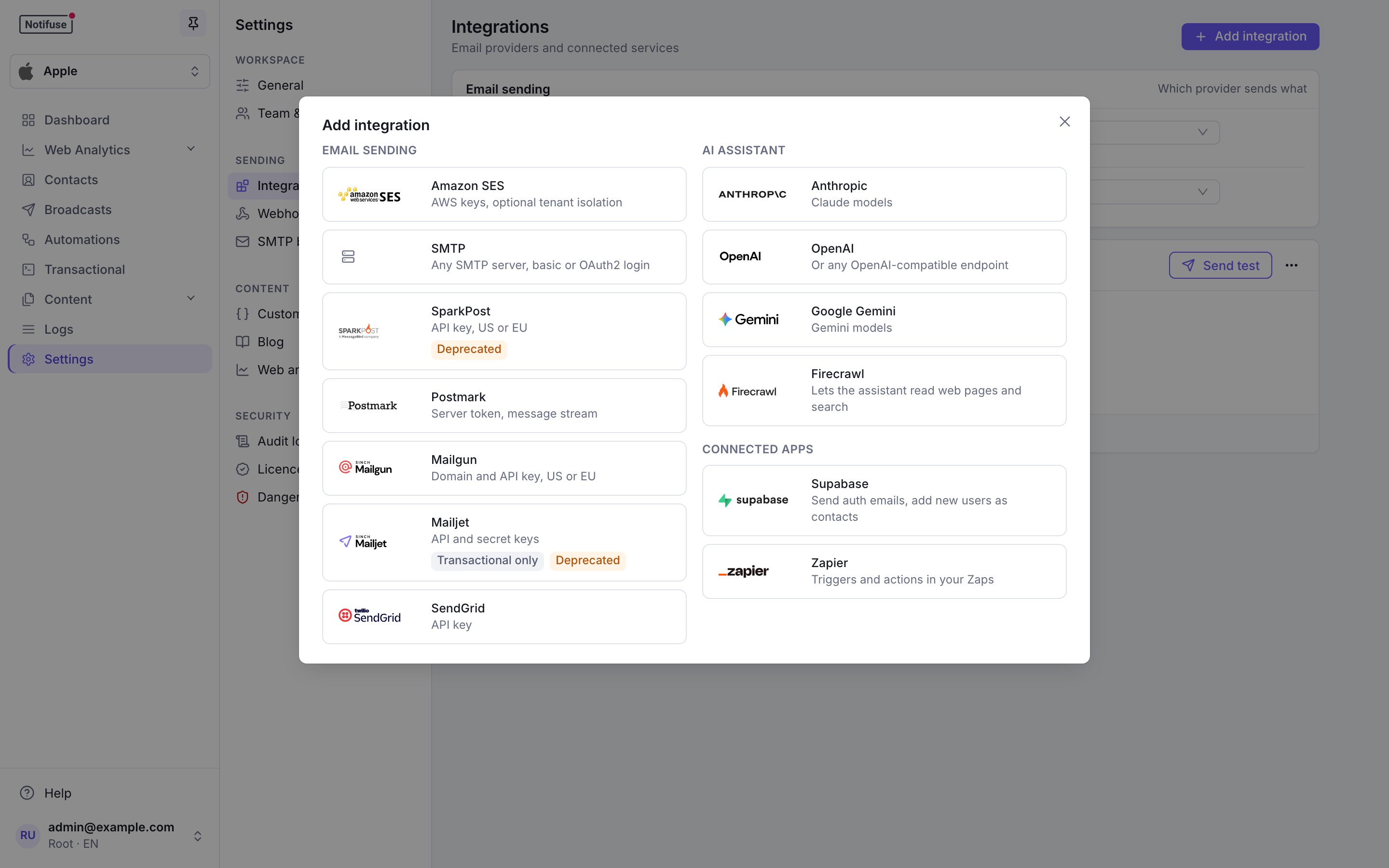
Il catalogo Aggiungi integrazione, con i provider email a sinistra Scegli cosa invia il provider
Un nuovo provider non invia nulla finché non gli assegni un ruolo. Nel pannello Invio email, sceglilo per le Email di marketing (broadcast ed email delle automazioni) e per le Email transazionali (notifiche inviate tramite l’API, Zapier o Supabase). Conferma ogni modifica con Si.
Il menu della scheda del provider offre le stesse scelte: Usa per il marketing e Usa per il transazionale.
Per ogni provider tranne SMTP, Notifuse registra i webhook al salvataggio, per essere informato di consegne, bounce e reclami. Verifica che la scheda mostri Webhook registrati. Se mostra Webhook non registrati, fai clic su Registra i webhook nel menu della scheda.
Invia una prova
Fai clic su Invia prova nella scheda del provider. Inserisci il tuo indirizzo in Invia a e fai clic su Invia email di test.
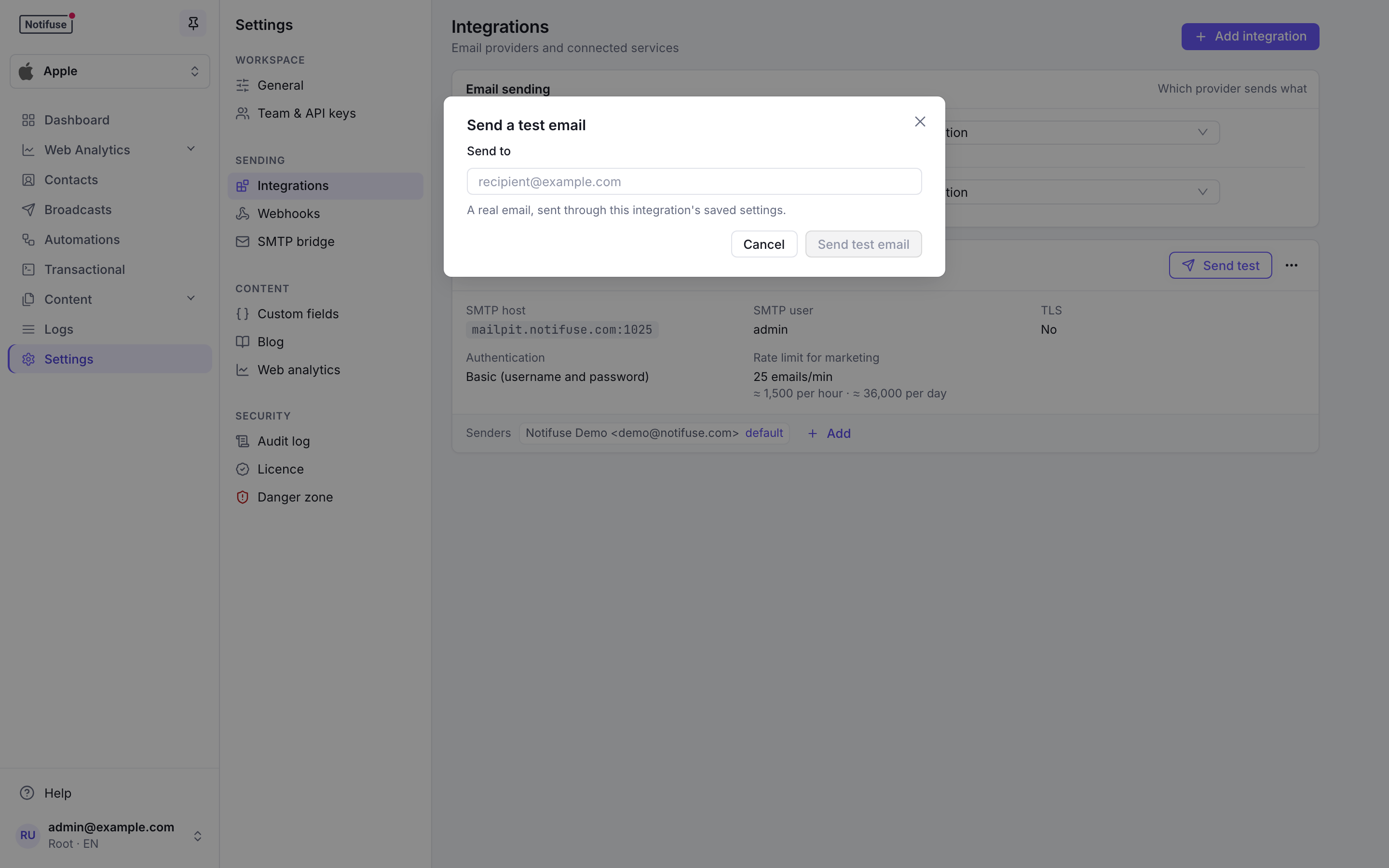
La finestra Invia un’email di prova, aperta dalla scheda del provider
Verificare che funzioni
- L’email di test è nella tua casella. Se non c’è, controlla la cartella spam, poi le credenziali del provider e l’indirizzo del mittente.
- Nel pannello Invio email, nessuno dei due ruoli mostra Non impostato.
Mailjet può inviare solo email transazionali, quindi non può avere il ruolo di marketing.
Prossimi passi
Workspace, contatti, liste, segmenti e i tre modi di inviare.
Scrivi un broadcast e invialo a una lista. La Test List è un primo pubblico sicuro.
La tua prima email transazionale, inviata dalla tua app tramite l’API.