
このチュートリアルでは、訪問者をNotifuseのリストに登録し、確認メールを送り、リンクがクリックされたらアクティブにするフォームをWebサイトに設置します。
始める前に
- 設定 › 連携でマーケティングメールのメールプロバイダーが設定されたワークスペース。確認メールはこのプロバイダーから送信されます。
- ワークスペースID。ワークスペースの作成時に指定したIDで、コンソールのURLの
/console/workspace/のあとに表示されます。 - Notifuseインスタンスのアドレス。コンソールを開くときと同じアドレスです。例では
https://YOUR_NOTIFUSE_HOSTを使います。 - HTMLとJavaScriptを追加できる、サイト上のページ。
ダブルオプトインの公開リストを作成する
コンタクトを開き、左のサイドバーのリストの横にある新しいリストをクリックします。次の項目を入力します。
- 名前:たとえば「Newsletter」。
- ID:名前から自動で作られます。変更をクリックすると自分で入力できます。使えるのは英字と数字だけで、32文字以内です。フォームはこのIDを送信し、作成後は変更できません。
購読で、2つのトグルをどちらもオンにします。
- 公開リスト:公開エンドポイントの
/subscribeが受け付けるのは公開リストだけです。 - ダブルオプトイン:新しい購読者には確認メールが送られ、そのリンクをクリックするまで保留中のままになります。このトグルには確認用テンプレートが必要です。
確認用テンプレートで、オプトインカテゴリのテンプレートを選びます。まだない場合は、セレクターで新規テンプレートをクリックし、購読の確認モデルから始めます。テンプレートエディターで開き、保存すると選択された状態で戻ります。
確認メールには
{{ confirm_subscription_url }}へのリンクが必要です。モデルにはこのURLを指すボタンがすでに入っています。自分のテンプレートでは次のように書きます。<a href="{{ confirm_subscription_url }}">Confirm your subscription</a>リストを作成をクリックします。
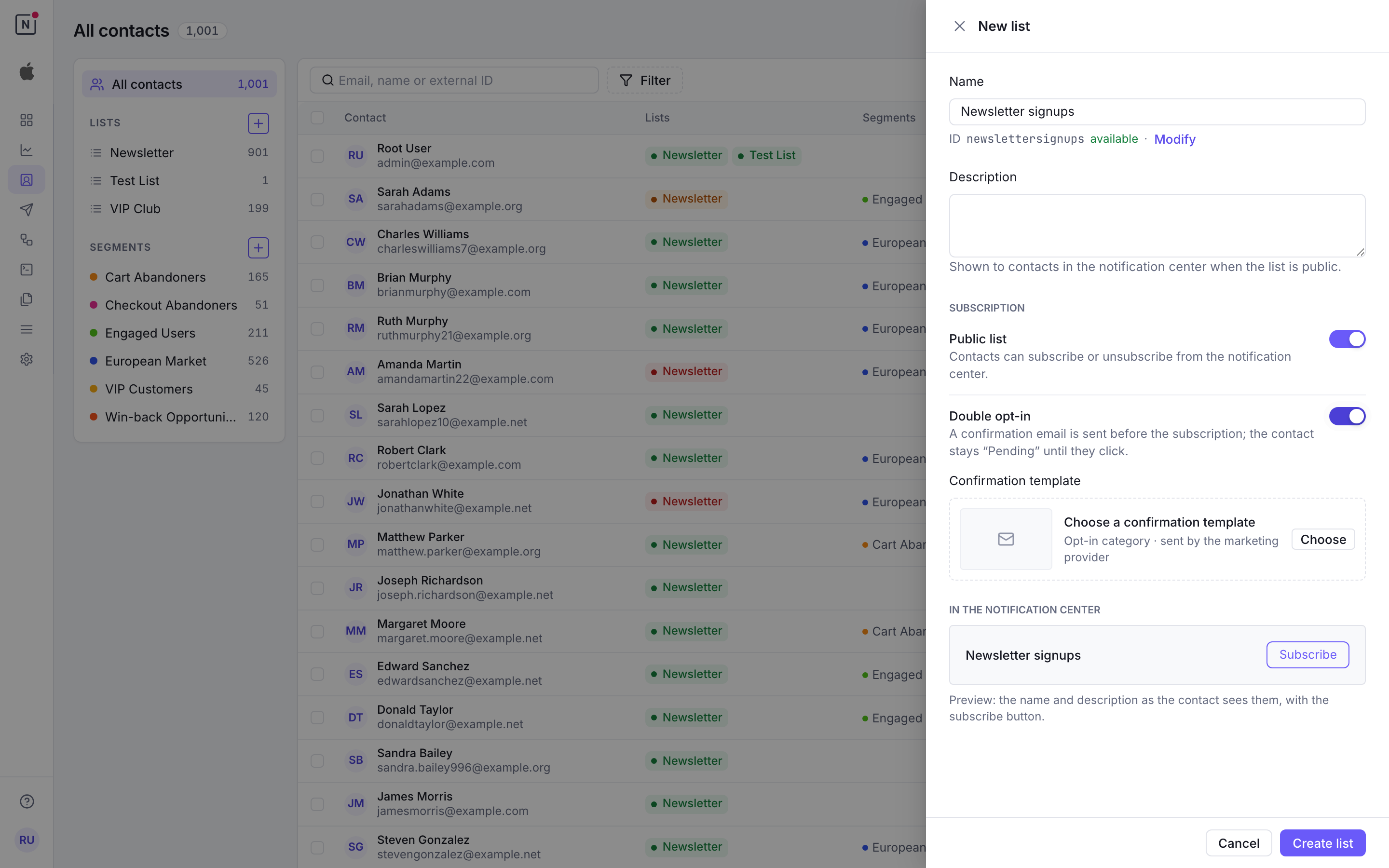
新しいリストのドロワー:公開リストとダブルオプトインがオンで、確認用テンプレートを選ぶ状態 フォームをサイトに追加する
次のページは、そのまま動く完全な例です。
YOUR_NOTIFUSE_HOST、YOUR_WORKSPACE_ID、YOUR_LIST_IDを置き換えてからサイトに貼り付けるか、ファイルとして開いて試してください。<!doctype html> <html lang="en"> <head> <meta charset="utf-8" /> <meta name="viewport" content="width=device-width, initial-scale=1" /> <title>Subscribe to our newsletter</title> <style> .signup { max-width: 420px; margin: 2rem auto; font-family: system-ui, sans-serif; } .signup label { display: block; margin: 0.75rem 0 0.25rem; font-size: 0.9rem; } .signup input { width: 100%; padding: 0.6rem; border: 1px solid #ccc; border-radius: 6px; box-sizing: border-box; } .signup button { margin-top: 1rem; width: 100%; padding: 0.7rem; border: 0; border-radius: 6px; background: #4f46e5; color: #fff; font-size: 1rem; cursor: pointer; } .signup button:disabled { opacity: 0.6; cursor: wait; } .signup .message { margin-top: 1rem; font-size: 0.9rem; } .signup .message.error { color: #b91c1c; } .signup .message.success { color: #15803d; } </style> </head> <body> <form class="signup" id="signup-form" novalidate> <h2>Subscribe to our newsletter</h2> <label for="first-name">First name (optional)</label> <input id="first-name" name="first_name" type="text" autocomplete="given-name" /> <label for="email">Email</label> <input id="email" name="email" type="email" autocomplete="email" required /> <button type="submit">Subscribe</button> <p class="message" id="signup-message" role="status" aria-live="polite"></p> </form> <script> const NOTIFUSE_HOST = 'https://YOUR_NOTIFUSE_HOST' const WORKSPACE_ID = 'YOUR_WORKSPACE_ID' const LIST_ID = 'YOUR_LIST_ID' const form = document.getElementById('signup-form') const button = form.querySelector('button') const message = document.getElementById('signup-message') function show(text, kind) { message.textContent = text message.className = 'message ' + kind } form.addEventListener('submit', async (event) => { event.preventDefault() const email = form.email.value.trim() const firstName = form.first_name.value.trim() if (!form.email.checkValidity() || email === '') { show('Please enter a valid email address.', 'error') return } const contact = { email } if (firstName) contact.first_name = firstName button.disabled = true show('Subscribing…', '') try { const response = await fetch(NOTIFUSE_HOST + '/subscribe', { method: 'POST', headers: { 'Content-Type': 'application/json' }, body: JSON.stringify({ workspace_id: WORKSPACE_ID, contact, list_ids: [LIST_ID] }) }) if (response.ok) { form.reset() show('Almost done: check your inbox and click the link to confirm your subscription.', 'success') } else if (response.status === 429) { show('Too many attempts. Please try again in a few minutes.', 'error') } else { const result = await response.json().catch(() => ({})) show(result.error || 'Something went wrong. Please try again.', 'error') } } catch (error) { show('Network error. Please check your connection and try again.', 'error') } finally { button.disabled = false } }) </script> </body> </html>成功メッセージでは、訪問者に受信トレイの確認を求めます。ダブルオプトインのリストでは、リンクをクリックするまで購読は完了しないためです。
購読の呼び出しのしくみ
自分のフレームワークでフォームを作る場合は、この呼び出しを再現します。
POST /subscribeは公開エンドポイントでAPIキーを必要としないため、ブラウザから呼び出しても安全です。{ "workspace_id": "YOUR_WORKSPACE_ID", "contact": { "email": "visitor@example.com", "first_name": "Ada" }, "list_ids": ["YOUR_LIST_ID"] }workspace_id、有効なemailを含むcontact、list_idsの1つ以上の値が必須です。first_nameやlast_nameなど、コンタクトのほかのフィールドは任意です。レスポンスは次のとおりです。
ステータス 本文 条件 200{"success": true}リクエストが受け付けられた。 400{"error": "list is not public"}list_idsのリストに公開されていないものがある。400{"error": "invalid contact: invalid email format"}メールアドレスの形式が正しくない。項目が欠けている場合は、 workspace_id is requiredのようにその項目のメッセージが返る。429{"error": "Too many subscription attempts. …"}レート制限に達した。 Retry-Afterヘッダーに待機秒数が入る。500{"error": "Failed to subscribe to lists"}不明なリストIDや、確認メールを送信できなかった場合など、それ以外のすべて。 ほかにも次のルールがあります。
- レート制限は、1つのメールアドレスにつき毎分10リクエスト、1つのIPアドレスから毎分50リクエストです。
- 使い捨てアドレスは何も知らせずに破棄されます。レスポンスは
200のままで、コンタクトは作成されません。 - 匿名のリクエストが、ワークスペースにすでにいるコンタクトのフィールドを上書きすることはありません。
- 保留中のコンタクトがもう一度送信すると、確認メールが再送されます。アクティブなコンタクトはアクティブのままで、何も送られません。
CORSについては、Notifuseは
CORS_ALLOW_ORIGIN環境変数の値をAccess-Control-Allow-Originに設定します。デフォルトは*です。セルフホストで制限している場合は、Webサイトのオリジンを追加してください。この変数にはカンマ区切りのリストを指定できます。送信後に起きること
ダブルオプトインのリストでは、Notifuseは訪問者を保留中としてリストに追加し、確認用テンプレートを送ります。
メール内のリンクを開くと通知センターが表示され、購読が確定します。コンタクトは保留中からアクティブに変わり、Notifuseは
list.confirmedイベントを記録します。後続の処理はこのイベントを起点に作ります。トリガーがリスト › 確認済みのオートメーションは、確認を済ませた人にだけ届きます。ウェルカムシーケンスを作るを参照してください。
コンソールやAPIキーで追加したコンタクトは確認メールを経ずに、すぐアクティブになります。例外は、そのリストから購読解除していたコンタクトです。フォーム、コンソール、APIのどこから再び登録しても保留中に戻り、確認メールが送られます。
動作を確認する
- 自分が受信できるアドレスでフォームを送信します。フォームに受信トレイの確認を求めるメッセージが表示されるはずです。
- コンタクトを開き、自分のアドレスを探して開きます。リストパネルで、リストに保留中と表示されます。
- 確認メールを開いてリンクをクリックします。通知センターが開き、購読が確定します。
- もう一度コンタクトを開くと、リストにアクティブと表示されています。アクティビティタブのリストとセグメントフィルターで、この変化を確認できます。
確認メールはログのメッセージタブにも、送信元その他として表示されます。ログを参照してください。
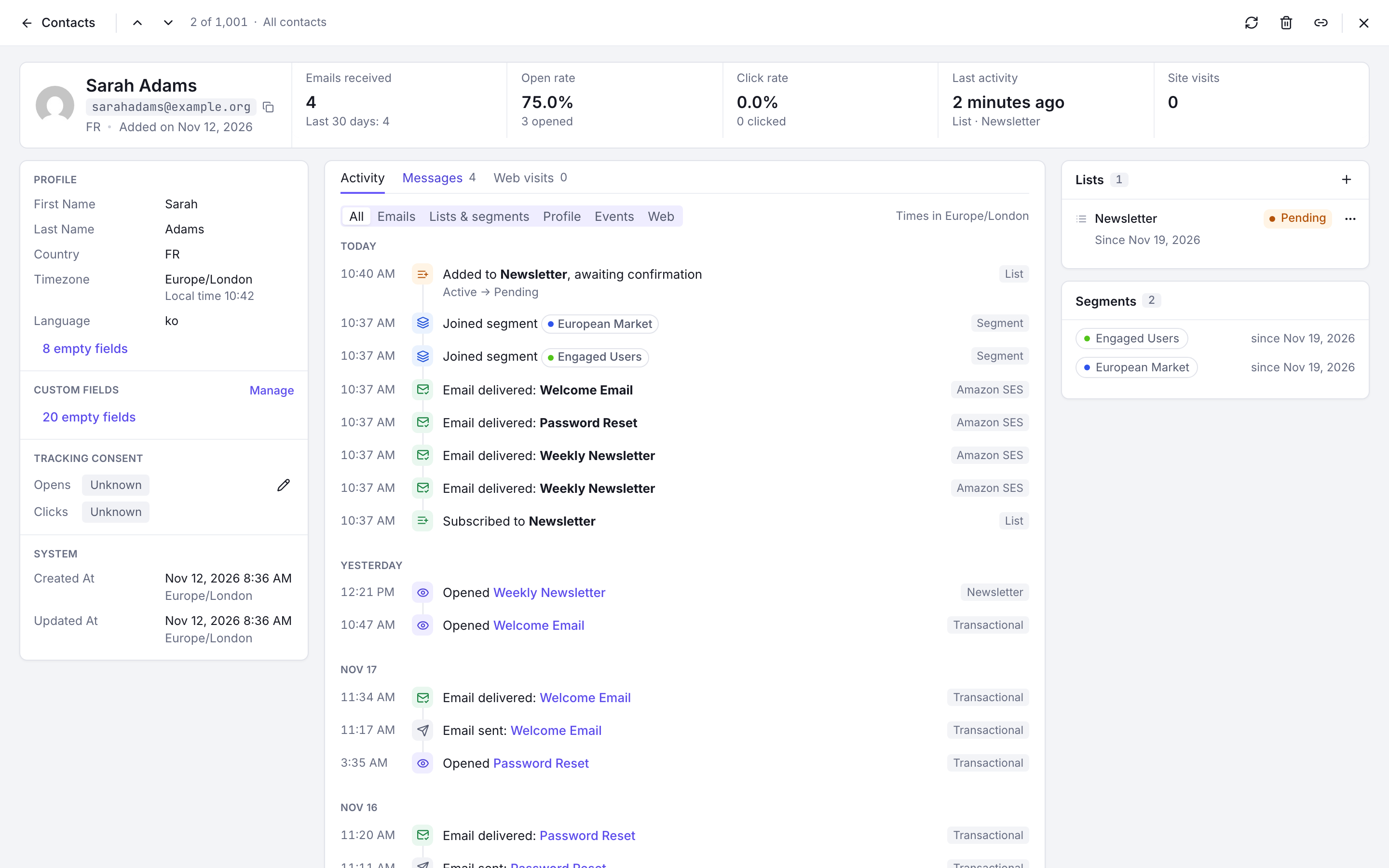
ベストプラクティス
- 確認メールを送ることをフォームに書き、成功メッセージでも受信トレイを確認するよう案内します。
- フォームの横にプライバシーポリシーへのリンクを置きます。
- 確認メールは短くし、リンクをメインのボタンにします。テキスト版にも
{{ confirm_subscription_url }}を入れてください。 - 失敗したレスポンスの
errorフィールドを表示するか、ステータスごとにわかりやすい独自のメッセージを表示します。 - フォームはデスクトップだけでなくスマートフォンでもテストします。
トラブルシューティング
400“list is not public”:コンタクトでサイドバーのリストをクリックし、リストを編集をクリックして公開リストをオンにします。400“invalid contact: invalid email format”:アドレスの形式が正しくありません。フォームがcontact.emailとして送っている項目を確認してください。429“Too many subscription attempts”:メールアドレスごとに毎分10回、IPアドレスごとに毎分50回の制限に達しました。テスト中は起こりやすい状況です。Retry-Afterの時間だけ待ってください。500“Failed to subscribe to lists”:list_idsのリストIDを確認します。確認メールはリクエスト中に送信されるため、マーケティングメールにメールプロバイダーが設定されているかも確認してください。200なのに確認メールが届かない:ログ › メッセージで送信の失敗がないか確認します。使い捨てアドレスには、仕様として200が返り、メールは送られません。- ブラウザがリクエストをブロックする(CORS):
NOTIFUSE_HOSTが正しく、アクセスできることを確認します。セルフホストのインスタンスでは、CORS_ALLOW_ORIGINにサイトのオリジンが含まれているか確認してください。 - コンタクトが保留中のまま:コンタクトがまだリンクをクリックしていません。同じアドレスでフォームをもう一度送信すると、確認メールが再送されます。
次のステップ
- 確認済みをトリガーにしてウェルカムシーケンスを作る。
- リストでは、リストの設定と購読ステータスを説明しています。
- 通知センターは、購読者が購読を確認し、管理するページです。