
このガイドで作るのは、カートのイベントごとに一定時間待ってから注文の有無を確認し、残された商品を買い物客にメールで知らせるオートメーションです。
始める前に
- 設定 → チームとAPIキーで作成した、コンタクトの書き込み権限を持つAPIキー。カスタムイベントはコンタクトの権限で管理されます。
- ワークスペースIDと、Notifuseインスタンスのアドレス(例では
YOUR_HOST)。 - オートメーション用のリスト(ニュースレターのリストなど)。リストがないと、オートメーションにメールノードを置けません。
- マーケティングメールに設定したメールプロバイダー。
カゴ落ち回復を設定する
ストアからカートのイベントを送る
買い物客がカートを作成したら、
POST /api/customEvents.importにカスタムイベントを送ります。本文にはworkspace_idと、1件から50件のイベントを入れたevents配列を含めます。各イベントには次の項目が必要です。
external_id:ストアでのカートのID。新しいexternal_idでオートメーションが始まります。同じIDをもう一度送ると保存済みのイベントが更新され、何も始まりません。email:買い物客のメールアドレス。event_name:英小文字、数字、_、.、/、-を使った100文字以内の名前。このガイドではcart.createdを使います。properties:商品やカートに戻るリンクなど、メールに表示する内容。
occurred_atは省略でき、省略すると現在時刻になります。カートのイベントにはgoal_typeを付けないでください。cURL
curl -X POST https://YOUR_HOST/api/customEvents.import \
  -H "Authorization: Bearer YOUR_API_KEY" \
  -H "Content-Type: application/json" \
  -d '{
    "workspace_id": "YOUR_WORKSPACE_ID",
    "events": [
      {
        "external_id": "cart_8f3a2c",
        "email": "jane@example.com",
        "event_name": "cart.created",
        "properties": {
          "cart_url": "https://shop.example.com/cart/8f3a2c",
          "total": 89.9,
          "items": [
            { "name": "Linen shirt", "quantity": 1, "price": 59.9 },
            { "name": "Canvas tote", "quantity": 1, "price": 30.0 }
          ]
        }
      }
    ]
  }'
Node.js
const response = await fetch('https://YOUR_HOST/api/customEvents.import', {
  method: 'POST',
  headers: {
    Authorization: `Bearer ${process.env.NOTIFUSE_API_KEY}`,
    'Content-Type': 'application/json'
  },
  body: JSON.stringify({
    workspace_id: 'YOUR_WORKSPACE_ID',
    events: [
      {
        external_id: `cart_${cart.id}`,
        email: cart.email,
        event_name: 'cart.created',
        properties: {
          cart_url: cart.url,
          total: cart.total,
          items: cart.items.map((item) => ({
            name: item.name,
            quantity: item.quantity,
            price: item.price
          }))
        }
      }
    ]
  })
})

if (!response.ok) {
  throw new Error(`Notifuse returned ${response.status}: ${await response.text()}`)
}
Python
import os
import requests

response = requests.post(
    "https://YOUR_HOST/api/customEvents.import",
    headers={"Authorization": f"Bearer {os.environ['NOTIFUSE_API_KEY']}"},
    json={
        "workspace_id": "YOUR_WORKSPACE_ID",
        "events": [
            {
                "external_id": f"cart_{cart['id']}",
                "email": cart["email"],
                "event_name": "cart.created",
                "properties": {
                    "cart_url": cart["url"],
                    "total": cart["total"],
                    "items": [
                        {"name": i["name"], "quantity": i["quantity"], "price": i["price"]}
                        for i in cart["items"]
                    ],
                },
            }
        ],
    },
)
response.raise_for_status()
Notifuseはイベントからコンタクトを作成しません。コンタクトがいないと、経路のステップは実行できません。買い物客がまだコンタクトでない可能性がある場合は、先に
POST /api/contacts.upsertで作成してください。メールに表示されるのは、この最初のイベントが届いた時点のカートです。同じ
external_idであとから送った更新は保存済みのイベントを変更しますが、すでに始まった経路には反映されません。注文を購入ゴールとして送る
オートメーションはゴール条件で注文の有無を確認します。ゴール条件が数えるのは
goal_typeを持つイベントだけです。すべての注文をgoal_type: "purchase"付きで送り、金額をgoal_valueに入れてください。購入ではgoal_valueが必須です。cURL
curl -X POST https://YOUR_HOST/api/customEvents.import \
  -H "Authorization: Bearer YOUR_API_KEY" \
  -H "Content-Type: application/json" \
  -d '{
    "workspace_id": "YOUR_WORKSPACE_ID",
    "events": [
      {
        "external_id": "order_1042",
        "email": "jane@example.com",
        "event_name": "order.completed",
        "goal_type": "purchase",
        "goal_value": 89.9,
        "properties": { "cart_id": "8f3a2c" }
      }
    ]
  }'
Node.js
await fetch('https://YOUR_HOST/api/customEvents.import', {
  method: 'POST',
  headers: {
    Authorization: `Bearer ${process.env.NOTIFUSE_API_KEY}`,
    'Content-Type': 'application/json'
  },
  body: JSON.stringify({
    workspace_id: 'YOUR_WORKSPACE_ID',
    events: [
      {
        external_id: `order_${order.id}`,
        email: order.email,
        event_name: 'order.completed',
        goal_type: 'purchase',
        goal_value: order.total,
        properties: { cart_id: order.cartId }
      }
    ]
  })
})
Python
requests.post(
    "https://YOUR_HOST/api/customEvents.import",
    headers={"Authorization": f"Bearer {os.environ['NOTIFUSE_API_KEY']}"},
    json={
        "workspace_id": "YOUR_WORKSPACE_ID",
        "events": [
            {
                "external_id": f"order_{order['id']}",
                "email": order["email"],
                "event_name": "order.completed",
                "goal_type": "purchase",
                "goal_value": order["total"],
                "properties": {"cart_id": order["cart_id"]},
            }
        ],
    },
).raise_for_status()
Notifuseは注文とカートを関連付けません。
cart_idプロパティは自社の記録用です。リマインダーメールを書く
マーケティングカテゴリのテンプレートを作成します。経路を始めたイベントは
trigger_eventとして使え、カートのプロパティはtrigger_event.propertiesに入っています。<p>Hi {{ contact.first_name | default: "there" }}, you left these in your cart:</p> {% for item in trigger_event.properties.items %} <p>{{ item.quantity }} × {{ item.name }}: {{ item.price }}</p> {% endfor %} <p><a href="{{ trigger_event.properties.cart_url }}">Back to your cart</a></p>オートメーションを作成する
オートメーションを開き、新しいオートメーションをクリックします。左側の設定でリストを選び、頻度を指定します。
- 毎回:新しいカートごとに経路が1つ始まります。
- コンタクトごとに1回:リマインダーが届くのは、コンタクトの最初のカートだけです。
トリガーでトリガーイベントをカスタムイベントに、イベント名を
cart.createdにします。遅延を追加する
トリガーのあとに遅延ステップを追加します。待機時間を1に、単位を日にします。
1日の待機が注文の確認に最も合う理由は、次のステップで説明します。
注文を確認するフィルターを追加する
遅延のあとにフィルターステップを追加し、フィルター条件を追加をクリックします。ゴールタイプの条件を追加し、次のように入力します。
- コンタクト:未達成、購入。
- 集計:回数、以上、1。
- 日時:過去1日。
確認をクリックします。条件に一致したコンタクトははいのパスに進みます。いいえは空のままにしておきます。注文した買い物客の経路はそこで終わります。
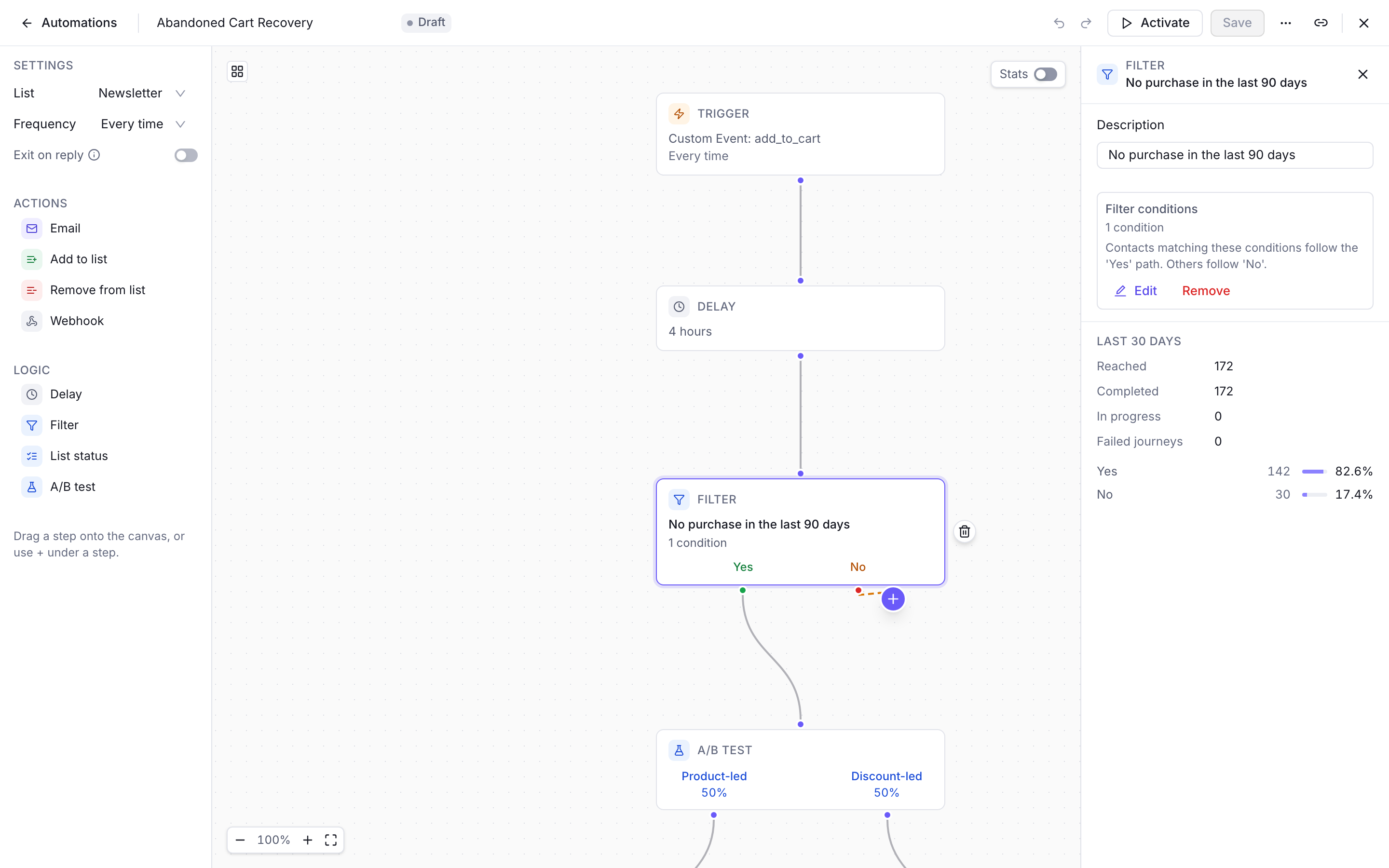
カートのオートメーションのフィルターステップ:条件と、各パスに進んだコンタクトの数 注記
フィルターでは「このカート以降に注文がない」ことは確認できません。ゴールの期間はフィルターの実行時点から日単位でさかのぼって数え、カートのイベントを起点にはできません。
遅延を1日、期間を1日にすると、両者がそろい、フィルターはおおよそカートのイベントが届いた時点までさかのぼります。期間が同じで遅延を短くすると、カートより前までさかのぼってしまいます。遅延が4時間なら、カートを作る前の20時間に注文した買い物客は購入者とみなされ、リマインダーは届きません。
また、期間内のすべての購入が数えられるため、まったく別の商品の注文でもリマインダーは止まります。
メールを購読者だけに送る制限もフィルターで設定できます。オートメーションのリストに一度も登録したことのないコンタクトにもマーケティングメールは届き、除外されるのはそのリストで購読解除、バウンス、苦情のいずれかになったコンタクトだけです。リストのメンバーだけに送るには、ゴールの隣にリスト購読条件を追加します。
メールステップを追加して有効化する
はいのパスにメールステップを追加し、メールテンプレートでリマインダーを選びます。
有効化をクリックし、続けてはい、有効化をクリックします。経路が始まるのは、これ以降に届いたカートだけです。
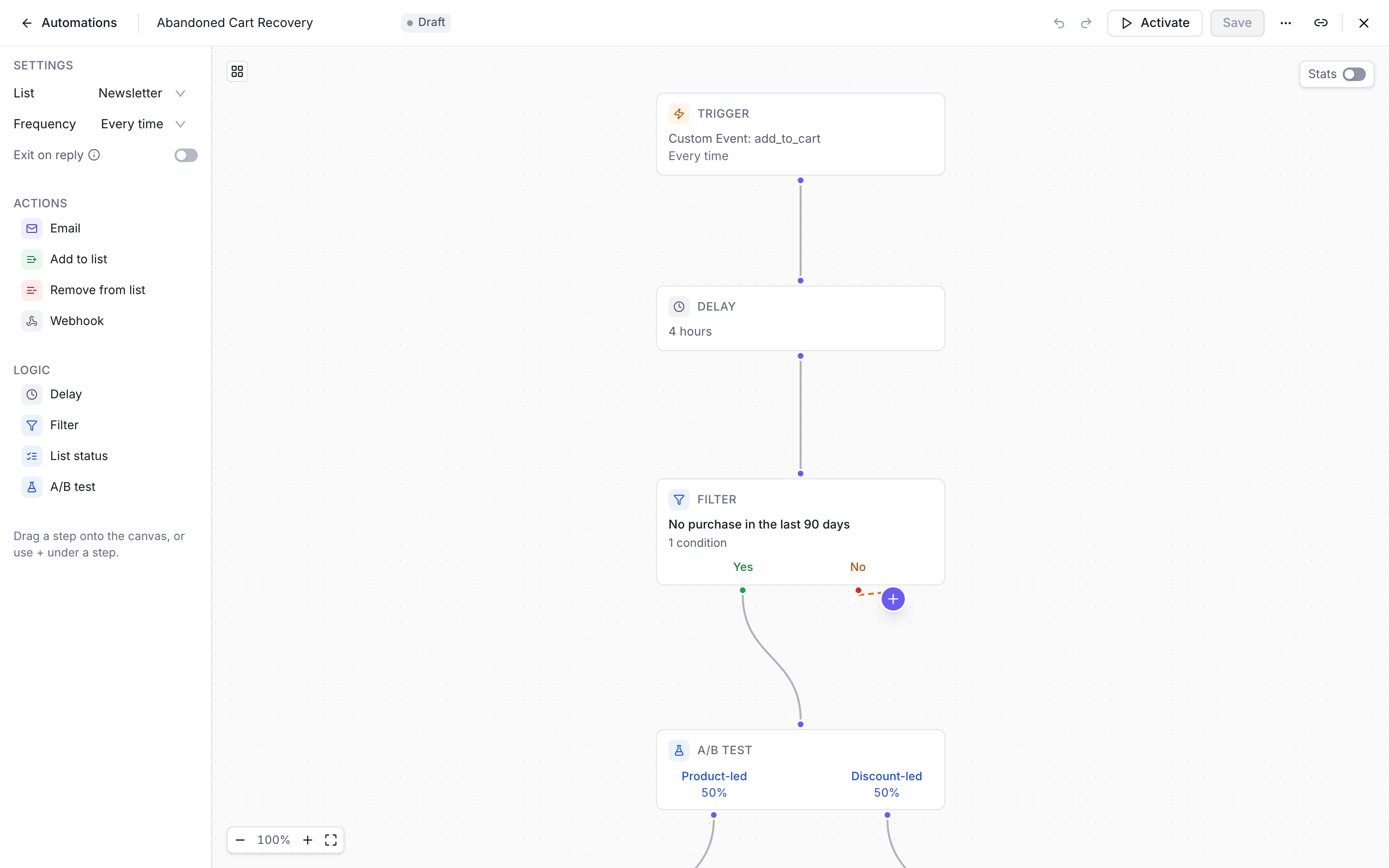
カゴ落ち回復のオートメーション:カスタムイベントのトリガー、遅延、直近の購入で絞るフィルター
動作を確認する
- テスト中は遅延を数分にします。
- まだ使っていない
external_idで、自分のアドレス宛てにcart.createdイベントを送ります。 - コンタクトで自分のコンタクトを開き、アクティビティタブでイベントフィルターを選びます。カートのイベントと「オートメーション(名前)に参加」が表示されるはずです。
- 遅延が終わるとリマインダーが届き、アクティビティに「オートメーション(名前)を完了」が表示されます。
- 2つ目のカートを送り、遅延が終わる前に購入イベントを送ります。この経路はフィルターで終わり、メールは送られません。
実際のカートが届き始める前に、遅延を1日に戻してください。