
Gmail、Yahoo、Outlookなどのメールボックスプロバイダーは、ドメインから届いたメールを信頼する前に3つのDNSレコードを確認します。このページでは、それぞれのレコードの役割、入手先、確認方法を説明します。
SPF、DKIM、DMARC
- SPF(Sender Policy Framework)は、ドメインのメールを送信してよいサーバーを列挙するTXTレコードです。受信側のサーバーは、メールを届けたサーバーがこのリストに含まれているかを確認します。
- DKIM(DomainKeys Identified Mail)は、各メールに付ける署名です。DNSに公開した公開鍵で検証され、メールがそのドメインから送られ、途中で改ざんされていないことを示します。
- DMARCは
_dmarc.yourdomain.comに置くTXTレコードで、ドメインのSPFとDKIMに失敗したメールをどう扱うかを受信側に伝えます。受信側がレポートを送る宛先のアドレスも指定します。
メールに署名するのはメールプロバイダー
Notifuseは各メールを接続済みのメールプロバイダーに渡し、プロバイダーが自社のサーバーから送信します。DKIM署名を付けるのはプロバイダーで、SPFで許可する必要があるのもプロバイダーのサーバーです。そのため、レコードはプロバイダーのコンソールで確認し、DNSをホストしている事業者のところで追加します。
NotifuseはSPF、DKIM、DMARCのレコードを確認も表示もしません。ドメインが認証済みかどうかはプロバイダーのコンソールで確認し、公開されている内容はレコードを確認するのコマンドで確認します。
DKIMは購読解除にも関わります。メールクライアントがワンクリック購読解除を表示するのは、Notifuseが付けるList-UnsubscribeヘッダーがDKIM署名の対象に含まれている場合だけです。GmailとYahooの送信者要件を参照してください。
各プロバイダーでレコードが表示される場所
以下のどのプロバイダーでも、Notifuseから送信する前に送信ドメインか送信者の認証が必要です。追加するDNSレコードは、その認証の画面に表示されます。
| プロバイダー | DNSレコードの場所 | Notifuseのページ |
|---|---|---|
| Amazon SES | AWS SESコンソールにある、プロバイダーのドメイン認証ページ。送信者は使う前にここで認証しておく必要があります。 | Amazon SES |
| Mailgun | 送信ドメインに対するプロバイダーのドメイン認証ページ。送信ドメインは、連携のドメインフィールドに入力するもの(mg.yourdomain.comなど)です。 | Mailgun |
| Postmark | Postmarkアカウント内の、プロバイダーのドメイン認証ページ。送信者はここで認証しておく必要があります。 | Postmark |
| SendGrid | SendGridアカウント内のSender Authentication。送信者はここで認証しておく必要があります。 | SendGrid |
| SparkPost | SparkPostアカウント内の、プロバイダーのドメイン認証ページ。送信者はここで認証しておく必要があります。 | SparkPost |
| Mailjet | Mailjetアカウント内の、プロバイダーのドメイン認証ページ。送信者はここで認証しておく必要があります。 | Mailjet |
| SMTP | メールに署名するのはSMTPサーバーの運用者です。SPFとDKIMのレコードは、メールホスティング事業者かサーバー管理者に問い合わせてください。Notifuse側の関連設定は連携のEHLOホスト名だけで、これは何にも署名しません。 | SMTP |
SPFはメールのReturn-Pathのドメインで確認されます。プロバイダー側でカスタムのReturn-Pathを設定していなければ、多くの場合はプロバイダー自身のドメインです。その場合でも、DKIM署名が自分のドメインを使っていれば、DMARCはDKIMで合格できます。
最初に置くDMARCレコード
注記
これはメール運用の一般的な慣行で、Notifuseの設定ではありません。NotifuseはDMARCレコードを読み取ることも使うこともありません。
ドメインにまだDMARCレコードがない場合は、レポートを集めるだけのポリシーから始めます。
| 種類 | 名前 | 値 |
|---|---|---|
| TXT | _dmarc.yourdomain.com | v=DMARC1; p=none; rua=mailto:dmarc-reports@yourdomain.com |
p=noneの場合、受信側はこれまでどおりメールを配信し、日次の集計レポートをruaのアドレスに送ります。数週間レポートを読んで、自分のドメインを名乗って送信しているサービスをすべて洗い出します。
正規のメールがすべて合格するようになったら、p=quarantine、続いてp=rejectに移行できます。1つのドメインに置けるDMARCレコードとSPFレコードは1つずつです。すでにある場合は、2つ目を追加せずに既存のレコードを編集してください。
レコードを確認する
ターミナルで次のコマンドを実行します。yourdomain.comは自分のドメインに、selectorはプロバイダーから提示されたDKIMセレクターに置き換えます。DKIMをTXTレコードで公開するプロバイダーもあれば、CNAMEで公開するプロバイダーもあります。プロバイダーが示す種類で問い合わせてください。
dig +short TXT yourdomain.com
dig +short TXT _dmarc.yourdomain.com
dig +short TXT selector._domainkey.yourdomain.com
dig +short CNAME selector._domainkey.yourdomain.com
nslookup -type=TXT yourdomain.com
nslookup -type=TXT _dmarc.yourdomain.com
nslookup -type=TXT selector._domainkey.yourdomain.com
nslookup -type=CNAME selector._domainkey.yourdomain.com応答が空なら、レコードがまだ公開されていないか、その名前では公開されていません。DNSの変更が反映されるまでには時間がかかることがあります。
実際のメールで結果を見るには、Gmailのアドレスにテストを送り、Gmailでメッセージのソースを表示を開きます。SPF、DKIM、DMARCに合格したかどうかが表示されます。
リンク用のカスタムドメインは別のレコード
ワークスペースでは、メール内のリンク(クリック計測用のリンクと購読解除リンク)、通知センター、Webページを自分のドメインで提供できます。このドメインはメールの認証には使われません。SPF、DKIM、DMARCとは別に、専用のDNSレコードが必要です。
設定 → 一般のカスタムドメインパネルで設定します。追加するレコードはコンソールに表示されます。
| 種類 | 名前 | 値 |
|---|---|---|
| CNAME | 自分のドメイン(links.yourdomain.comなど) | コンソールに表示されるAPIエンドポイントのホスト |
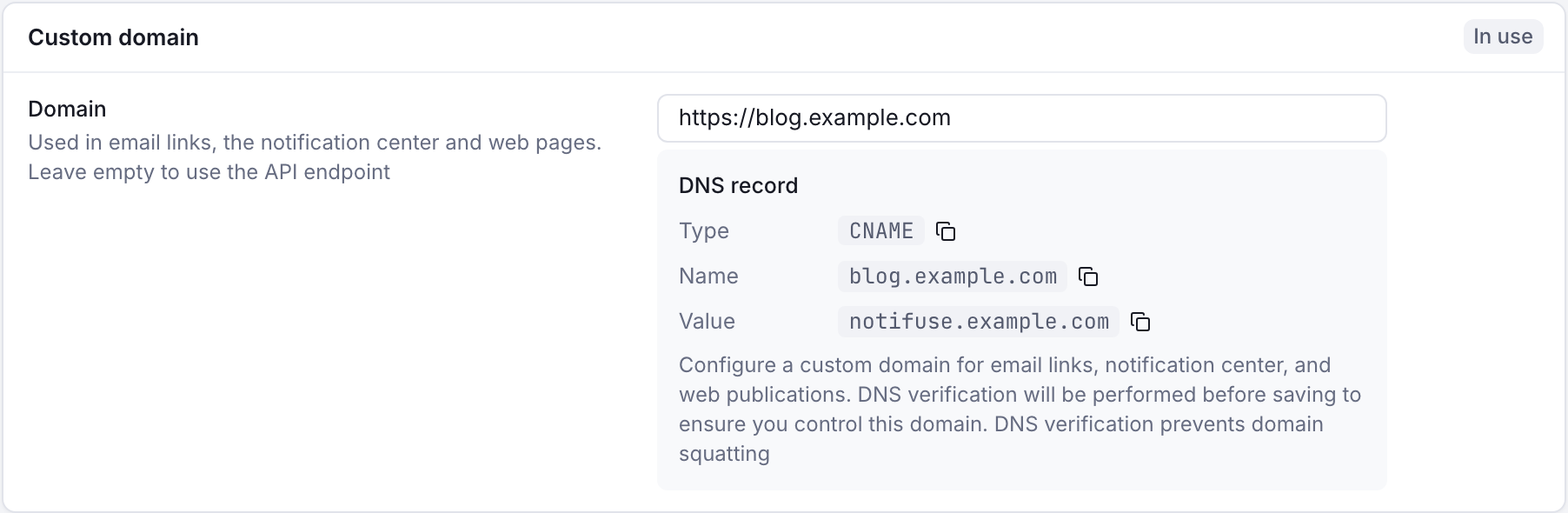
APIエンドポイントと同じIPアドレスを指すAレコードでもかまいません。Notifuseは、新しいドメインや変更したドメインを保存するときにレコードを確認します。本番インスタンスでは、レコードがNotifuseを指すまでドメインを保存できません。
1つのドメインは1つのワークスペースにだけ属します。ルールについてはカスタムエンドポイントURLを、セルフホストの場合はドメインの変更も参照してください。