
このガイドで作るのは、リストに登録した人にウェルカムメールを送り、3日後に2通目、最初の1週間の終わりに3通目を送るオートメーションです。
始める前に
- 設定 › 連携でマーケティングメールのメールプロバイダーが設定されたワークスペース。ステップで別のプロバイダーを選ばない限り、オートメーションのメールはこのプロバイダーから送信されます。
- 新しい購読者が登録するリスト。リストを参照してください。
- そのリストがダブルオプトインを使うかどうかを確認しておきます。どのイベントでオートメーションを始めるかがこれで決まります(ステップ2)。
3つのテンプレートを作成する
テンプレートを開き、メールごとに新規テンプレートをクリックします。1通目はギャラリーのようこそモデルから始められます。残りの2通には、ロゴ、段落、フッターだけのシンプルが使えます。
各テンプレートの設定で件名と送信者を指定します。オートメーションは各メールをそのテンプレートの件名と送信者で送ります。メールステップにはこれらを変更する項目がありません。
3つともカテゴリをマーケティングにします。ようこそモデルから作ったテンプレートは最初ようこそになっているので、これも変更します。カテゴリによって次の2点が変わります。
- メールステップがリスト上のコンタクトのステータスを確認するのは、マーケティングとブログのテンプレートだけです。コンタクトが購読解除、バウンス、苦情のいずれかの状態なら、メールは送られず、コンタクトはオートメーションから外れます。それ以外のカテゴリでは、メールはそのまま送信されます。
- 送信者の項目には、マーケティングメールのプロバイダーの送信者が表示されます。オートメーションが送信に使うのはこのプロバイダーです。
購読者がリストから抜けられるように、各メールに
{{ unsubscribe_url }}を残してください。エディターとLiquid変数についてはテンプレートを参照してください。オートメーションとトリガーを作成する
オートメーションを開き、新しいオートメーションをクリックします。上部のオートメーション名に名前を入力します。
左の列の設定で、次の項目を指定します。
- リスト:新しい購読者が登録するリスト。リストを選ぶまでメールステップは無効のままです(「メールノードを有効にするにはリストを選択」と表示されます)。
- 頻度:コンタクトごとに1回。これで、1人のコンタクトがシーケンスを通るのは最大1回になります。
トリガーステップをクリックし、トリガーイベントをリストにしてから、リストに合うイベントを選びます。トリガーのリストの項目にも同じリストを指定します。
- ダブルオプトインのないリストには購読済み。コンタクトがアクティブとしてリストに追加されたときに発火します。
- ダブルオプトインのリストには確認済み。フォームからの登録は保留中として入り、購読者が確認リンクをクリックするとステータスが保留中からアクティブに変わります。この変化で確認済みが発火し、この購読者では購読済みは発火しません。
ダブルオプトインのリストでも、コンソール、APIキー、CSVインポートで追加したコンタクトは保留中を経ずに購読済みを発火させます。こうしたコンタクトにもウェルカムメールを送るには、同じステップで購読済みをトリガーにした2つ目のオートメーションを作ります。
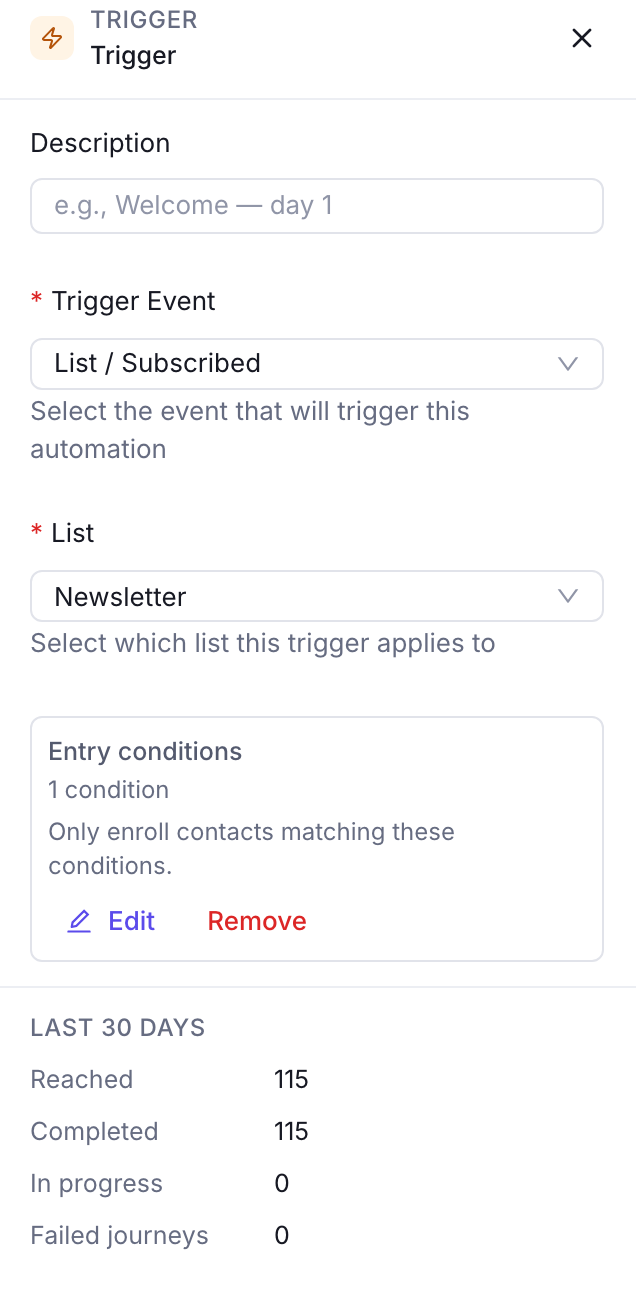
オートメーションのトリガー:リストのイベントと、監視するリスト メールと遅延を追加する
ステップは左の列のパレットから、またはステップの下の + から追加します。トリガーの下に次の順でつなげます。
- メール:メールテンプレートで1つ目のテンプレートを選びます。
- 遅延:待機時間を3日にします。
- メール:2つ目のテンプレート。
- 遅延:4日。
- メール:3つ目のテンプレート。
2通目はコンタクトの登録から3日後、3通目は7日目に送られます。待機時間には1から365までの値を、分、時間、日の単位で指定できます。
これらのメールを別のプロバイダーから送る必要がなければ、メール連携はワークスペースのデフォルトを使用のままにします。
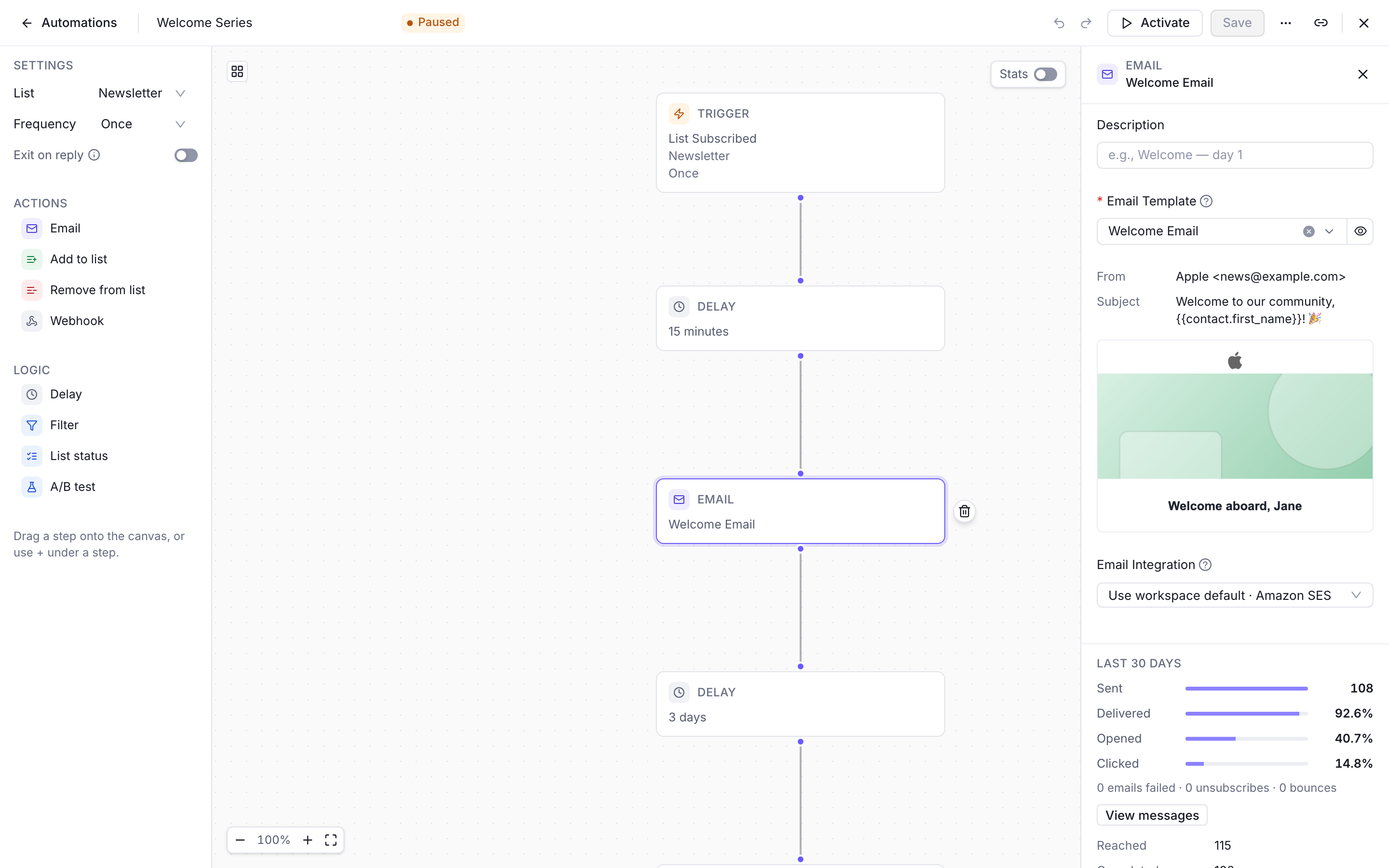
キャンバス上のウェルカムシーケンス:トリガーのあとに、遅延で区切られたメールが続く 保存して有効化する
作成をクリックしてオートメーションを保存します。この時点では下書きで、まだ何も送信しません。
有効化をクリックし、「オートメーションを有効化しますか?」のダイアログではい、有効化をクリックします。以後、トリガーに一致する新しいイベントが起きるたびに、そのコンタクトのシーケンスが始まります。有効化より前にリストに登録したコンタクトは対象になりません。
稼働中のオートメーションを変更するときは、先に一時停止をクリックし、編集して保存してから、もう一度有効化します。
自分のアドレスでテストする
購読者と同じ方法で、自分でリストに登録します。
- 購読済みトリガーの場合:コンタクトを開き、新しいコンタクトで自分を追加します。自分のコンタクトを開き、リストパネルの +(リストに登録)をクリックし、リストを選んで購読をクリックします。
- 確認済みトリガーの場合:フォームから登録し、確認メールのリンクをクリックします。コンソールから自分を追加すると購読済みが発火するので、このオートメーションは始まりません。ダブルオプトインの登録フォームを追加するを参照してください。
1通目が届いているか受信トレイを確認します。1週間待たずに遅延を確かめるには、テストのあいだだけ遅延を数分にし、実際の購読者が来る前に3日と4日に戻します。編集するにはオートメーションを一時停止します。
コンタクトごとに1回の設定では、1つのアドレスがオートメーションを通るのは1回だけです。テストのたびに別のアドレスを使ってください。
動作を確認する
コンタクトで自分のコンタクトを開き、アクティビティタブでイベントフィルターを選びます。オートメーション名とともに「オートメーション(名前)に参加」が表示され、最後のメールが送られると「オートメーション(名前)を完了」が表示されます。購読解除したコンタクトには理由とともに「オートメーション(名前)から離脱」が、エラーで止まった場合は「オートメーション(名前)で失敗」が表示されます。
1人のコンタクトの経路をステップごとに見る画面はコンソールにありません。オートメーション全体の状況は、オートメーションを開いてエディターのヘッダーで統計をオンにし、7日、30日、全期間のいずれかを選ぶと確認できます。各ステップにそこでの経路の結果が表示され、メールステップには送信、配信、開封、クリックの件数が表示されます。
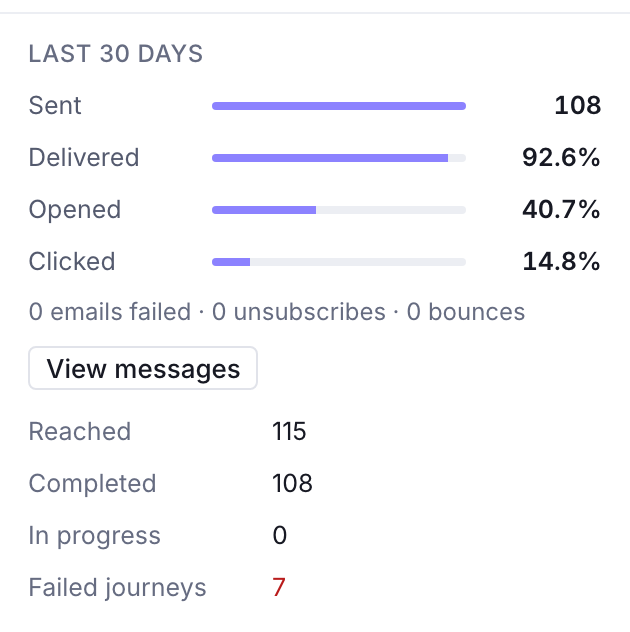
各メールはログのメッセージタブにも、送信元オートメーションとして表示されます。ログを参照してください。
次のステップ
- ダブルオプトインの登録フォームを追加するで、リストに購読者を集めます。
- オートメーションでは、フィルターやA/Bテストなど、ほかのステップの種類を説明しています。
- 購読者がしばらく定着したら、休眠顧客を呼び戻すに進みます。