
Panoramica
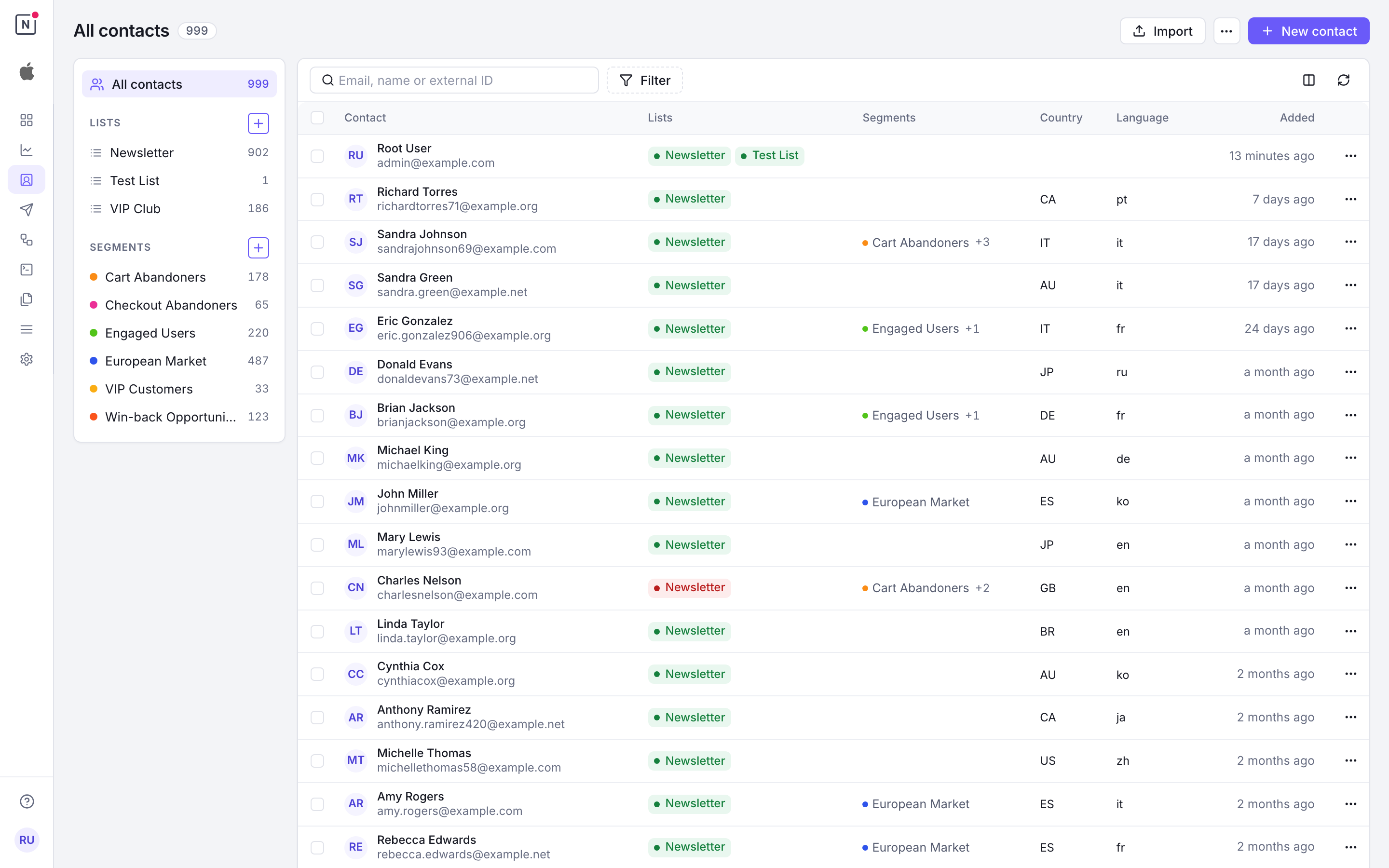
Un contatto conserva il profilo, le preferenze e i dati di interazione di un iscritto in campi predefiniti e personalizzati, e può far parte di più liste di distribuzione.
Campi del contatto
| Campo | Tipo | Descrizione |
|---|---|---|
email | String | Indirizzo email del contatto e suo identificativo univoco (Obbligatorio) |
external_id | String | Riferimento facoltativo al contatto nel tuo sistema. Non è univoco (vedi Identità del contatto) |
first_name | String | Nome del contatto |
last_name | String | Cognome del contatto |
phone | String | Numero di telefono |
timezone | String | Fuso orario ISO del contatto |
language | String | Lingua preferita |
job_title | String | Qualifica professionale |
address_line_1 | String | Indirizzo principale |
address_line_2 | String | Indirizzo secondario (appartamento, interno, ecc.) |
country | String | Paese in formato ISO |
state | String | Stato o provincia |
postcode | String | Codice postale (CAP) |
custom_string_1 a custom_string_5 | String | Campi di testo personalizzati |
custom_number_1 a custom_number_5 | Number | Campi numerici personalizzati |
custom_datetime_1 a custom_datetime_5 | DateTime | Campi data e ora personalizzati |
custom_json_1 a custom_json_5 | JSON | Campi JSON personalizzati |
tracking_opens_consent, tracking_clicks_consent | String | granted, denied o null (sconosciuto): la scelta del contatto sul tracciamento di aperture e clic |
tracking_consent_updated_at, tracking_consent_source | DateTime, String | Quando e da dove è cambiata l’ultima volta questa scelta |
La scheda del contatto
Se clicchi un contatto nella tabella, la sua scheda si apre sopra la pagina. La scheda ha un proprio indirizzo (l’URL della pagina con ?contact= e l’email), che puoi condividere o riaprire. Se l’hai aperta dalla tabella, il pulsante Indietro del browser la chiude.
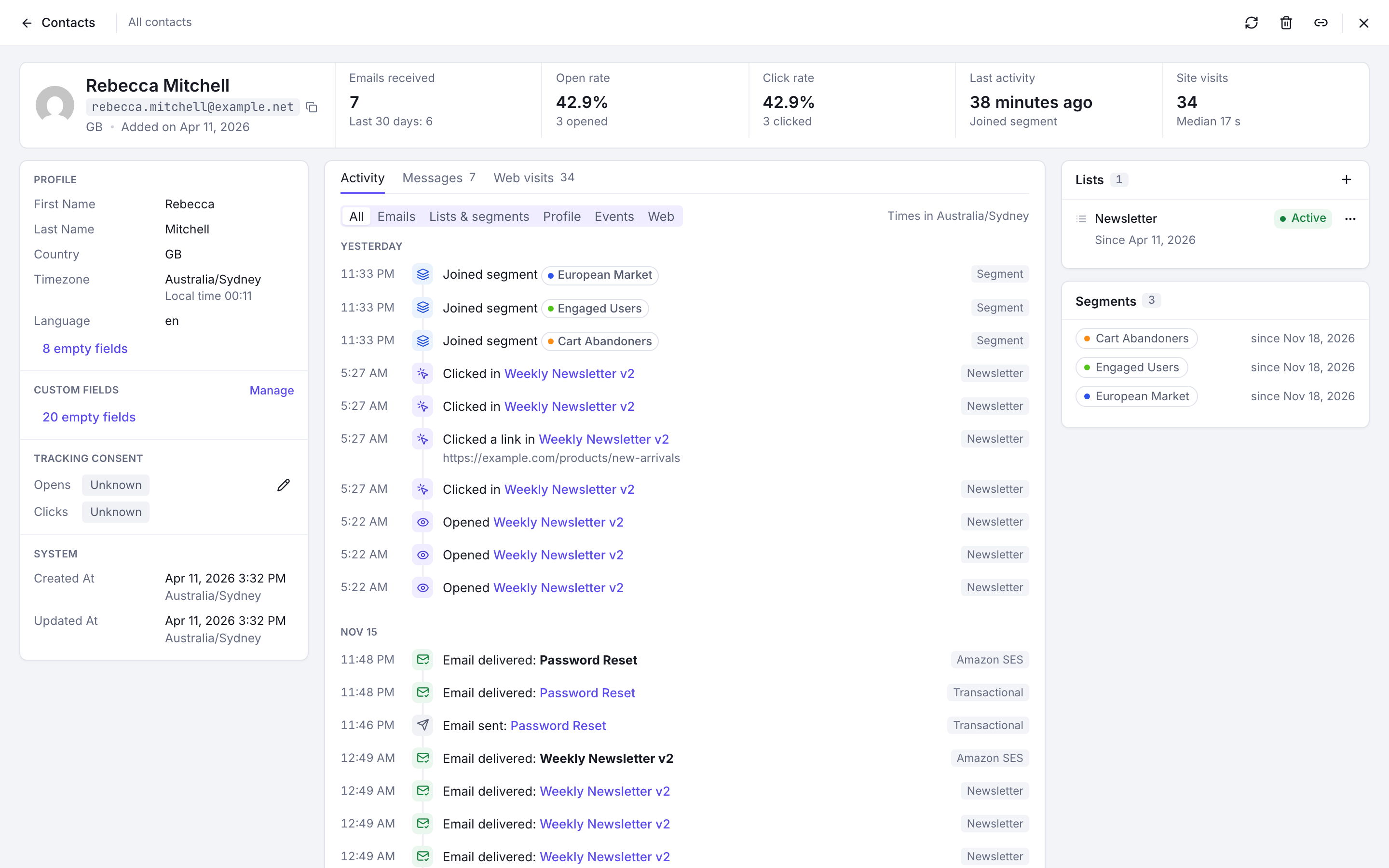
- Spostati nella tabella con le frecce in alto, oppure con J (successivo) e K (precedente). La scheda segue nell’ordine le righe della vista da cui l’hai aperta e ne carica altre quando arrivi all’ultima.
- Modifica un campo cliccando sul suo valore. I campi vuoti sono raccolti sotto un link in fondo a ogni pannello.
- Cifre chiave: email ricevute, tasso di apertura e di clic, ultima attività e, se l’analisi web è attiva, visite al sito.
- Attività: la cronologia del contatto, filtrabile per tipo (email, liste e segmenti, modifiche al profilo, eventi, visite web).
- Messaggi: le email inviate al contatto.
- Visite web: le visite del contatto al tuo sito, quando la web analytics è attiva.
- Liste e segmenti: le iscrizioni del contatto, che puoi modificare, e i segmenti di cui fa parte.

Gestione dei contatti
Identità del contatto e comportamento dell’upsert
L’indirizzo email è l’identificativo univoco di un contatto: è la chiave primaria nel database, e ogni upsert (contacts.upsert, contacts.import e il contatto incluso in transactional.send) abbina i contatti solo in base all’indirizzo email:
- Email nuove: crea un nuovo contatto
- Email esistenti: aggiorna il contatto esistente con i campi forniti
- Valori null: impostare un campo a
nullrimuove quel valore dal contatto
external_id è un riferimento facoltativo al contatto nel tuo sistema (per esempio l’ID utente della tua applicazione). Viene salvato, è ricercabile e l’API lo restituisce, ma non è una chiave univoca:
- Non viene mai usato per abbinare i contatti durante gli upsert.
- Notifuse non impedisce a più contatti di avere lo stesso
external_id. - Se più contatti hanno lo stesso
external_id,contacts.getByExternalIDne restituisce solo uno (quale, non è definito).
Cambiare l’indirizzo email di un contatto
Poiché l’indirizzo email è l’identità del contatto, un upsert con lo stesso external_id e un nuovo indirizzo email crea un secondo contatto e lascia invariata l’email di quello esistente. Quando un utente cambia indirizzo email nel tuo sistema:
- Recupera il vecchio contatto con
contacts.getByEmailper ottenere il suo profilo e le sue iscrizioni alle liste con i relativi stati. - Esegui l’upsert di un contatto con il nuovo indirizzo email, inviando il profilo completo (gli upsert uniscono i campi, quindi includi tutti quelli che vuoi conservare, come
external_id, nome, cognome e campi personalizzati). - Ricrea le iscrizioni alle liste sul nuovo contatto con
lists.subscribe. - Elimina il contatto con il vecchio indirizzo email usando
contacts.delete.
Attenzione
Mantieni gli stati di opt-out quando ricrei le iscrizioni. Se il vecchio contatto si era disiscritto, aveva avuto un bounce o aveva segnalato spam su una lista, non iscrivere di nuovo il nuovo indirizzo a quella lista: il nuovo contatto parte da zero, e reiscriverlo senza controllare annulla un opt-out senza che nessuno se ne accorga. È una violazione del consenso (GDPR / CAN-SPAM) e può danneggiare la tua reputazione di mittente.
Tieni presente anche che:
- Lo storico dei messaggi e l’appartenenza ai segmenti sono legati all’indirizzo email. Restano associati al vecchio indirizzo e non passano al nuovo contatto.
- Automazioni attive: eliminare il vecchio contatto lo fa uscire da ogni automazione che sta percorrendo; il nuovo contatto non riprende dalla stessa posizione.
Eliminare un contatto
Eliminare un contatto con contacts.delete elimina anche le sue iscrizioni alle liste, compresi gli stati disiscritto, bounce e reclamo, quindi Notifuse non ricorda più che l’indirizzo aveva revocato il consenso. Un’importazione successiva, un upsert con subscribe_to_lists o una chiamata lists.subscribe aggiungono di nuovo l’indirizzo come contatto nuovo e iscritto. Per continuare a rispettare un opt-out, imposta lo stato del contatto nella lista su disiscritto invece di eliminarlo.
Un link di disiscrizione in un’email inviata prima dell’eliminazione risponde comunque con esito positivo, ma non salva nulla sull’indirizzo.
Iscrizioni alle liste
- I contatti possono iscriversi a una o più liste di distribuzione
- Lo stato di iscrizione è gestito lista per lista
- L’appartenenza alle liste è registrata tramite la relazione
contact_lists
Motore di segmentazione dei contatti
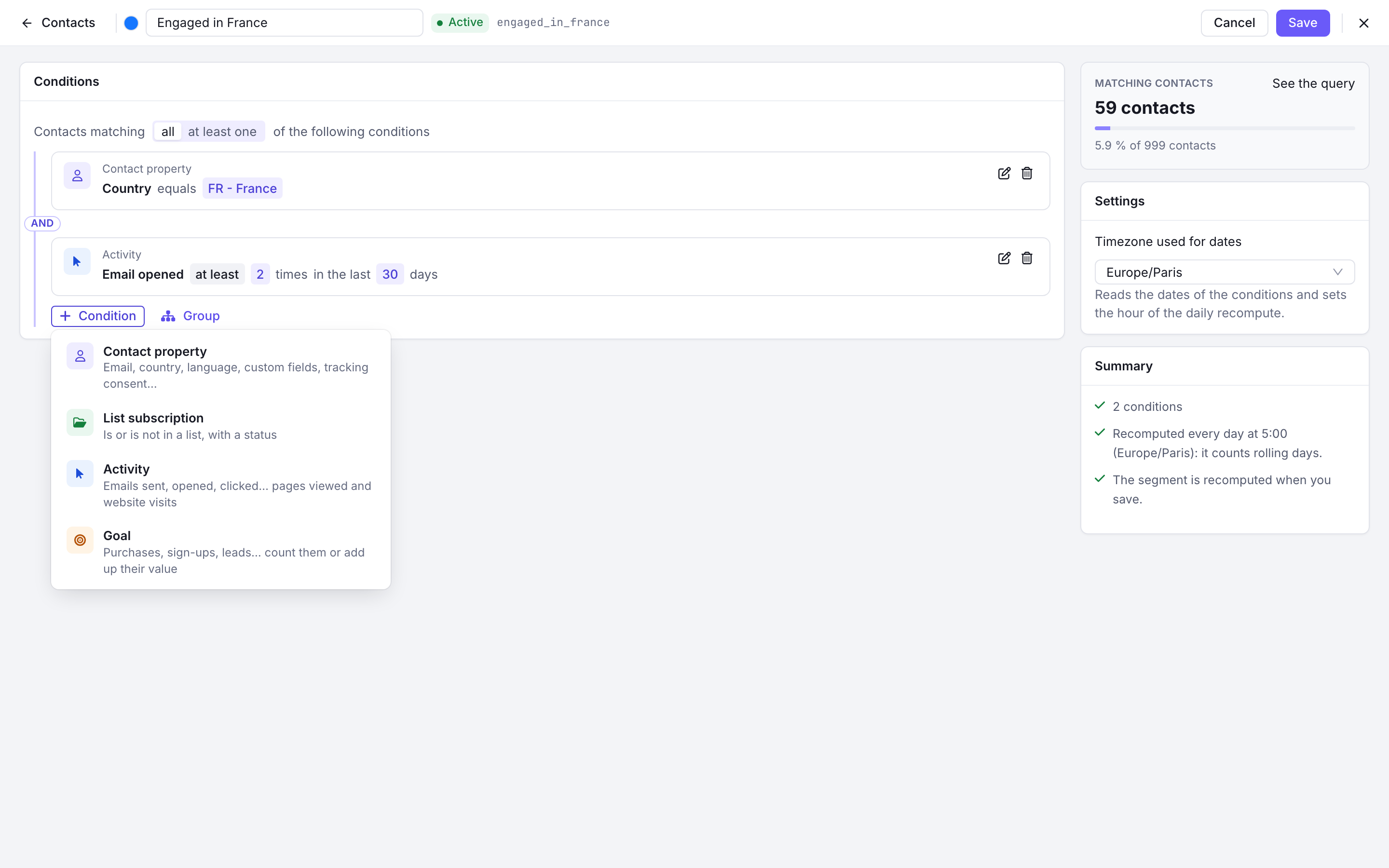
Notifuse segmenta i contatti in base alle loro proprietà e al modo in cui interagiscono. L’appartenenza viene calcolata in background, non in tempo reale. Quando qualcosa arriva nella cronologia di un contatto (una modifica al profilo, un’email aperta, un evento personalizzato), il contatto entra in una coda.
Un’attività ricorrente smaltisce questa coda, quindi di solito una modifica si riflette nei segmenti del contatto entro un minuto. I segmenti con date relative, come “negli ultimi 30 giorni”, vengono anche ricalcolati ogni giorno alle 5 del mattino nel fuso orario del segmento.
Creare i segmenti
I segmenti si costruiscono con i tipi di condizione seguenti.
Condizioni sulle proprietà del contatto
Filtra i contatti in base ai dati del profilo:
- Campi di testo: email, nome e cognome, telefono, paese, lingua, fuso orario, indirizzo, qualifica, consenso al tracciamento e sua origine, campi di testo personalizzati. Operatori: è impostato, non è impostato, uguale a, diverso da, contiene (uno o più valori), non contiene.
- Campi numerici: campi numerici personalizzati. Operatori: è impostato, non è impostato, uguale a, diverso da, maggiore o minore di (o uguale a).
- Campi data: date di creazione e di aggiornamento, data del consenso al tracciamento, campi data personalizzati. Operatori: è impostato, non è impostato, prima, dopo, tra, non tra, negli ultimi N giorni, non negli ultimi N giorni (che include anche i contatti la cui data non è mai stata impostata).
- Campi JSON: campi JSON personalizzati, letti a un percorso di chiavi e indici di array, come testo, numero o data. Il testo aggiunge “è nell’array”; la data offre prima, dopo, uguale a e gli operatori sugli ultimi N giorni.
Più filtri nella stessa condizione devono essere tutti soddisfatti. Ogni filtro si modifica sul posto, e non puoi confermare una condizione finché uno dei suoi filtri è incompleto.
Condizioni basate sugli obiettivi
Crea segmenti RFM (Recency, Frequency, Monetary) con gli eventi personalizzati e gli obiettivi:
- Valore monetario: spesa totale, valore medio dell’ordine
- Frequenza: numero di acquisti, numero di eventi
- Recenza: attività in un intervallo di tempo
Esempi di segmenti: clienti VIP (spesa di oltre 1000 $), clienti abituali (3 ordini o più), clienti a rischio (nessun acquisto da 90 giorni).
Condizioni basate sulle attività
Raggiungi i contatti in base a come interagiscono con le tue email e il tuo sito:
- Email inviata: al contatto è stata inviata un’email
- Email aperta: il contatto ha aperto un’email
- Email cliccata: il contatto ha cliccato un link in un’email, eventualmente un link il cui indirizzo contiene un certo testo. Per le email inviate dalla versione 42.2 in poi, il contatto entra nel segmento appena clicca quel link, anche se non è il primo link che ha cliccato nell’email
- Email con bounce: l’email al contatto ha generato un bounce
- Reclamo sull’email: il contatto ha segnalato un’email come spam
- Disiscritto da un’email: il contatto si è disiscritto tramite un’email
- Visualizza pagina web: il contatto ha visto una pagina del tuo sito, filtrabile per percorso, tempo sulla pagina e profondità di scorrimento
- Visita il sito web: il contatto ha fatto una visita, filtrabile per pagina di ingresso e di uscita, pagine viste, durata, canale, campagna, dispositivo e paese
Le due condizioni sul sito richiedono la Web Analytics e un visitatore identificato.
Le condizioni sulle attività accettano parametri aggiuntivi:
- Frequenza: almeno, al massimo o esattamente un certo numero di volte
- Intervallo di tempo: in qualsiasi momento, tra due date, prima o dopo una data, oppure negli ultimi N giorni
- Template e broadcast (tutte le attività email, Email inviata compresa): conta solo le email inviate con un determinato template o da un determinato broadcast
- Link cliccato (Email cliccata): conta solo i clic sui link che contengono un certo testo, come
/pricing
Logica delle condizioni
I segmenti combinano le condizioni con la logica AND oppure OR:
- Tutte le condizioni seguenti: il contatto deve soddisfare ogni condizione (logica AND)
- Almeno una delle condizioni seguenti: al contatto basta soddisfare una condizione o più (logica OR)
Le condizioni si possono raggruppare, ogni gruppo con il proprio “tutte le” o “almeno una delle”, e i gruppi si possono annidare.
Casi d’uso
Scenari comuni:
- Clienti VIP: clienti che spendono molto e hanno fatto più acquisti (usa le condizioni sugli obiettivi)
- Recupero dell’interazione: riattiva gli iscritti inattivi che non aprono email da 90 giorni
- Clienti a rischio: acquirenti un tempo attivi senza acquisti recenti
- Targeting geografico: invia campagne specifiche per regione in base al paese o allo stato
- Trigger comportamentali: raggiungi gli utenti che hanno cliccato link di prodotti specifici
Dettagli tecnici
Il motore di segmentazione legge la cronologia dei contatti introdotta nella versione 7.0, che registra ogni interazione del contatto, compresi messaggi, eventi webhook e modifiche al profilo. Ogni evento di attività ha un kind (per esempio email.opened, email.clicked, web.pageview) che le condizioni possono usare. Gli orari sono salvati in UTC, e le condizioni sulle date possono valutarli in un fuso orario che indichi tu.
Permessi sui segmenti
I segmenti hanno un permesso proprio, Segmenti: lettura elenca i segmenti e ne apre uno, scrittura li crea, li modifica, li elimina e li ricalcola, e avvia, reimposta o elimina le loro attività di calcolo in background.
Per l’anteprima di un segmento mentre lo costruisci, e per elencare i contatti che un segmento include al momento, serve anche il permesso di lettura su Contatti, perché entrambe le operazioni rispondono a domande sui tuoi contatti e non sulla definizione del segmento. Un membro che ha solo la lettura sui Segmenti può lavorare sulle definizioni dei segmenti ma non vede chi ne fa parte.
L’anteprima accetta qualsiasi definizione, non solo un segmento salvato. Chi ha la lettura su Segmenti e su Contatti può quindi porre domande di conteggio su qualsiasi attributo del contatto, appartenenza a una lista, evento personalizzato o voce della cronologia, un conteggio alla volta.
Importare contatti da CSV
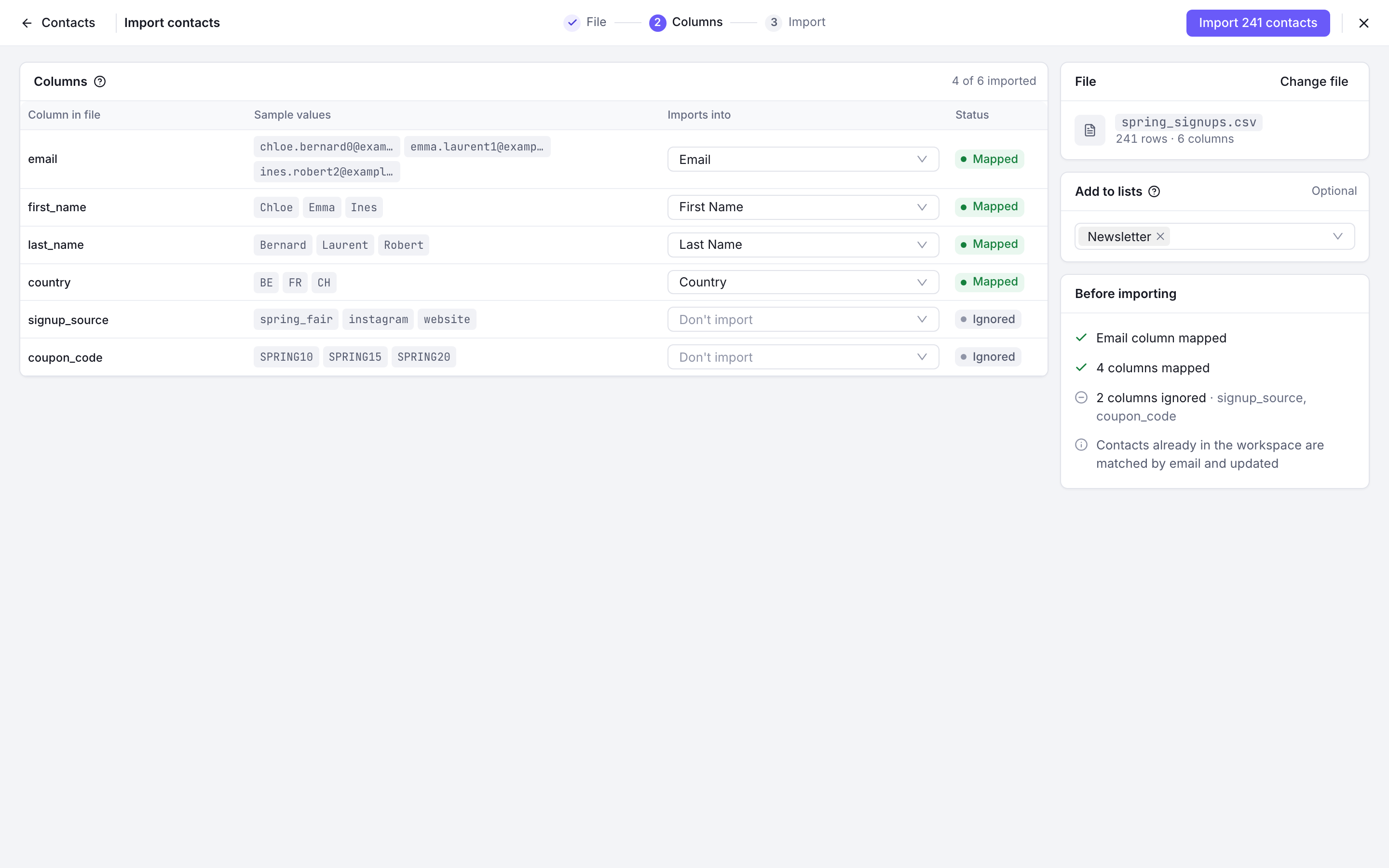
L’importazione si svolge in tre passaggi: trascina un file CSV, abbina le sue colonne, poi segui l’avanzamento.
Abbinare le colonne
La prima riga del file contiene i nomi delle colonne, e una colonna deve contenere gli indirizzi email. Ogni colonna è mostrata con alcuni valori di esempio presi dalle prime righe. Una colonna che porta il nome di un campo del contatto, come chiave (first_name) o come etichetta (First Name), viene abbinata automaticamente.
Puoi abbinare qualsiasi colonna a un campo standard o personalizzato, oppure lasciarla su Non importare. Ogni campo accetta una sola colonna, e l’importazione resta disattivata finché una colonna non è abbinata a Email.
Le colonne del consenso accettano granted o denied, e i campi JSON personalizzati accettano JSON valido. Un contatto già presente nel workspace viene riconosciuto dall’email e aggiornato: ogni campo presente nella riga sovrascrive il valore salvato.
Aggiungere alle liste
Ogni contatto importato viene iscritto alle liste che scegli, una o più.
Seguire l’importazione
Le righe vengono inviate in blocchi da 100, e l’importazione conta i contatti creati, aggiornati e non riusciti. Ogni riga non riuscita compare con il suo numero di riga nel file e il motivo. Scarica le righe non riuscite ti dà queste righe con una colonna error, così puoi correggerle e reimportarle.
L’importazione avviene nel tuo browser. Puoi metterla in pausa o interromperla, e chiudere il pannello o la scheda la interrompe. L’avanzamento resta salvato in questo browser per 7 giorni: il passaggio File elenca le importazioni non finite, e se trascini di nuovo lo stesso file ti viene proposto di riprendere dalla riga in cui si era fermata, con lo stesso abbinamento delle colonne e le stesse liste.
Permessi per l’importazione
Per importare serve il permesso di scrittura su Contatti. Per scegliere una o più liste di distribuzione durante l’importazione serve anche la scrittura su Liste.
Ogni campo presente in una riga sovrascrive il valore salvato sul contatto corrispondente, quindi una sola importazione può riscrivere l’intero database dei contatti. Tienine conto quando concedi la scrittura su Contatti.
Aggiornamento in blocco da CSV
Aggiornamento in blocco (CSV), nel menu ⋯ della pagina Contatti, applica un’azione a tutti i contatti il cui indirizzo compare in una colonna di un CSV:
- Disiscrivi da una lista imposta su disiscritto l’iscrizione dei contatti a quella lista. I contatti restano nel workspace e possono iscriversi di nuovo. Un contatto che non è nella lista viene saltato.
- Elimina contatti rimuove i contatti e il loro storico dal workspace. L’operazione non si può annullare.
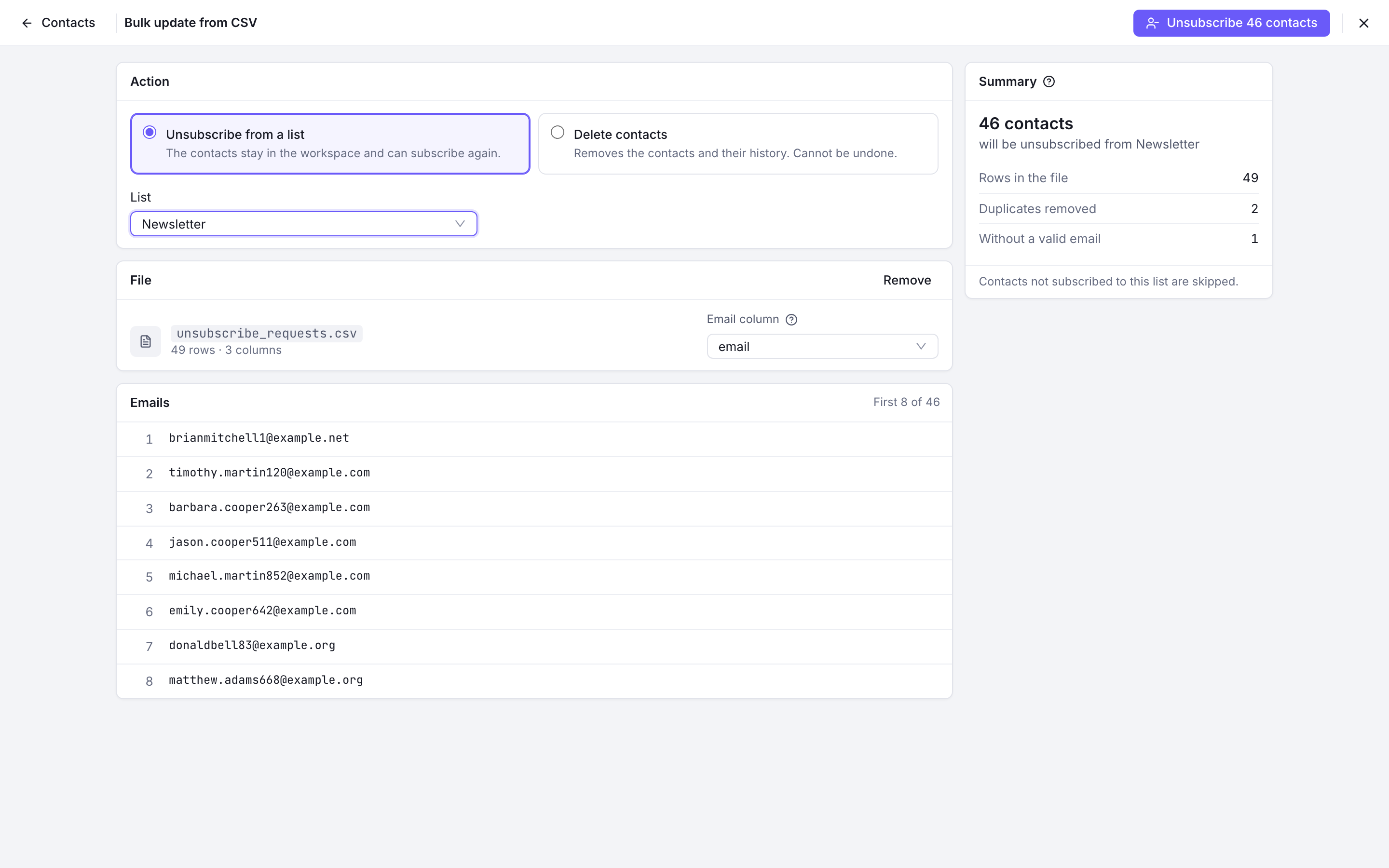
La colonna il cui nome contiene “mail” viene scelta automaticamente, ma puoi sceglierne un’altra. Gli indirizzi vengono convertiti in minuscolo e ognuno viene elaborato una sola volta. Prima di iniziare, il riepilogo conta le righe del file, i duplicati rimossi e le righe senza un indirizzo valido.
L’aggiornamento avviene nel tuo browser, un contatto alla volta. Ogni indirizzo viene segnato come completato, saltato o non riuscito; puoi scaricare i risultati in CSV e riprovare quelli non riusciti. Un aggiornamento interrotto si può riprendere dallo stesso file.
Per disiscrivere serve il permesso di scrittura su Liste oltre alla scrittura su Contatti; per eliminare serve la scrittura su Contatti.
Permessi
I dati dei contatti dipendono dal permesso Contatti:
- Lettura copre i record dei contatti con i profili completi, la cronologia dei contatti e gli eventi personalizzati registrati sui contatti. Insieme al permesso corrispondente su Liste o Segmenti, serve anche per elencare gli indirizzi di una lista o di un segmento. Serve inoltre per impostare
ccobccin un invio transazionale. - Scrittura copre la creazione e l’aggiornamento dei contatti, la loro eliminazione definitiva, la loro sovrascrittura in blocco tramite un’importazione CSV o API, e la registrazione di eventi personalizzati. Per cambiare lo stato di iscrizione di un contatto in una lista serve anche la scrittura su Liste.
Nella scheda del contatto, ogni sezione richiede il proprio permesso: Messaggi richiede la lettura sullo storico dei messaggi, Visite web richiede la lettura sull’analisi web (con l’analisi web attiva), e i pannelli delle liste e dei segmenti richiedono la lettura su Liste e su Segmenti. Senza la scrittura su Contatti, i campi della scheda non si possono modificare.
Tre permessi raggiungono i dati dei contatti senza la scrittura su Contatti. Controllali prima di concederne uno:
- Scrittura su Liste, da sola, crea o sovrascrive un record completo del contatto:
/api/lists.subscribescrive ogni campo presente nella richiesta e può iscrivere qualcuno a una lista non pubblica. - Scrittura su Automazioni invia il record completo del contatto a qualsiasi URL indicato da un nodo webhook, e nessun controllo dei permessi avviene mentre un’automazione è in esecuzione.
- Scrittura su Transazionale crea il contatto destinatario durante l’invio. Senza la scrittura su Contatti, viene salvato solo l’indirizzo email e un contatto esistente non viene mai modificato (vedi API transazionale).
Funzionalità principali
- I campi predefiniti coprono la maggior parte delle esigenze, e i campi personalizzati coprono il resto.
- Gli upsert si basano sull’indirizzo email, quindi lo stesso indirizzo non crea mai due contatti.
- Un contatto può far parte di più liste di distribuzione.
- Impostare un campo a
nulllo svuota.