
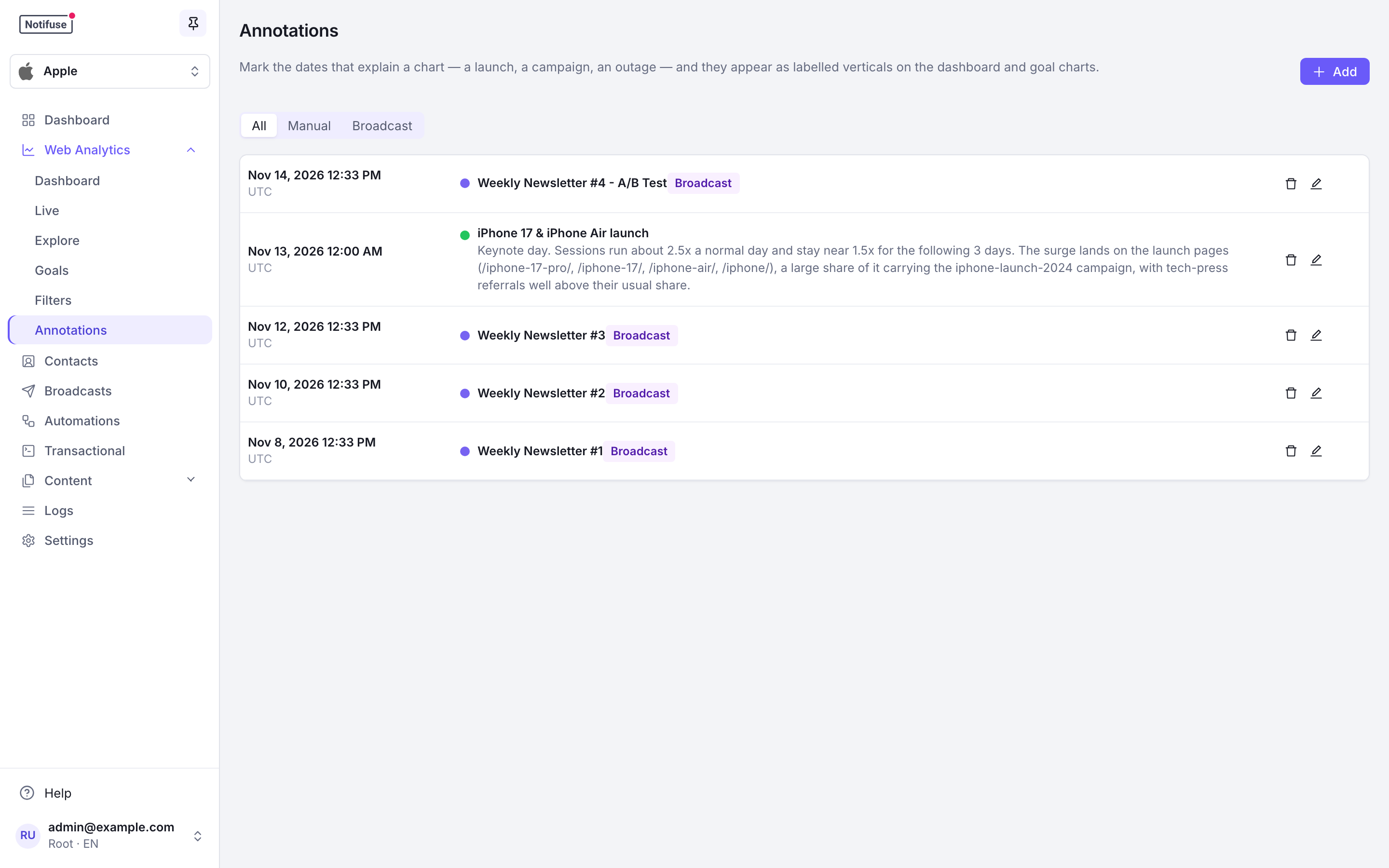
Un’annotazione segna un momento, come il giorno in cui hai rilasciato una novità, la mattina in cui il sito è andato giù o l’ora in cui è partita una campagna. Compare come una linea verticale con un’etichetta sui grafici di Web Analytics, così un picco o un calo hanno la loro spiegazione accanto.
Le annotazioni appartengono al workspace e si gestiscono in Web Analytics → Annotazioni.
Aggiungere un’annotazione
Clicca Aggiungi e compila il modulo:
| Campo | Obbligatorio | Note |
|---|---|---|
| Data | Sì | Il giorno da segnare. |
| Ora | Sì | Il valore predefinito è 12:00, di solito abbastanza preciso per un grafico giornaliero. |
| Fuso orario | Sì | Parte dal fuso orario in cui sono disegnati i tuoi grafici. |
| Titolo | Sì | Fino a 100 caratteri. È il testo che compare sul grafico. |
| Descrizione | No | Fino a 500 caratteri, mostrata nel tooltip del grafico e nell’elenco. |
| Colore | No | Colori predefiniti: verde, rosso, ambra, blu e il viola usato dai broadcast. Blu se non scegli nulla. |
Nota
Il fuso orario viene salvato con l’annotazione, quindi il momento si visualizza esattamente come è stato inserito: un disservizio registrato alle 9 a Tokyo resta alle 9 anche per un collega a Parigi.
Dove compaiono
Sul grafico della Dashboard e sul grafico nel pannello di un obiettivo, nella sezione Obiettivi.
Ogni annotazione è disegnata come una linea verticale tratteggiata nel suo colore, con il titolo in cima all’area del grafico (troncato se è lungo). Passando il mouse su quel punto del grafico, il titolo e la descrizione dell’annotazione si aggiungono al tooltip, sotto i valori delle metriche.
La linea cade sull’intervallo che contiene il momento, quindi la sua precisione dipende dalla granularità che stai guardando. Le annotazioni fuori dal periodo visualizzato non vengono disegnate.
Nota
Più annotazioni che cadono nello stesso intervallo si riducono a una sola linea, etichettata con il primo titolo e un +N. Passaci sopra con il mouse e il tooltip le elenca tutte per intero.
Annotazioni dei broadcast
Quando un broadcast inizia l’invio, Notifuse scrive un’annotazione con il suo nome, contrassegnata come Broadcast nell’elenco e disegnata in viola sui grafici, così un aumento del traffico e la campagna che l’ha causato compaiono sullo stesso grafico.
- Viene scritta solo quando l’invio è iniziato, dopo che i controlli su workspace, provider e template sono tutti passati. Un broadcast che non riesce a caricare i suoi template non invia nulla a nessuno e non viene mai annotato.
- C’è un’annotazione per broadcast, per quante volte riprenda il suo processo di invio.
- Sono sempre mostrate sui grafici, e per scelta nessuna impostazione le nasconde.
- In seguito l’annotazione è indipendente dal broadcast: eliminare il broadcast la lascia al suo posto, visto che l’invio è avvenuto davvero, ed eliminare l’annotazione non ha effetto sul broadcast.
Il filtro Tutti / Manuale / Broadcast sopra l’elenco filtra solo l’elenco, non i grafici.
Modificare ed eliminare
Ogni annotazione si può modificare o eliminare dall’elenco, comprese quelle dei broadcast, per esempio per riformulare un titolo automatico in qualcosa che riconoscerai fra sei mesi.
La modifica cambia solo il momento e il suo fuso orario, il testo e il colore. Un’annotazione di broadcast mantiene la sua origine e il suo contrassegno comunque tu la riscriva, e un’annotazione inserita da te non può mai diventare un’annotazione di broadcast.
L’eliminazione è immediata e non si può annullare.
Gestirle tramite API
Le annotazioni hanno cinque endpoint, documentati nell’API Reference:
| Endpoint | Scopo |
|---|---|
GET /api/annotations.list | Elenco, filtrabile per start, end e sources |
GET /api/annotations.get | Recupera un’annotazione per id |
POST /api/annotations.create | Crea |
POST /api/annotations.update | Modifica |
POST /api/annotations.delete | Elimina |
L’accesso segue il permesso di Web Analytics: lettura per list e get, scrittura per il resto.
Collega la tua pipeline di deploy o la tua pagina di stato a questi endpoint, così rilasci e incidenti finiscono sul grafico senza che nessuno debba inserirli.
Attenzione
L’API crea solo annotazioni manuali (chi chiama non può crearne una di broadcast), e non esiste una chiave di idempotenza. Un job che ritenta una creazione scrive una seconda annotazione. Elimina i duplicati dal tuo lato, oppure fai pulizia dalla pagina Annotazioni.
Note
listrestituisce per impostazione predefinita le 100 annotazioni più recenti, e al massimo 1.000. La pagina Annotazioni e i grafici chiedono entrambi il massimo.- La pagina Annotazioni funziona anche prima che il tracker sia installato, a differenza del resto di Web Analytics: un workspace che invia solo broadcast raccoglie comunque le annotazioni dei broadcast.
- API Reference