
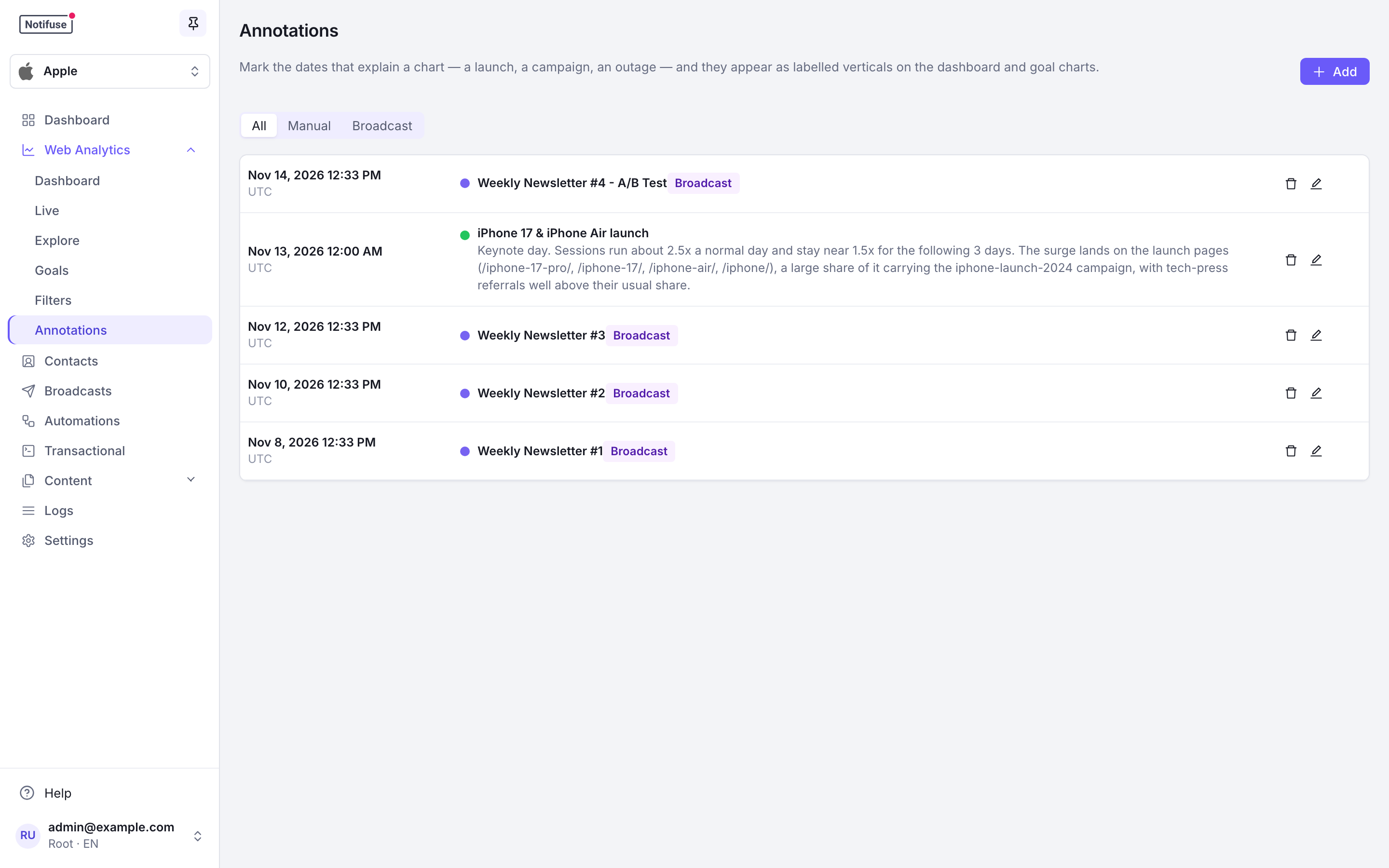
Eine Anmerkung markiert einen Moment, etwa den Tag eines Releases, den Morgen, an dem die Website ausfiel, oder die Stunde, in der eine Kampagne hinausging. Sie erscheint als beschriftete senkrechte Linie in Ihren Diagrammen der Web-Analyse. So steht neben einem Ausschlag nach oben oder unten gleich seine Erklärung.
Anmerkungen gehören zum Arbeitsbereich und werden unter Web-Analyse → Anmerkungen verwaltet.
Eine Anmerkung hinzufügen
Klicken Sie auf Hinzufügen und füllen Sie das Formular aus:
| Feld | Pflichtfeld | Hinweise |
|---|---|---|
| Datum | Ja | Der markierte Tag. |
| Zeit | Ja | Standardmäßig 12:00, was für ein Tagesdiagramm meist genau genug ist. |
| Zeitzone | Ja | Ist anfangs die Zeitzone, in der Ihre Diagramme gezeichnet werden. |
| Titel | Ja | Bis zu 100 Zeichen. Dieser Text steht im Diagramm. |
| Beschreibung | Nein | Bis zu 500 Zeichen, angezeigt im Tooltip des Diagramms und in der Liste. |
| Farbe | Nein | Vorgaben: Grün, Rot, Bernstein, Blau und das Violett der Kampagnen. Ohne Auswahl Blau. |
Hinweis
Die Zeitzone wird mit der Anmerkung gespeichert, sodass der Moment genau so angezeigt wird, wie er eingegeben wurde: Ein Ausfall, der als 9 Uhr in Tokio erfasst wurde, steht auch für eine Kollegin in Paris auf 9 Uhr.
Wo sie erscheinen
Im Diagramm des Dashboard und im Diagramm in der Seitenleiste eines Ziels im Bereich Ziele.
Jede Anmerkung wird als gepunktete senkrechte Linie in ihrer Farbe gezeichnet, mit ihrem Titel oben im Diagrammbereich (gekürzt, wenn er lang ist). Wenn Sie mit der Maus über diesen Punkt im Diagramm fahren, zeigt der Tooltip unter den Messwerten auch Titel und Beschreibung der Anmerkung.
Die Linie fällt auf das Intervall, das den Moment enthält. Wie genau sie sitzt, hängt also von der gewählten Auflösung ab. Anmerkungen außerhalb des angezeigten Zeitraums werden nicht gezeichnet.
Hinweis
Fallen mehrere Anmerkungen in dasselbe Intervall, werden sie zu einer einzigen Linie zusammengefasst, beschriftet mit dem ersten Titel und einem +N. Fahren Sie mit der Maus darüber, listet der Tooltip alle vollständig auf.
Anmerkungen zu Kampagnen
Sobald eine Kampagne mit dem Versand beginnt, legt Notifuse eine Anmerkung mit ihrem Namen an. Sie ist in der Liste mit Kampagne gekennzeichnet und in den Diagrammen violett gezeichnet. So zeigt dasselbe Diagramm einen Anstieg des Traffics und die Kampagne, die ihn ausgelöst hat.
- Sie wird erst angelegt, wenn der Versand beginnt, also nachdem die Prüfungen von Arbeitsbereich, Anbieter und Vorlage bestanden sind. Eine Kampagne, deren Vorlagen sich nicht laden lassen, erreicht niemanden und erhält nie eine Anmerkung.
- Pro Kampagne gibt es eine Anmerkung, egal wie oft ihre Sendeaufgabe fortgesetzt wird.
- Sie werden in den Diagrammen immer angezeigt; mit Absicht gibt es keine Einstellung, die sie ausblendet.
- Danach ist die Anmerkung unabhängig von der Kampagne: Wenn Sie die Kampagne löschen, bleibt sie bestehen, denn der Versand hat stattgefunden. Löschen Sie die Anmerkung, wirkt sich das nicht auf die Kampagne aus.
Der Filter Alle / Manuell / Kampagne über der Liste filtert nur diese Liste, nicht die Diagramme.
Bearbeiten und löschen
Jede Anmerkung lässt sich in der Liste bearbeiten oder löschen, auch die zu Kampagnen. So können Sie zum Beispiel einen automatischen Titel in etwas umformulieren, das Sie in sechs Monaten noch wiedererkennen.
Beim Bearbeiten ändern Sie nur den Moment und seine Zeitzone, den Text und die Farbe. Eine Anmerkung zu einer Kampagne behält ihre Herkunft und ihre Kennzeichnung, egal wie Sie sie umschreiben, und eine selbst eingegebene Anmerkung wird nie zu einer Kampagnen-Anmerkung.
Das Löschen geschieht sofort und lässt sich nicht rückgängig machen.
Verwaltung über die API
Für Anmerkungen gibt es fünf Endpunkte, beschrieben in der API-Referenz:
| Endpunkt | Zweck |
|---|---|
GET /api/annotations.list | Auflisten, optional gefiltert nach start, end und sources |
GET /api/annotations.get | Eine per ID abrufen |
POST /api/annotations.create | Anlegen |
POST /api/annotations.update | Bearbeiten |
POST /api/annotations.delete | Löschen |
Der Zugriff richtet sich nach der Berechtigung für die Web-Analyse: Leserecht für list und get, Schreibrecht für die übrigen.
Binden Sie Ihre Deploy-Pipeline oder Ihre Statusseite an diese Endpunkte an, dann landen Releases und Störungen im Diagramm, ohne dass jemand sie eintippt.
Warnung
Die API legt nur Anmerkungen vom Typ Manuell an (ein Aufrufer kann keine Kampagnen-Anmerkung erstellen), und es gibt keinen Idempotenzschlüssel. Ein Job, der ein Anlegen wiederholt, schreibt eine zweite Anmerkung. Entfernen Sie Duplikate auf Ihrer Seite oder räumen Sie auf der Seite Anmerkungen auf.
Hinweise
listliefert standardmäßig die 100 neuesten Anmerkungen und höchstens 1.000. Die Seite Anmerkungen und die Diagramme fragen beide das Maximum ab.- Anders als der Rest der Web-Analyse funktioniert die Seite Anmerkungen schon, bevor der Tracker installiert ist: Ein Arbeitsbereich, der nur Kampagnen versendet, sammelt trotzdem Anmerkungen zu Kampagnen.
- API-Referenz