
このページを終えると、Notifuseのインスタンスが動いていて、ワークスペースが1つあり、接続したメールプロバイダーから自分宛てにテストメールが届いた状態になります。
始める前に
- 登録用のコードを受け取るため、すぐに確認できるメールアドレス。
- クレジットカード。どのプランも14日間の無料トライアルから始まり、トライアルの開始にカードが必要です。
- メールプロバイダーの認証情報。SMTPサーバーか、送信元アドレスを認証済みのAmazon SESアカウントを用意します。Notifuse Cloudには組み込みの送信手段がないため、プロバイダーを接続するまでワークスペースからは何も送信されません。
インスタンスを準備する
登録する
cloud.notifuse.comを開き、Emailを入力してSend Verification Codeをクリックします。
届いたメールに書かれた6桁のコードを入力します。
オンボーディングフォームに入力する
Set up your accountフォームでは次の項目を入力します。
- Full name、Organization name、Website URL。
- Subdomain:インスタンスのURLは
https://<subdomain>.notifuse.cloudになります。英小文字、数字、単独のハイフンを使って3〜20文字で、先頭は英字にします。 - Logo URL(任意)。
- PlanとBilling period。
Create Deploymentをクリックします。Stripe Checkoutでカード情報を入力すると、Notifuse Cloudに戻り、その間にインスタンスが準備されます。
コンソールを開く
インスタンスが起動したら、cloud.notifuse.comのダッシュボードでOpen consoleをクリックします。
コンソールではメールアドレスを聞かれます。登録に使ったアドレスを入力してください。このアドレスがインスタンスの管理者になります。マジックコードを送信をクリックし、届いた6桁のコードを入力してコードを確認をクリックします。
ワークスペースを作成する
インスタンスには最初ワークスペースがないため、コンソールは新規ワークスペースの画面で開きます。
- ワークスペース名:3〜32文字。
- ワークスペースID:名前から自動で作られます。英小文字と数字のみで最大20文字です。URLとAPIリクエストに使われます。
- ウェブサイトURL:任意。Notifuseはここからファビコンを取得します。
ワークスペースを作成をクリックします。ワークスペースには自分のコンタクトと、自分が購読しているTest Listというリストが最初から入っています。
メールプロバイダーを接続する
設定を開き、送信の下にある連携に進みます。連携を追加をクリックし、メール送信グループからプロバイダーを選びます。
どのプロバイダーでも、名前、送信者を1つ以上(送信者を追加でメールと名前を入力)、マーケティングの送信レート(1分あたりの送信数、デフォルトは25)を設定します。続けて、プロバイダー固有の項目を入力します。
SMTP
- ホスト:SMTPサーバーのホスト名。
- ポート:STARTTLSなら587、最初からTLSで接続するなら465、暗号化なしなら25。
- 暗号化:サーバーが平文しか受け付けない場合を除き、TLSを使用はオンのままにします。
- EHLOホスト名:任意。デフォルトはホストです。
- 方式:ユーザー名とパスワード、またはMicrosoft 365やGoogle WorkspaceのメールボックスならOAuth2。
- ユーザー名とパスワード:ログインなしでメールを受け付けるサーバーなら空欄にします。
OAuth2とよく使われるサーバーについてはSMTPを参照してください。
Amazon SES
- リージョン:認証済みIDがあるAWSリージョン。
- アクセスキーIDとシークレットアクセスキー:SESでの送信を許可されたIAMユーザーのもの。
- テナントの分離:任意。ワークスペースに専用のSESレピュテーションとサプレッションリストを持たせます。AWSからはテナント単位で課金されます。
- 詳細設定:コンフィギュレーションセットとSESテナント。AWS側で自分で管理している名前を使う場合の項目なので、空欄のままにします。
IAMの権限についてはAmazon SESを参照してください。
保存をクリックします。
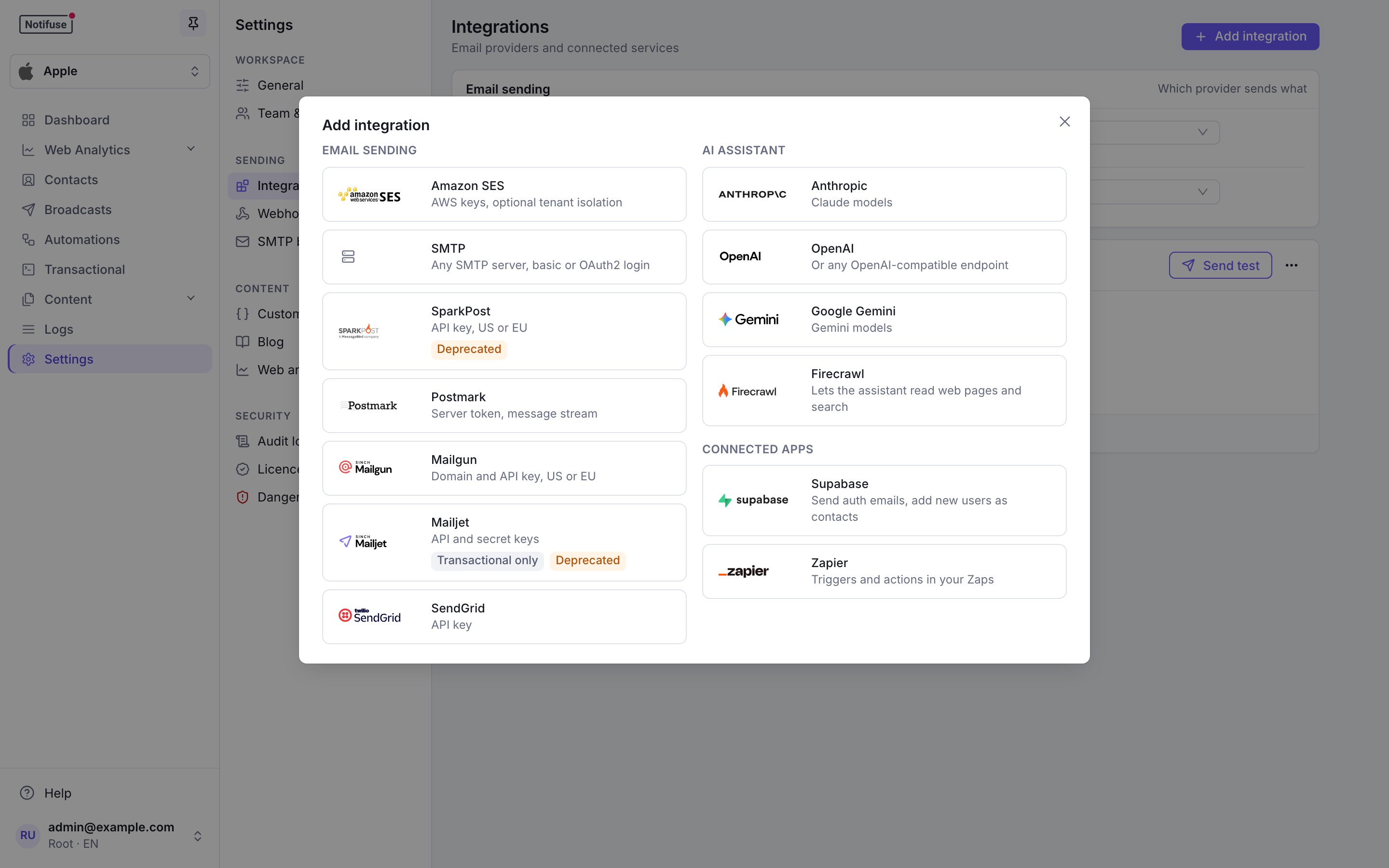
連携を追加のカタログ。左側にメールプロバイダーが並んでいる プロバイダーが送るメールを選ぶ
新しいプロバイダーは、役割を割り当てるまで何も送信しません。メール送信パネルで、マーケティングメール(ブロードキャストとオートメーションのメール)とトランザクションメール(API、Zapier、Supabaseから送る通知)にそのプロバイダーを選びます。変更のたびにはいで確定します。
プロバイダーのカードのメニューにも、同じ選択肢としてマーケティングに使用とトランザクションに使用があります。
SMTP以外のプロバイダーでは、保存時にNotifuseがWebhookを登録し、配信、バウンス、苦情の通知を受け取れるようにします。カードにWebhook登録済みと表示されていることを確認してください。Webhook未登録と表示されている場合は、カードのメニューからWebhookを登録をクリックします。
テストを送信する
プロバイダーのカードでテスト送信をクリックします。送信先に自分のアドレスを入力し、テストメールを送信をクリックします。
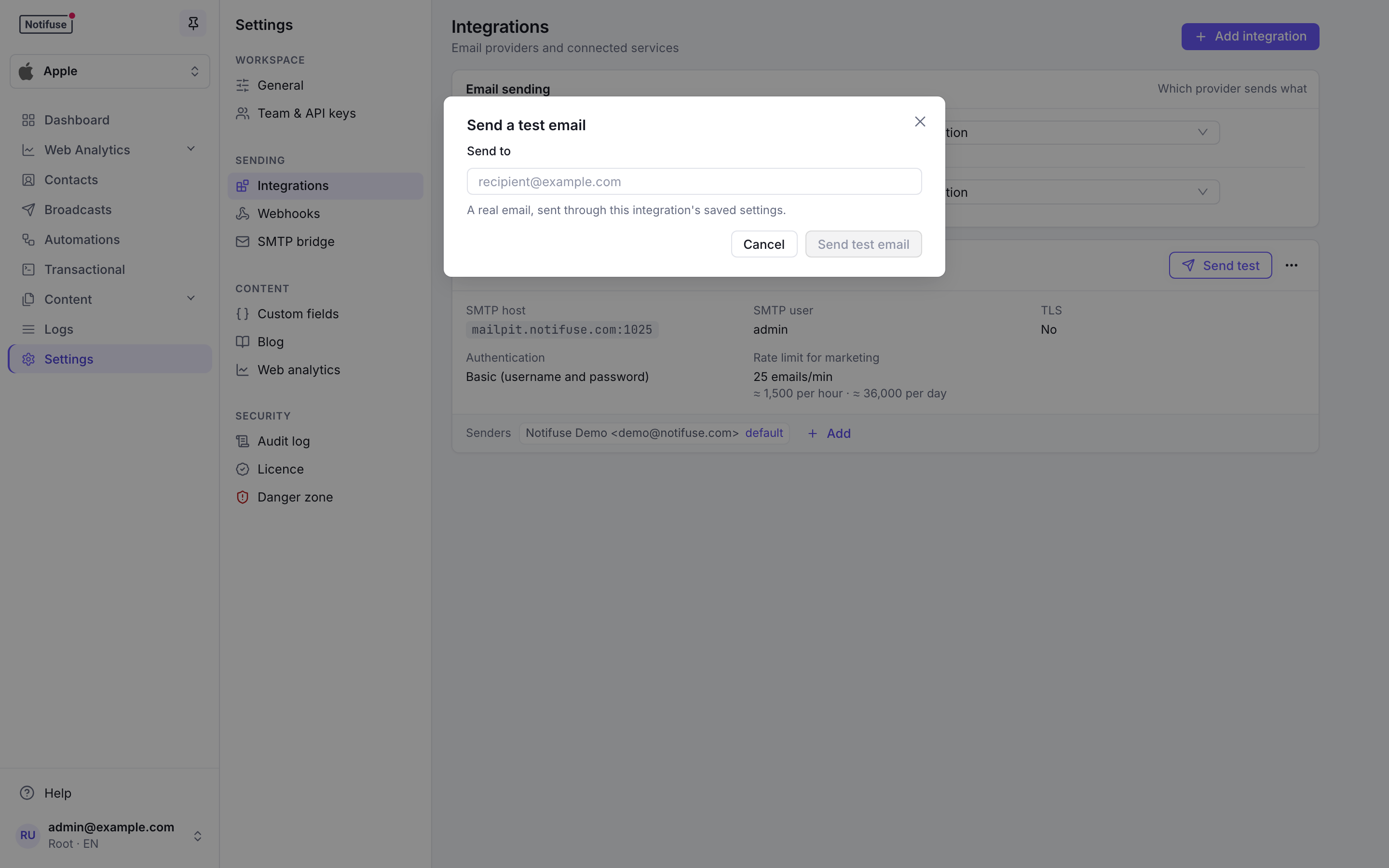
プロバイダーのカードから開いたテストメールの送信ダイアログ
動作を確認する
- テストメールが受信トレイに届いています。届いていなければ、迷惑メールフォルダーを確認し、次にプロバイダーの認証情報と送信元アドレスを確認します。
- メール送信パネルで、どちらの役割にも未設定と表示されていません。
Mailjetはトランザクションメールしか送れないため、マーケティングの役割には割り当てられません。