
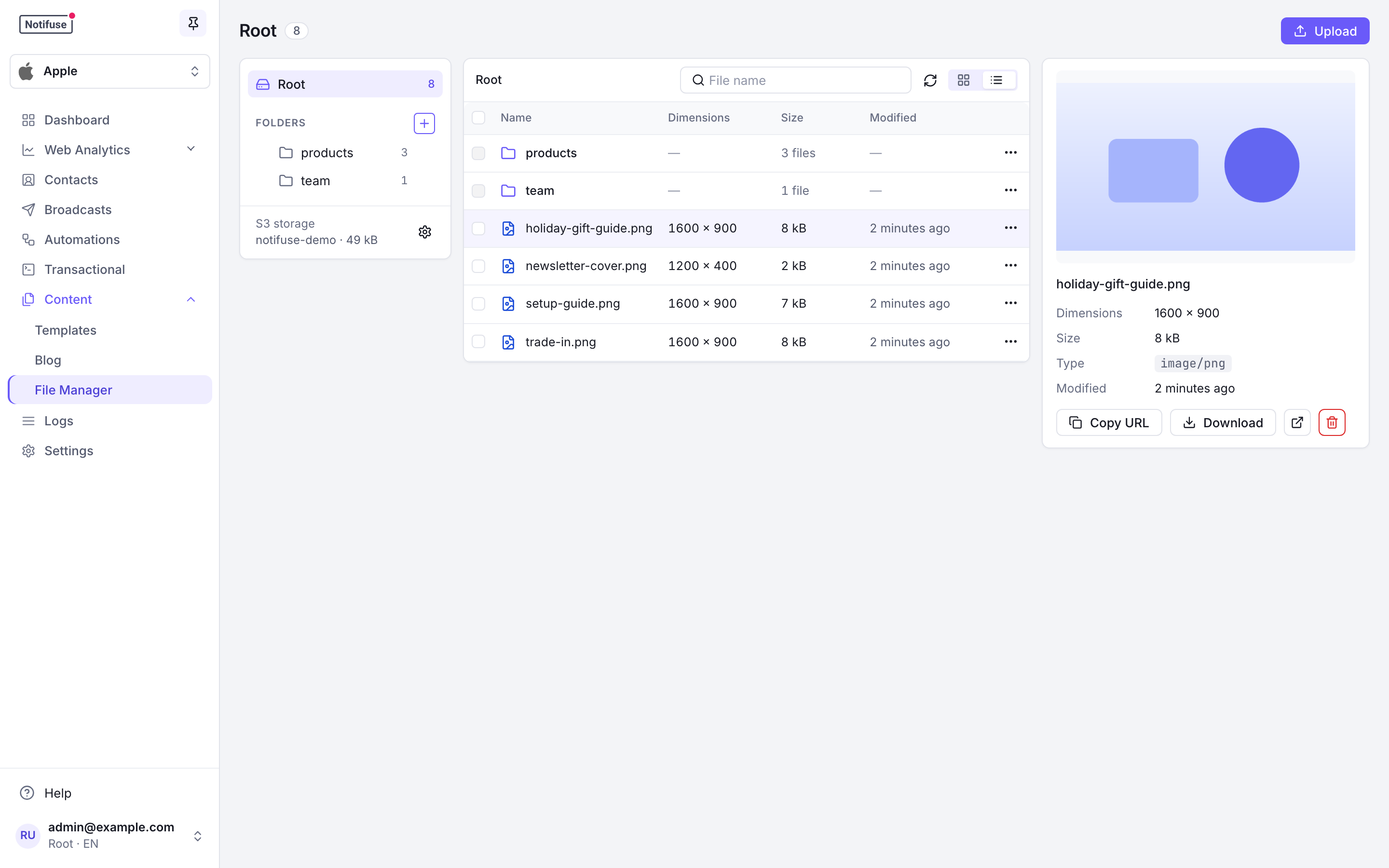
S3-Speicher konfigurieren
Konfigurieren Sie Ihren S3-kompatiblen Speicher mit diesen Einstellungen:
- S3-Endpunkt: die URL des Endpunkts Ihres S3-kompatiblen Speichers
- S3-Zugriffsschlüssel: Zugriffsschlüssel für die Authentifizierung
- S3-Geheimschlüssel: geheimer Schlüssel für die Authentifizierung
- S3-Bucket: Name des Buckets, in dem die Dateien gespeichert werden
- S3-Region: Region des Speichers (z. B. us-east-1)
CDN konfigurieren
CDN-Endpunkt
- Zweck: URL des CDN, das Ihre Dateien zwischenspeichert
- Vorteil: schnellere Auslieferung der Dateien und geringere Kosten für Bandbreite
- Optional: nicht erforderlich, aber empfohlen
Angepasste URLs
Ist ein CDN-Endpunkt konfiguriert, verwenden die Datei-URLs in Ihren E-Mail-Vorlagen die CDN-URL statt der direkten S3-URL.
CORS konfigurieren
Damit der Dateimanager Dateien direkt aus Ihrem Browser hochladen kann, konfigurieren Sie CORS (Cross-Origin Resource Sharing) für Ihren Speicher-Bucket.
Cloudflare R2 / AWS S3
Legen Sie eine CORS-Richtlinie mit dieser Konfiguration an:
[
  {
    "AllowedOrigins": ["*"],
    "AllowedMethods": ["GET", "POST", "HEAD", "DELETE", "PUT"],
    "AllowedHeaders": ["*"]
  }
]
Tipp
"*" in AllowedOrigins durch die URL Ihrer Notifuse-Konsole, das ist sicherer.Google Cloud Storage
Für GCS verwenden Sie den Befehl gsutil mit einer JSON-Konfigurationsdatei:
[
  {
    "origin": ["*"],
    "method": ["GET", "POST", "HEAD", "PUT", "DELETE", "OPTIONS"],
    "responseHeader": ["Content-Type", "*"]
  }
]
Wenden Sie die CORS-Konfiguration an:
gsutil cors set cors.json gs://your-bucket-nameUnterstützte Speicheranbieter
Dateien lassen sich zu jedem S3-kompatiblen Speicherdienst hochladen:
- Amazon S3
- Cloudflare R2
- DigitalOcean Spaces
- Wasabi
- MinIO
- Backblaze B2
- Google Cloud Storage (S3-API)
Selbst gehosteter S3-Speicher
Wenn Sie keinen Cloud-Speicheranbieter verwenden möchten, können Sie unseren selbst gehosteten, S3-kompatiblen Speicherserver betreiben:
Ein schlanker, Docker-basierter, S3-kompatibler Speicherserver, mit dem Sie Notifuse ohne externe Abhängigkeiten selbst hosten.
Er eignet sich für:
- Umgebungen ohne Internetverbindung (Air-Gap oder offline)
- Entwicklung und Tests
- Nutzer, die volle Kontrolle über ihre Daten möchten
- das Vermeiden von Kosten für Cloud-Anbieter
Verwendung der Dateien
Nach der Konfiguration lassen sich hochgeladene Dateien verwenden für:
- Bilder in E-Mail-Vorlagen
- Anhänge
- Markenelemente (Logos, Kopfbereiche)
- beliebige Medieninhalte in Ihren E-Mail-Kampagnen
Grenzen
Der Dateimanager listet die ersten 10.000 Dateien eines Buckets auf. In einem größeren Bucket beziehen sich Ordnerzählungen, Gesamtgröße und Suche nur auf diese Dateien; die übrigen Dateien bleiben gespeichert und funktionieren weiterhin in Ihren E-Mails.
Integration in den Vorlageneditor
Der Dateimanager ist im visuellen E-Mail-Editor verfügbar:
- Zugriff im Modal: Der Dateimanager öffnet sich in einem Modal, während Sie eine Vorlage bearbeiten
- Direkte Einbindung: Wählen Sie Dateien im Editor aus und fügen Sie sie ein
- Upload in Echtzeit: Laden Sie neue Dateien hoch, ohne den Vorlageneditor zu verlassen